為了用 n8n 跑 Threads 的自動發文工作流,我們需要將 Threads API 餵給 n8n 工作流中的各個節點(HTTP Request),如此才有辦法自動發文。若少了 Threads API,n8n 就無法幫你自動發文。
Threads API 就像一個「官方開的後門」,你要從這個門進去做事,一定要出示以下兩樣證件。
- Threads ID:它是一長串數字,每個 Threads 帳號都有一個固定的 ID,它用來證明你是誰。
- Access Token:它是一長串數字 + 英文,它用來證明你被允許發文。
所以,這篇文章主要教你如何取得「Threads ID」和「Access Token」。
Threads API 能做什麼?要錢嗎?一天能發幾篇?
Threads API 能幫你發文、回覆、刪文、看數據,申請不用付錢,但每個 Threads 帳號 24 小時內最多只能用 API 發 250 篇。
先講 Threads API 能做什麼。我把 Meta 官方的 Threads API 文件列的功能,整理成以下幾個比較常用的:
- 發文:可以發純文字、圖片、影片和輪播貼文。純文字貼文一篇最多 500 個字元,表情符號會照 UTF-8 位元組數計算,所以一個表情符號就可能佔掉好幾個字元。
- 回覆和管理回覆:可以用 API 回覆貼文,也可以隱藏別人的回覆、設定誰能回覆你的貼文。
- 刪文:刪除你帳號上的貼文。
- 看數據:讀取每篇貼文的瀏覽、按讚、回覆、轉發、引用、分享次數,還有帳號的粉絲數。
- 搜尋:用關鍵字搜尋 Threads 上的公開貼文。
再來,Threads API 要錢嗎?
申請 Threads API 不用付錢。
下面 5 個步驟從頭到尾都沒有要你付款或綁信用卡,Meta 的 Threads API 官方文件裡也沒有列出任何收費方案(2026 年 10 月查官方文件)。
最後,Threads API 一天能發幾篇呢?
每個 Threads 帳號在 24 小時內,最多只能用 API 發 250 篇貼文。
這個 24 小時是往回推算的,任何連續 24 小時都算,不是每天半夜歸零;輪播貼文只算 1 篇。另外,回覆的上限是 24 小時 1,000 則,刪文的上限是 24 小時 100 篇(2026 年 10 月查官方文件)。老實說,一般人一天要發到 250 篇也不太容易 XD
還有一點要知道,Access Token 也有期限。長效 Token 可以用 60 天,快到期前要續期,步驟 5 會教你怎麼換、怎麼續。
了解這些之後,我們就開始申請吧!
步驟 1:建立 Meta 應用程式
來到 Meta 的應用程式頁面(需要你登入),如下圖。
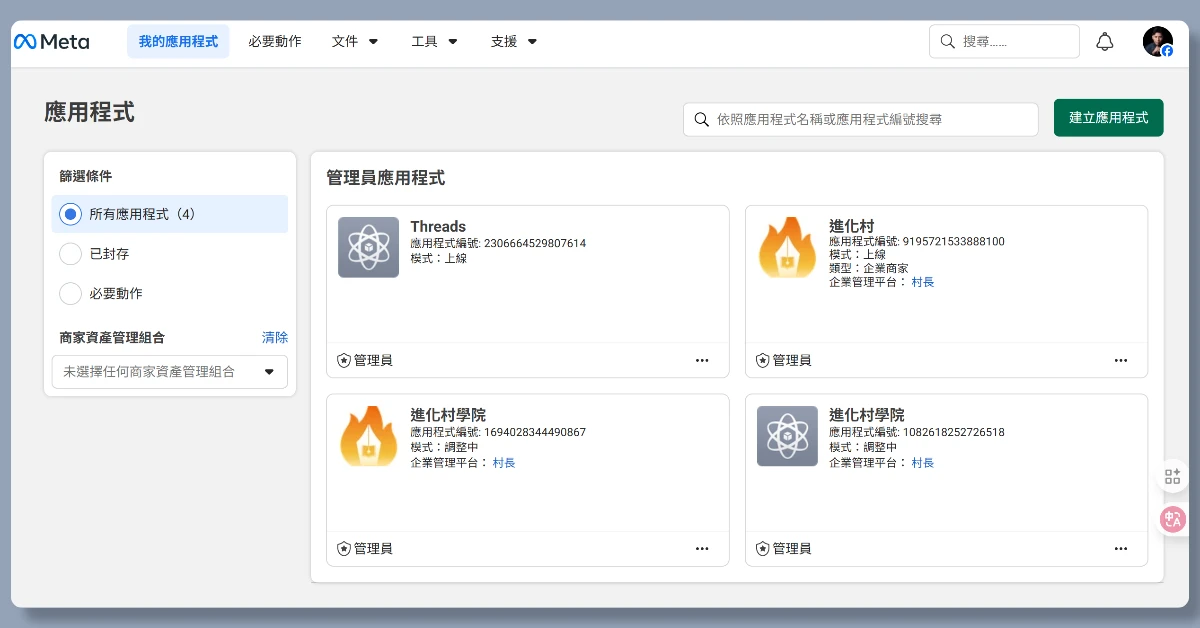
點擊畫面中右上角綠色的「建立應用程式」,點擊後來到以下畫面。
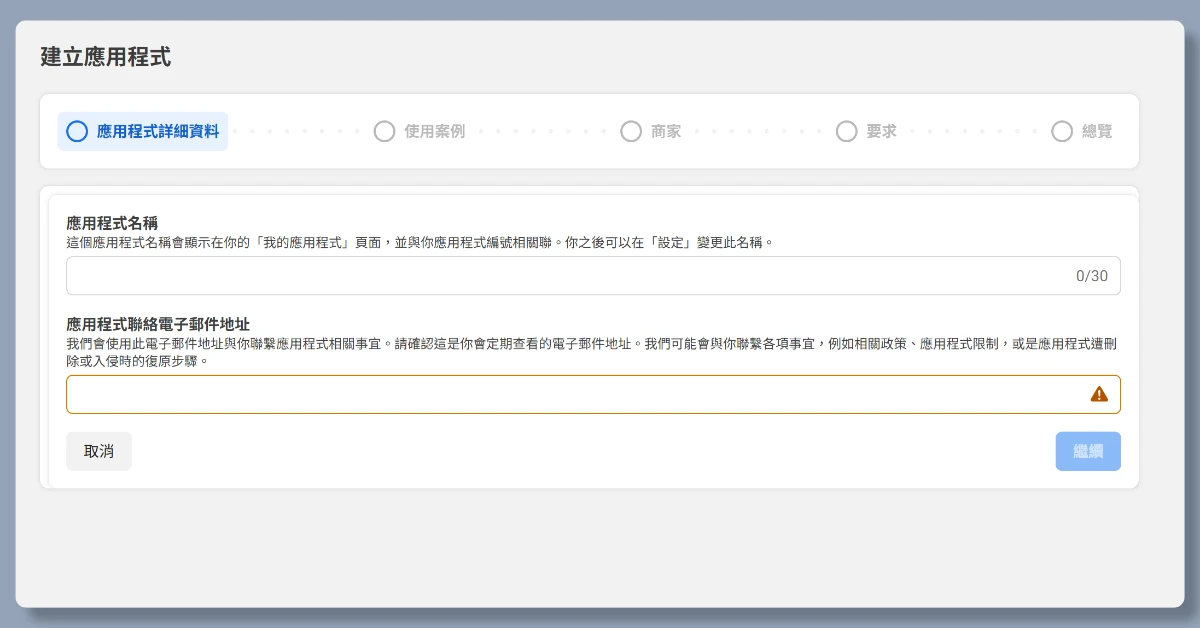
這裡需要你輸入「應用程式名稱」和「電子郵件地址」。
應用程式名稱,你想叫什麼就叫什麼,發文時它不會顯示出來,請放心。
電子郵件地址,請確實填寫。
填完後,請點擊右下角的「繼續」。
接下來的頁面是選擇你的使用案例,這裡我們勾選「存取 Threads API」即可,如下圖。
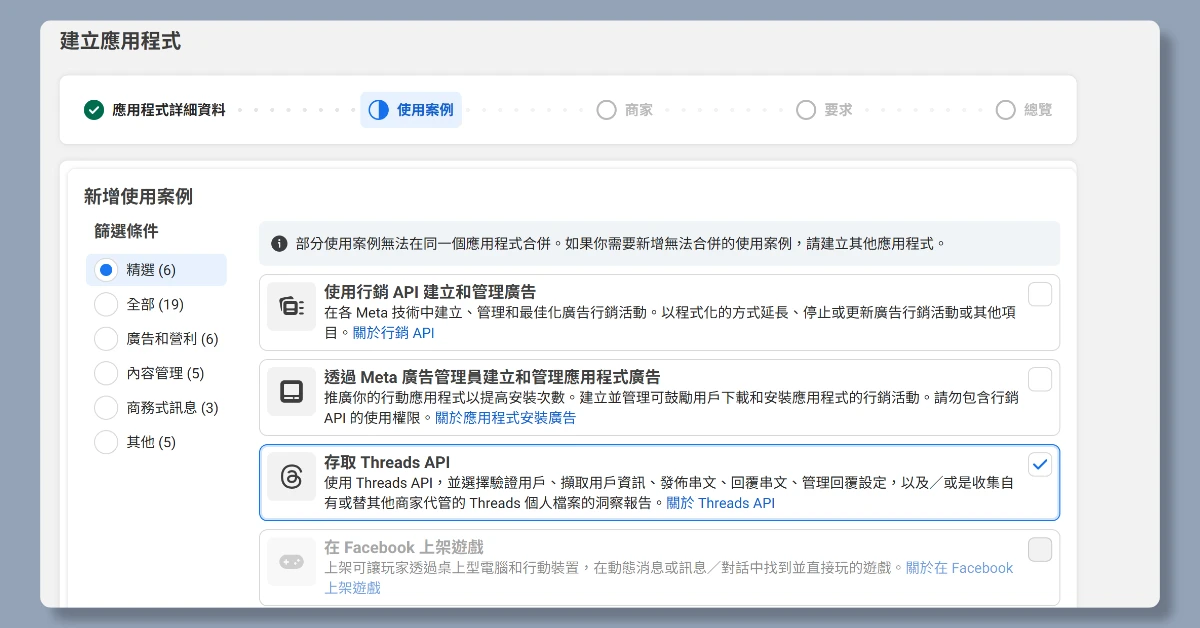
勾選後請點擊「繼續」。
接著來到下一個頁面,它問你要不要連結商家資產管理組合。可連可不連,都不影響後續運作,但這裡我選擇不連,即勾選「我還不想連結商家資產管理組合」,如下圖。
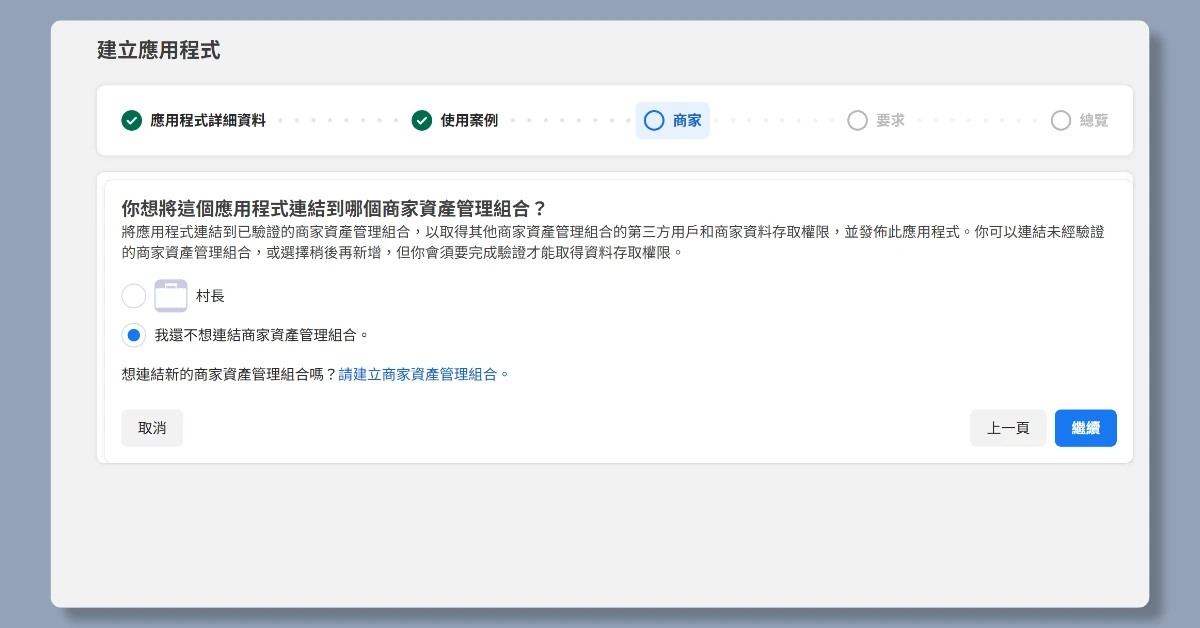
勾選後請點擊「繼續」。
接下來會看到以下頁面。
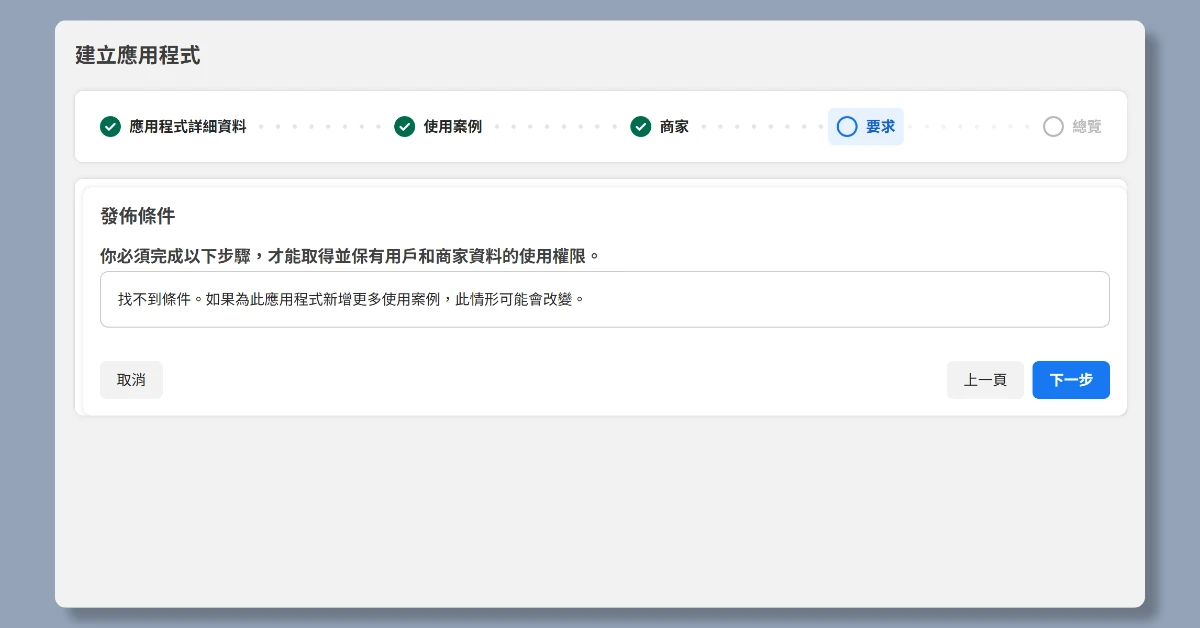
不用理他,直接點「下一步」。
接下來會來到總覽,我們不需要做任何動作,直接點擊最右下角的綠色「前往主控板」即可。
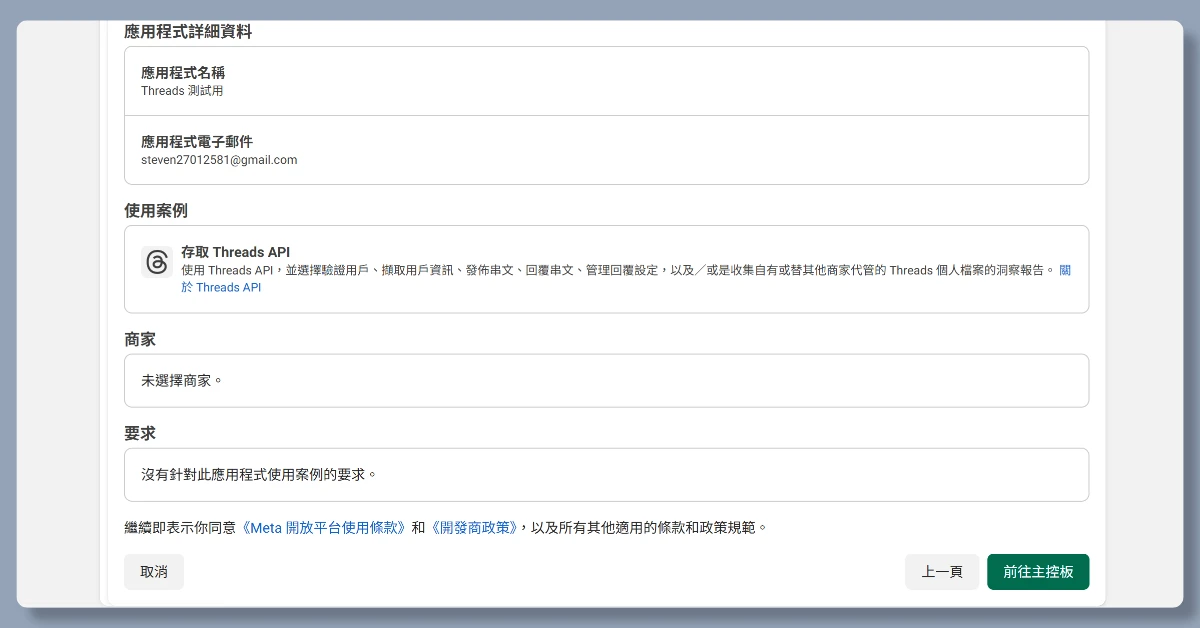
點擊「前往主控板」後,會馬上跳出輸入 FB 密碼的提示(如下圖),請照實輸入,輸入完成後點擊「提交」。
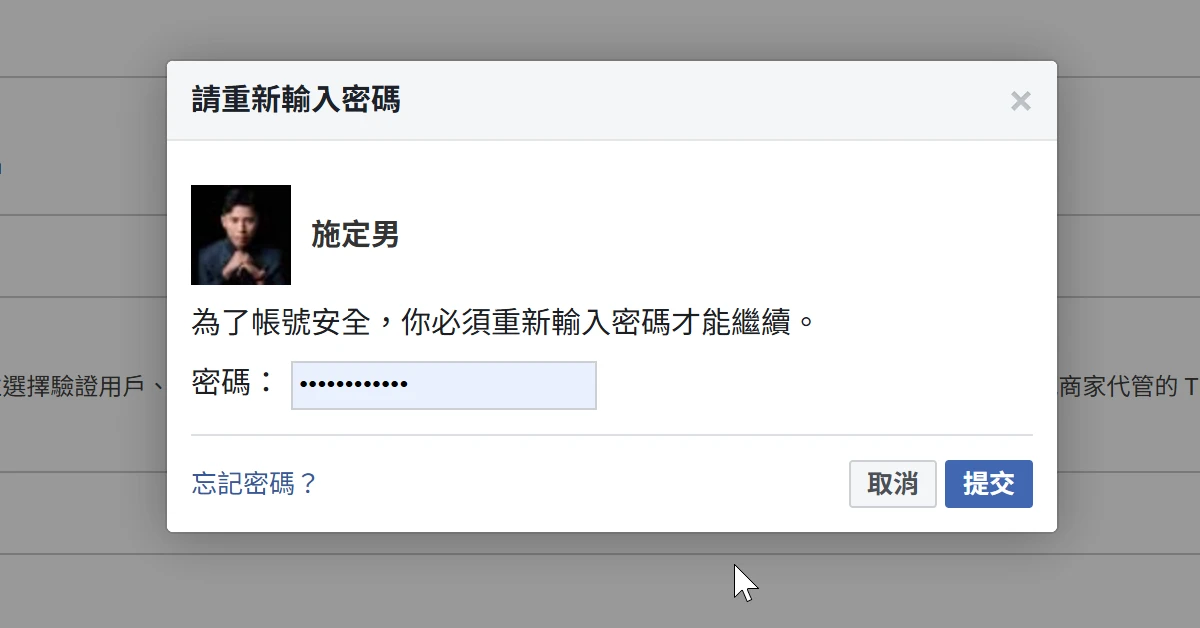
提交後,就成功建立應用程式啦!恭喜你!然後你的電腦會顯示你在主控板的畫面,如下圖。
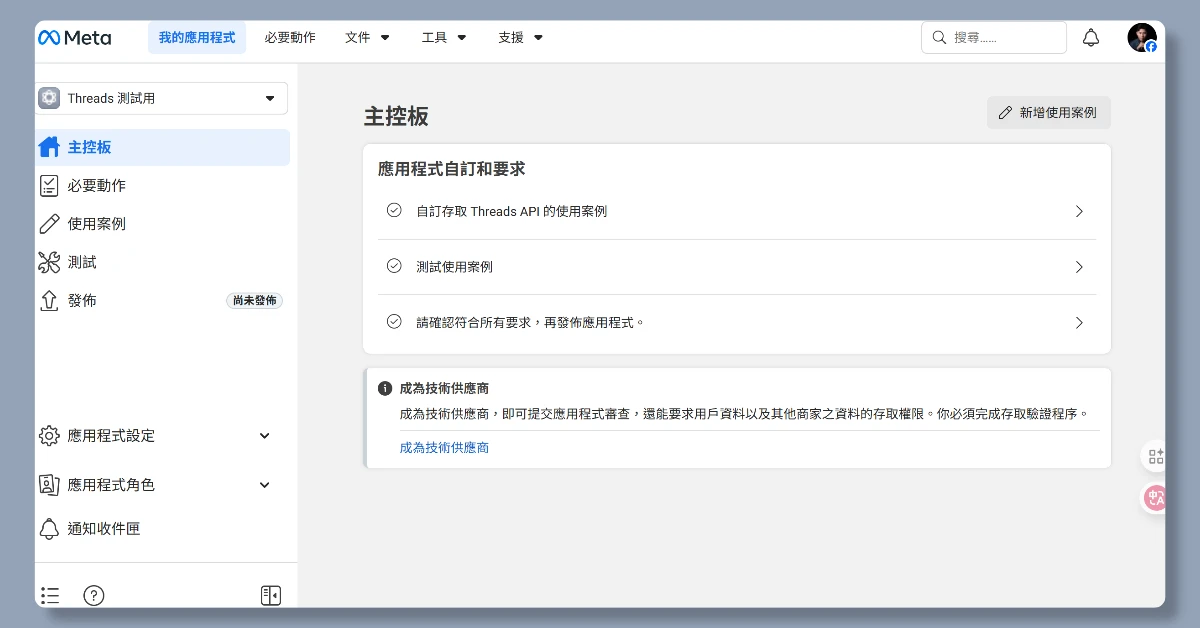
步驟 2:設定應用程式的權限
接著我們點擊畫面中的「自訂存取 Threads API 的使用案例」,如下圖紅框所示。
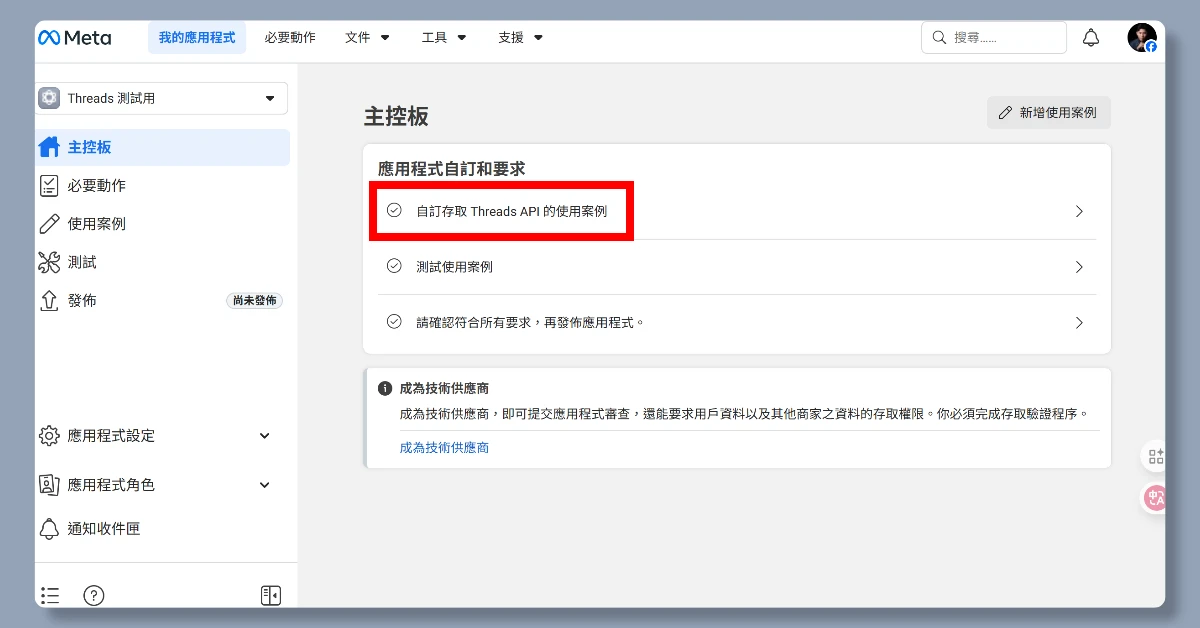
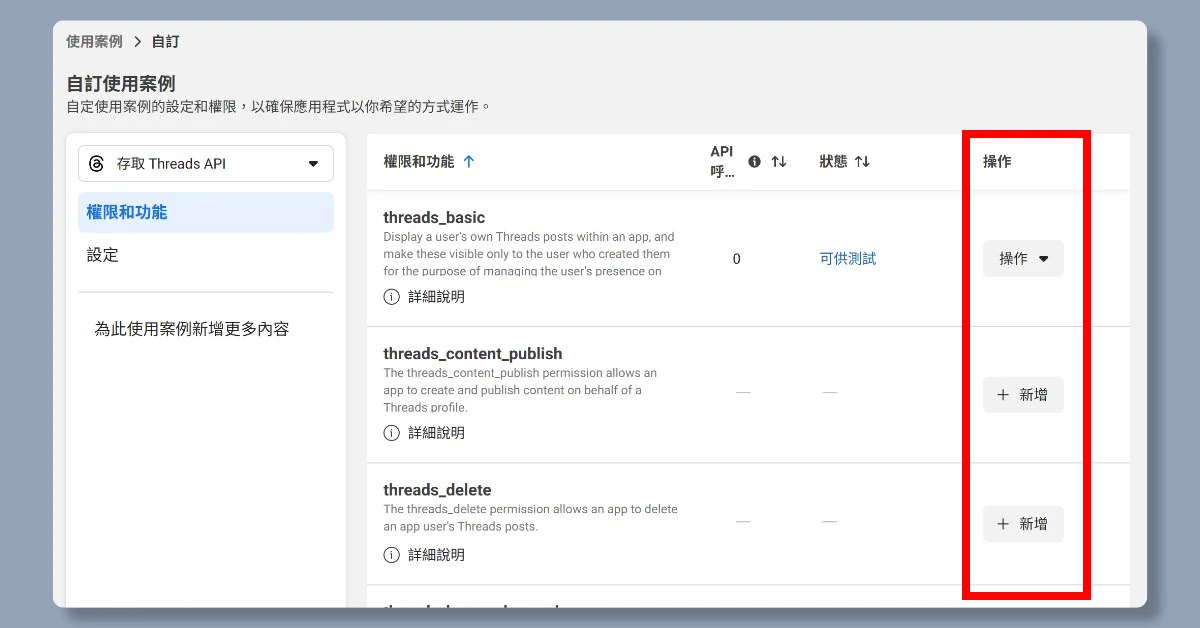
點擊後,會來到自訂使用案例頁面,這頁包含了許多 Threads 上的功能,例如發文、刪文等等功能。
這裡我們要將全部的功能點擊「新增」,頁面滑下去還有更多功能,全部都要點擊「新增」(下圖紅框處)。
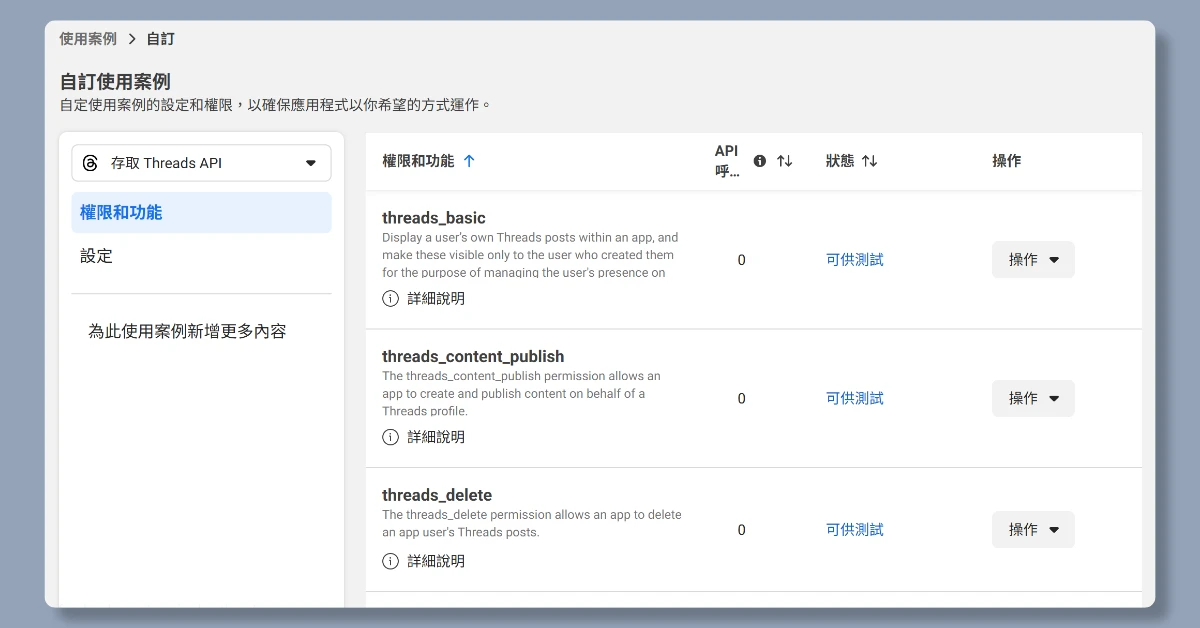
點擊後,它會開始轉圈。我們讓它跑一下。跑完後會顯示「操作」(如下圖)。如果它一直在轉圈的話,就直接重新整理,整理完通常都會顯示「操作」。
全部功能都顯示「操作」後,接著點擊畫面左側的「設定」,如下圖。
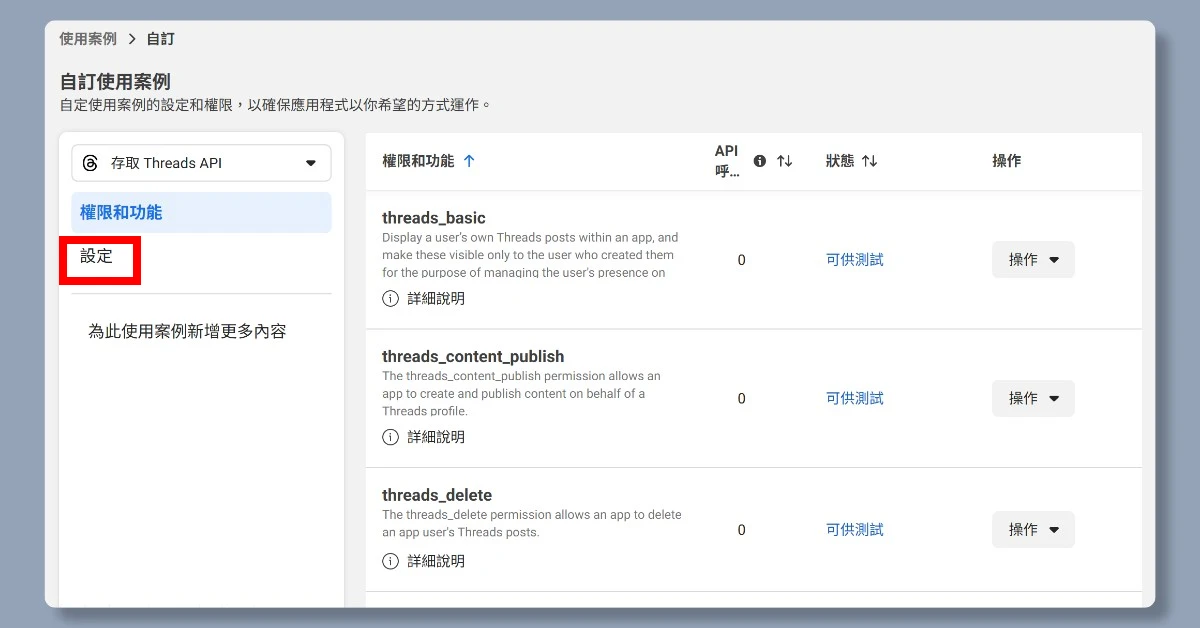
點進「設定」後,將畫面滑到最底下,點擊「新增或移除 Threads 測試人員」。
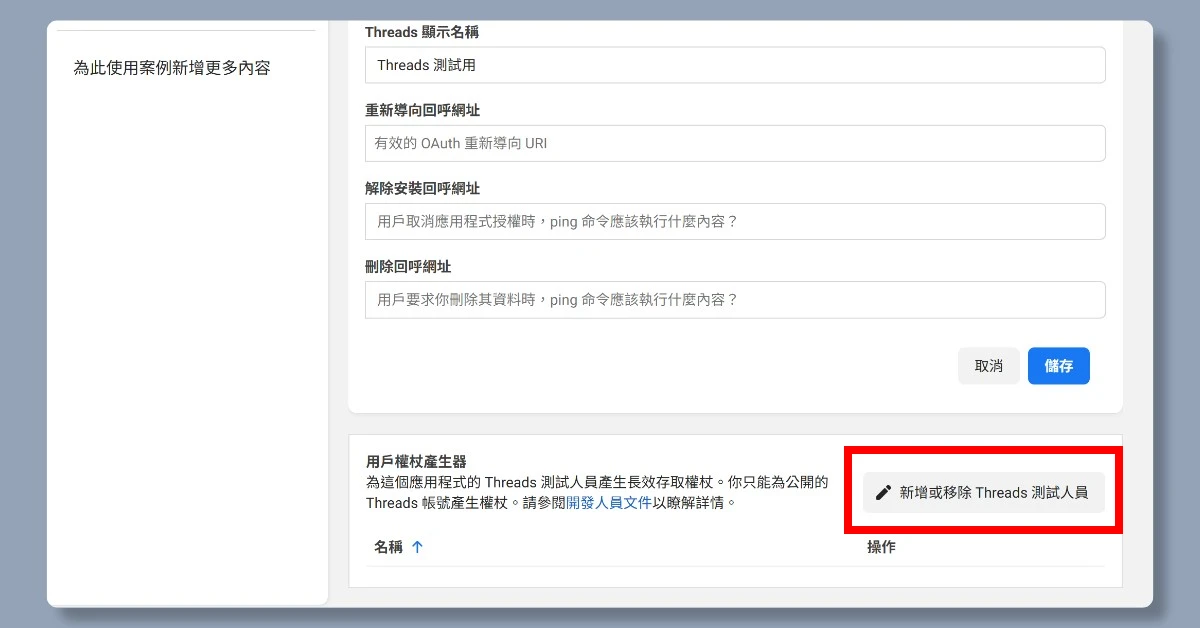
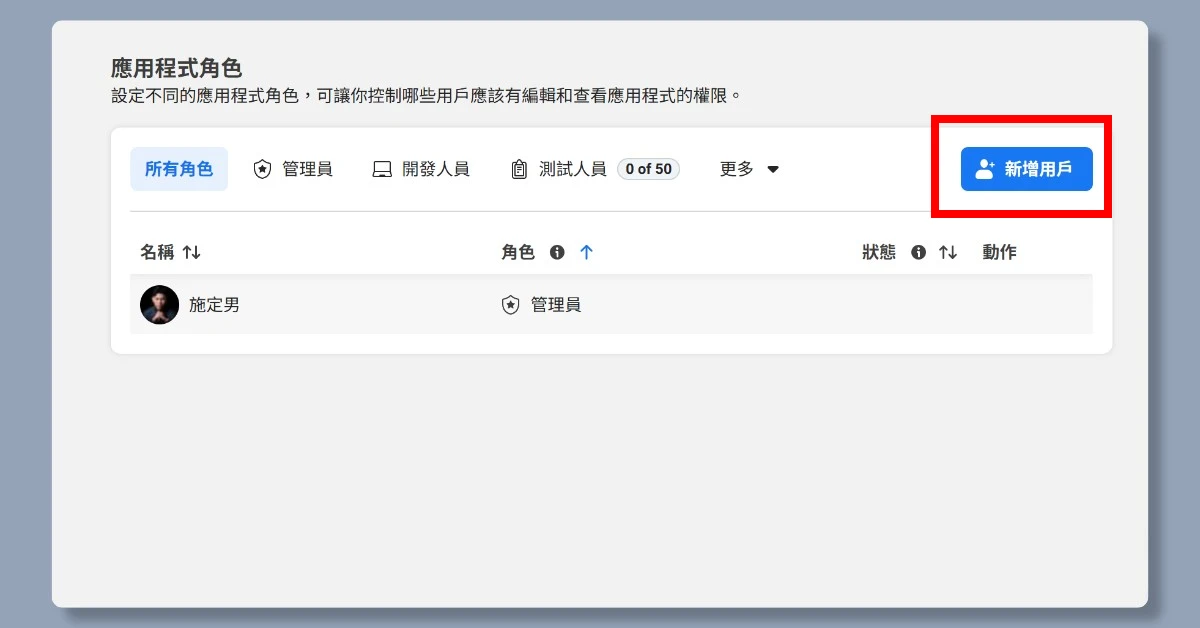
點擊後,會來到以下畫面。這裡我們要再點擊「新增用戶」。
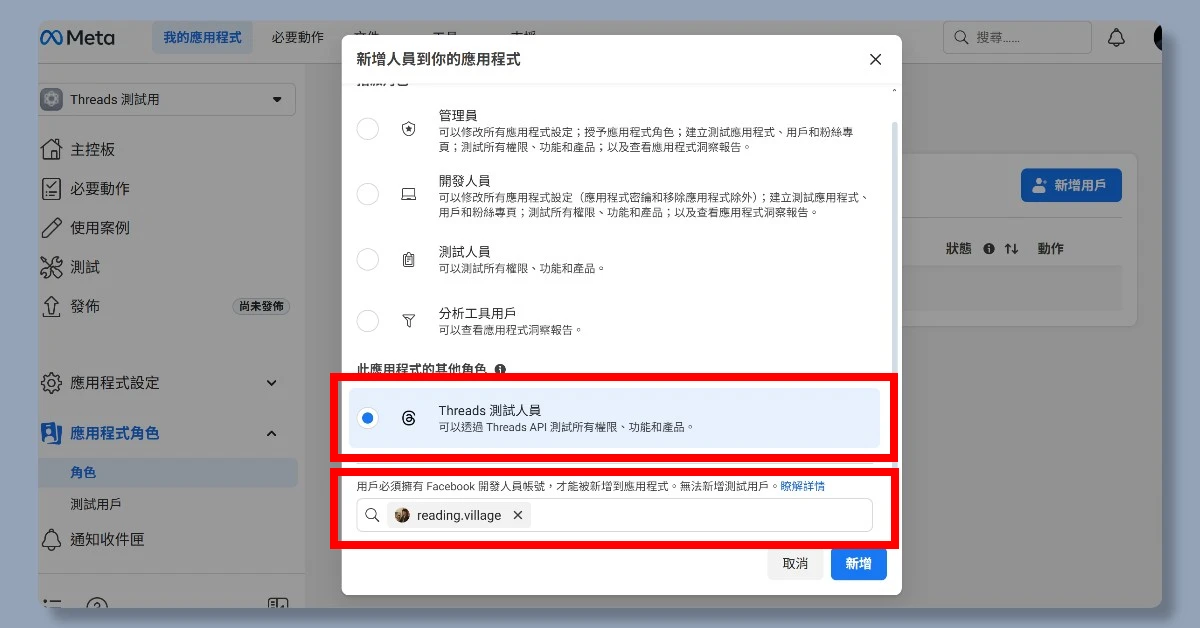
點擊後,會跳出一個視窗(如下圖)。我們要勾選「Threads 測試人員」,然後在最底下的欄位輸入你的 Threads 帳號(忘記的話,可以開你的 Threads 查看)。都完成後就點擊「新增」。
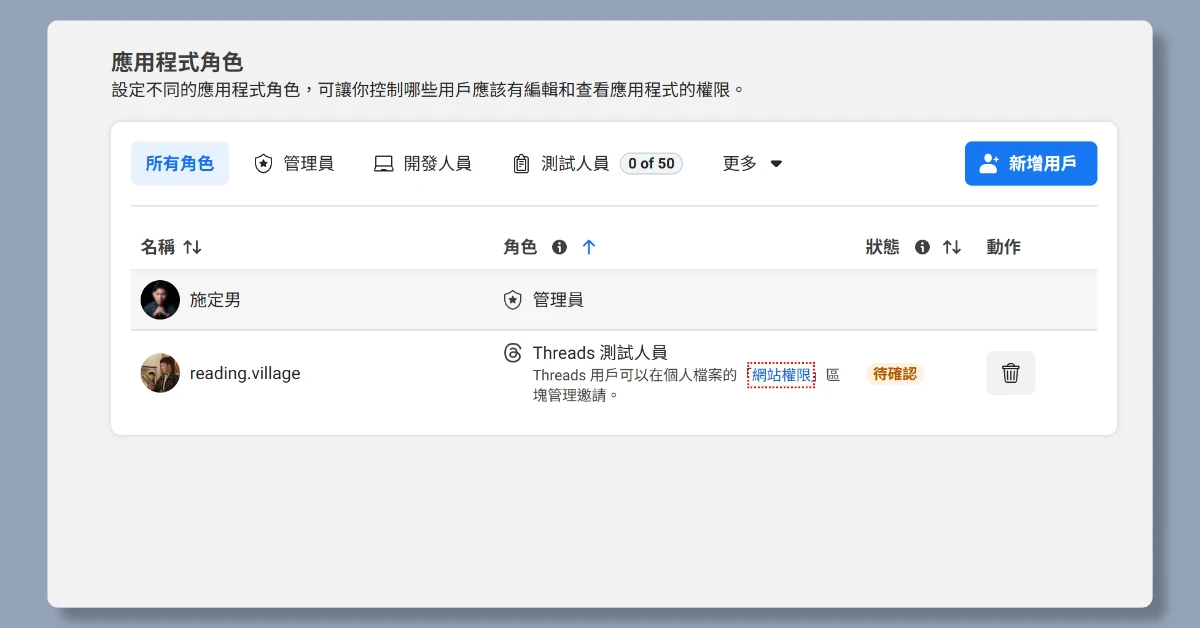
新增後,你的應用程式角色就多了你的 Threads 帳號啦(如下圖)!但它目前是顯示「待確認」,所以我們要開啟 Threads app 去做確認。
打開你的 Threads,直接點擊最右上角的「=」,接著點擊「帳號」,再點擊「網站權限」,然後點擊「Invites」,就會看到你的應用程式邀請(如下圖)。我們點「接受」。
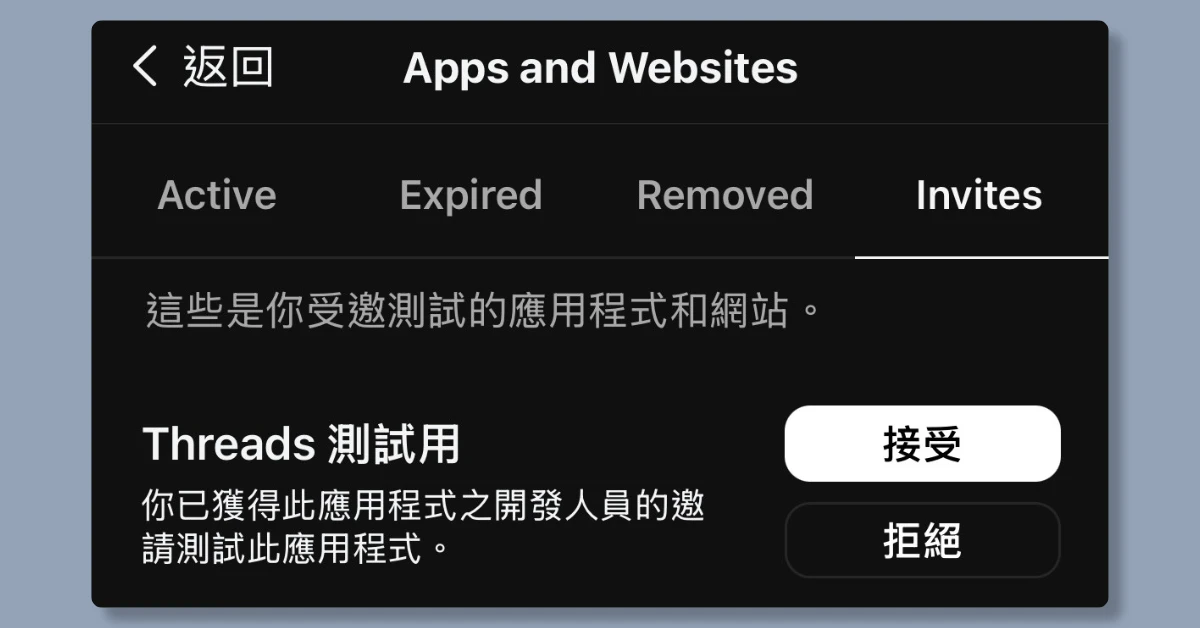
點擊接受後,回到電腦的應用程式角色畫面,點擊重新整理,你會發現「待確認」的提示消失了。
這樣就等於成功設定應用程式的權限啦!恭喜!
步驟 3:領取「Threads ID」和「Access Token」
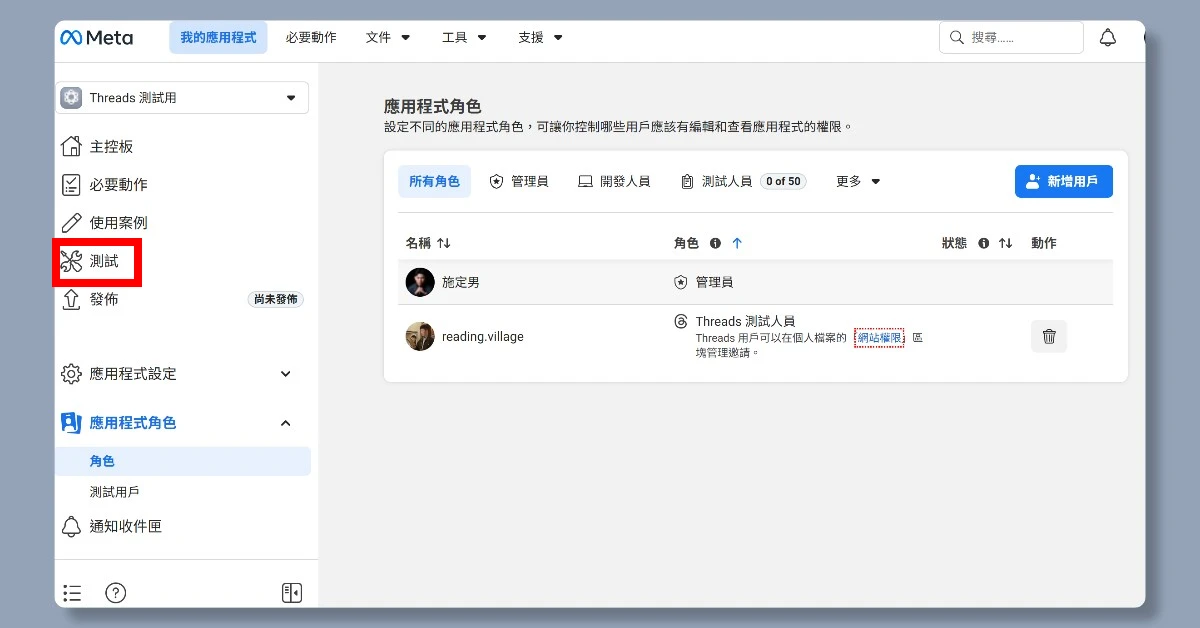
在同個畫面中,點擊左側的「測試」,如下圖。
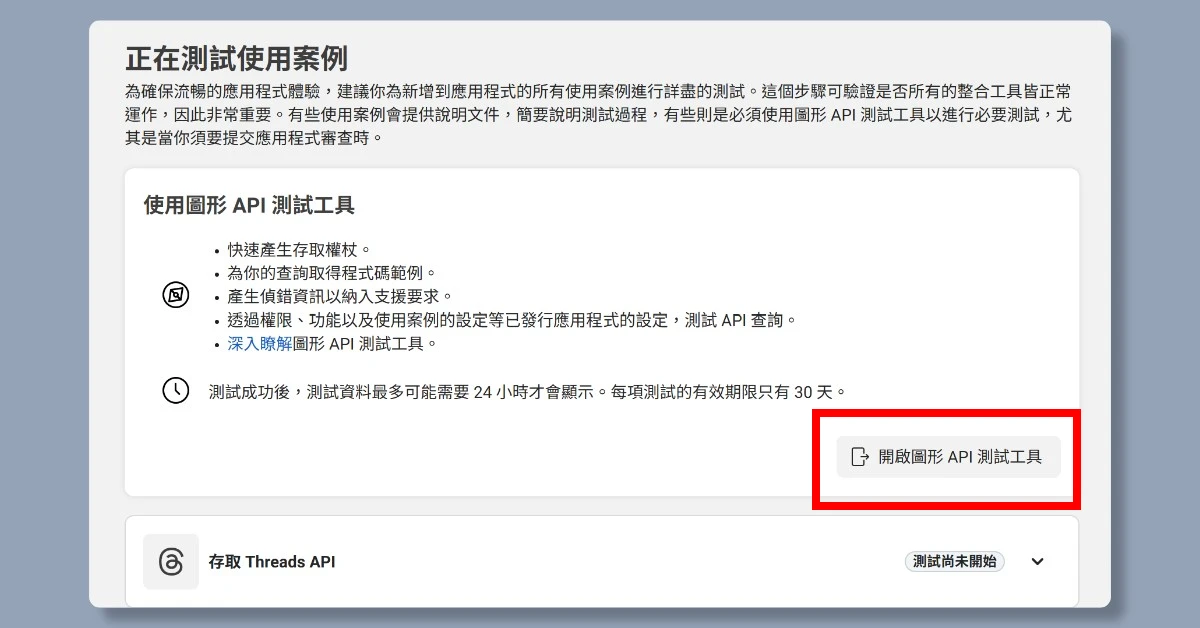
進入頁面後,再點擊「開啟圖形 API 測試工具」,如下圖。
點擊後,它會幫你另開分頁,來到圖形 API 測試工具頁面。
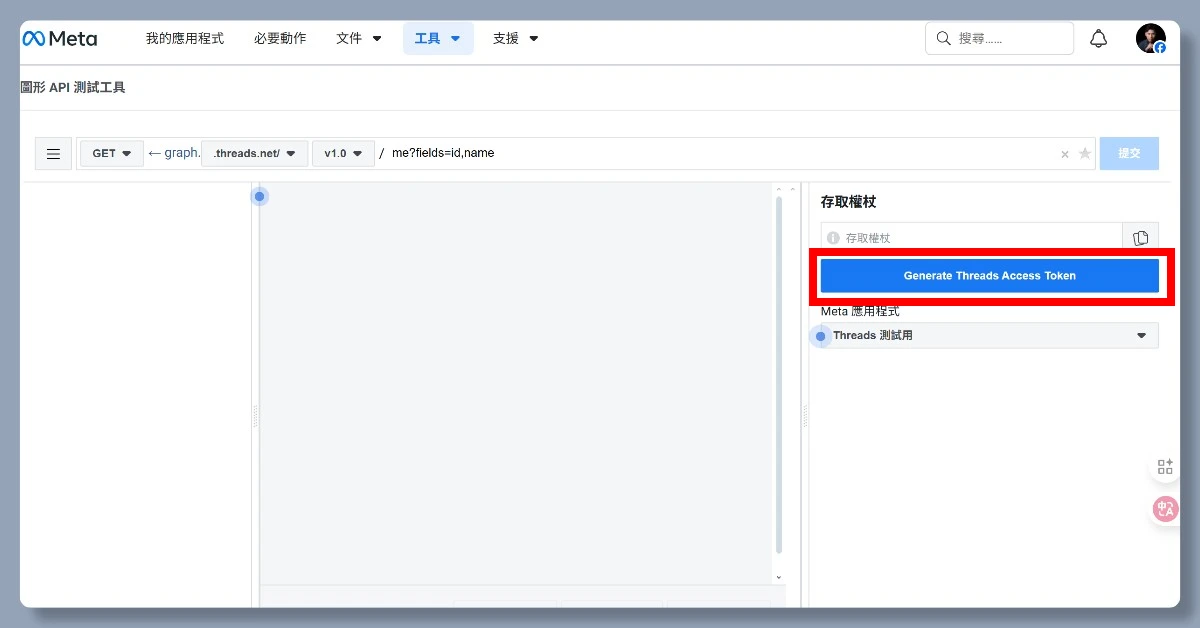
在該頁面中,我們要把 graph 旁邊的英文選擇為 threads.net(如下圖紅框處 1),然後右側的 Meta 應用程式選擇為你剛剛發佈的應用程式(如下圖紅框處 2)。
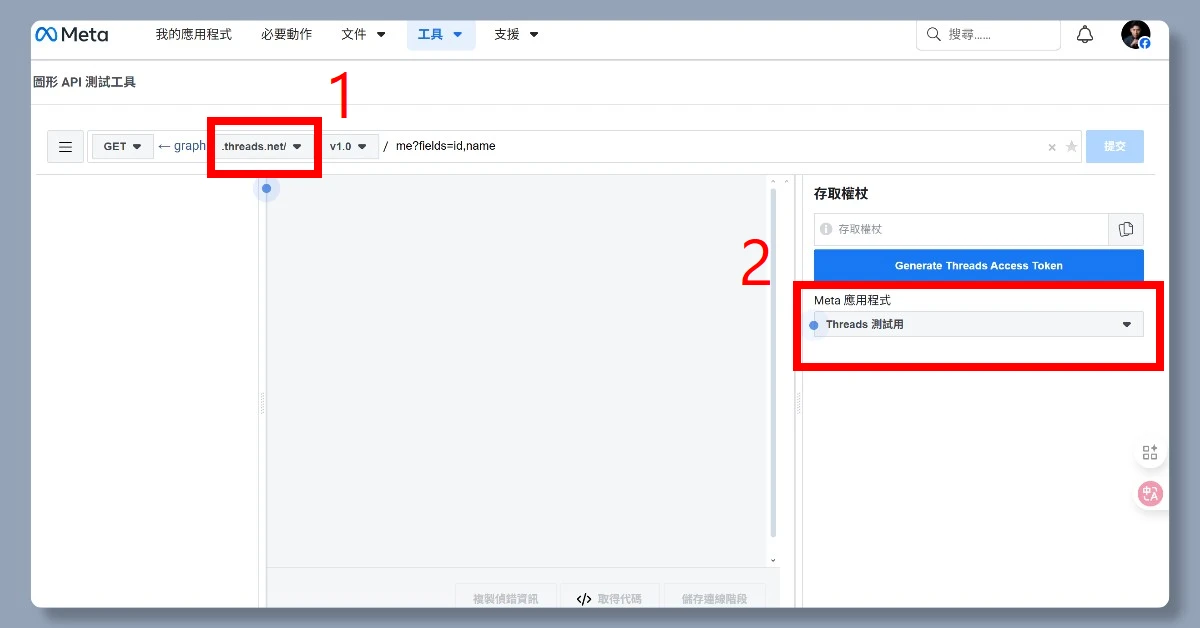
都選擇好了之後,點擊藍色的「Generate Threads Access Token」按鈕,如下圖。
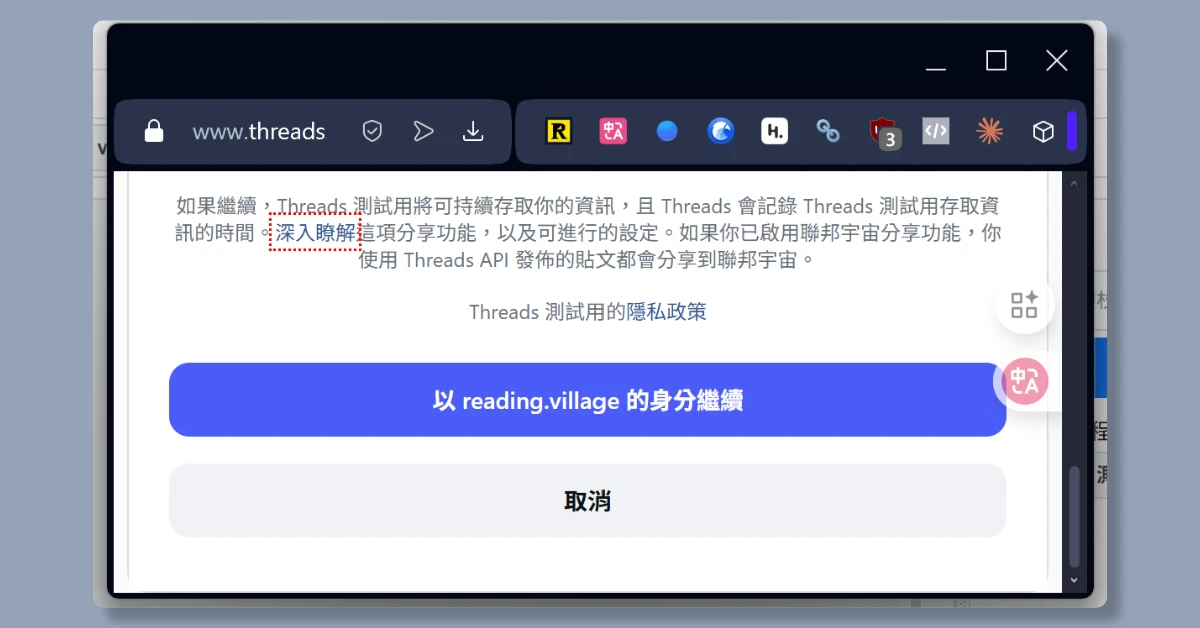
點擊後會跳出一個視窗(如下圖),這是正常現象,我們點擊繼續即可。
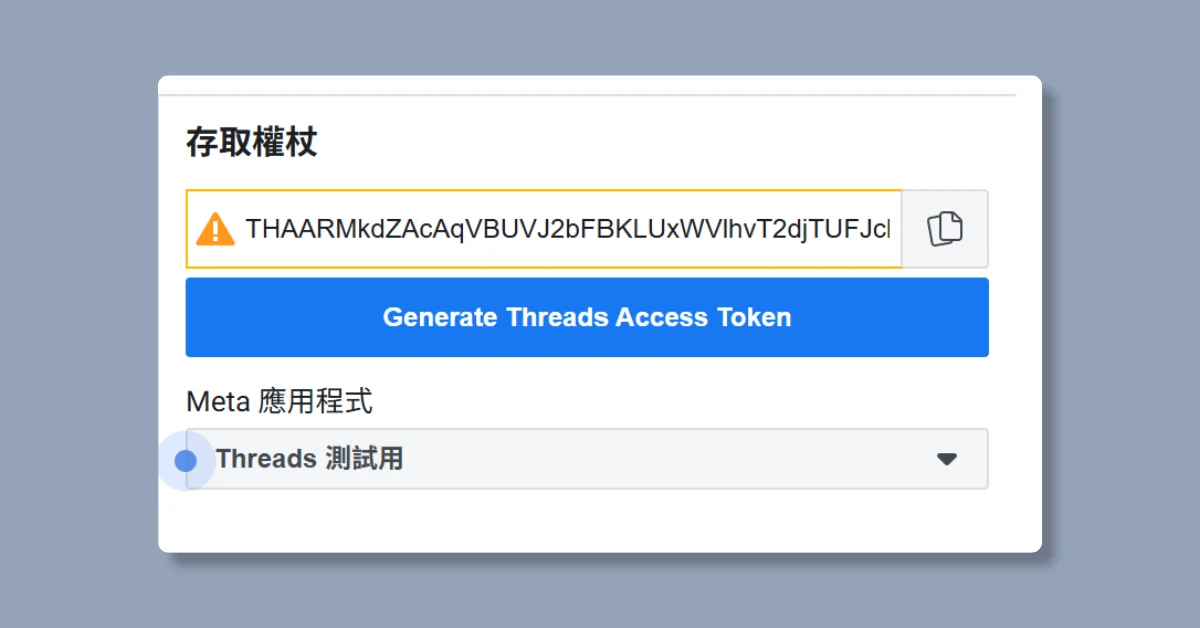
點擊後,畫面中的存取權杖(Access Token)欄位會冒出一段英文數字,如下圖。這段英文數字就是我們要的「Access Token」,先放著,我們等等再來處理它。
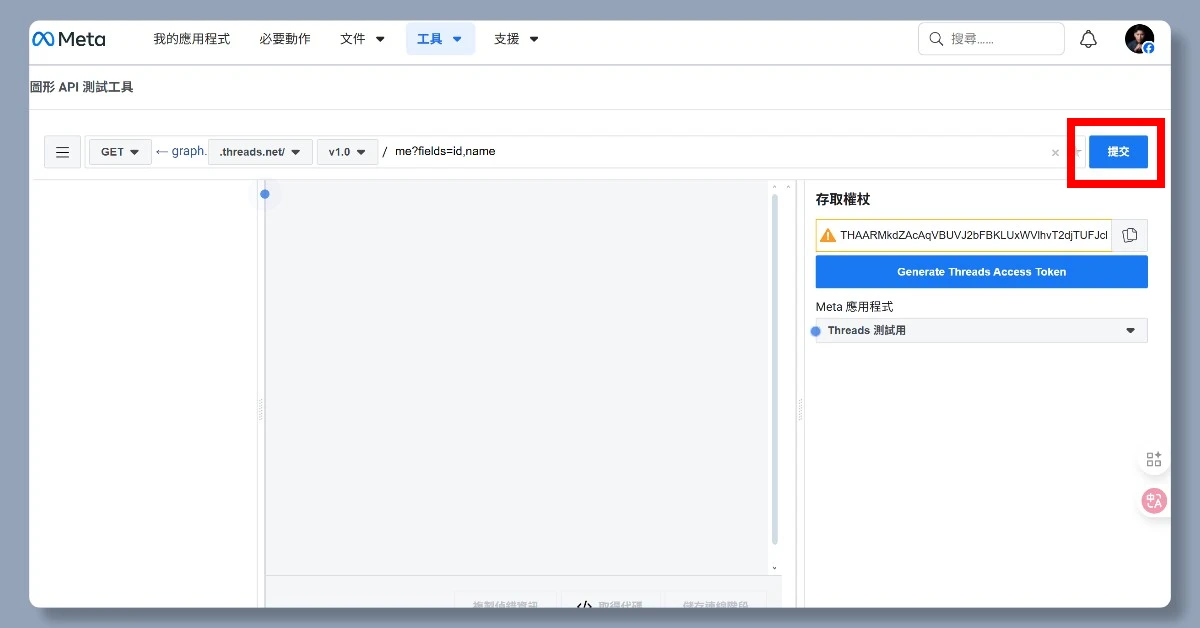
現在請點擊「提交」,如下圖紅框處。
點擊後,它會給你 ID 和使用者名稱,如下圖。
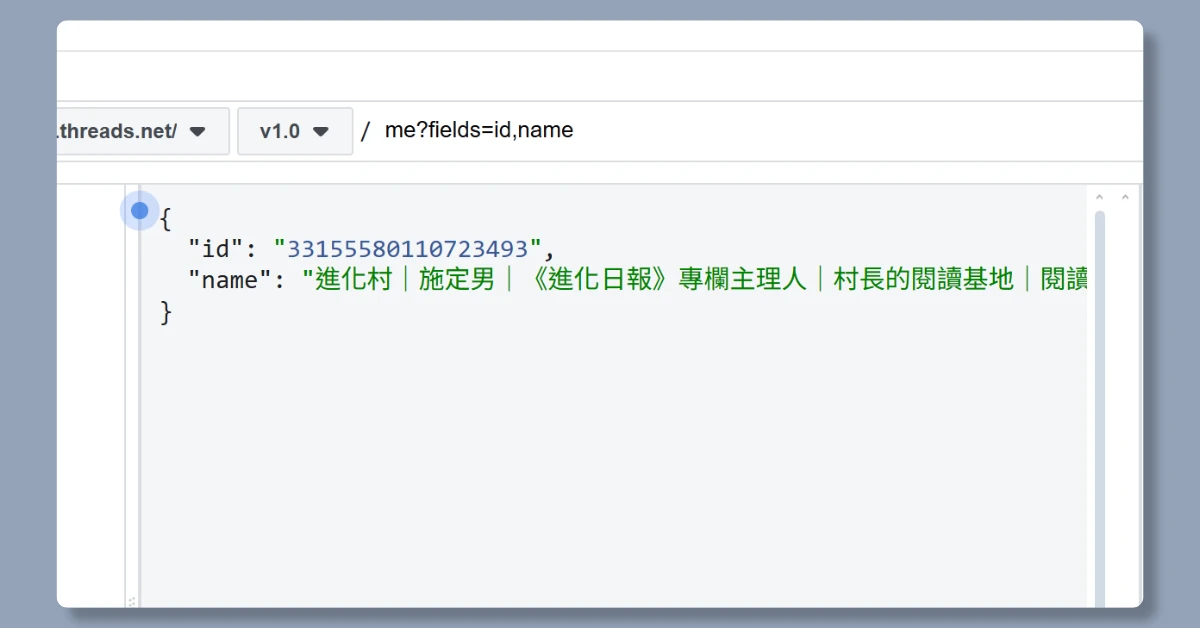
這個 ID,就是我們要的 Threads ID,請把它記錄下來。
在這個步驟中,我們拿到了 Threads ID 和 Access Token,已經可以打通 Threads API 了!恭喜你!!!
但是,目前拿到的 Access Token 是短效的(短效 Token),其有效期限可能只有短短幾個小時。所以我們要再把它換成長效 Token,其有效期限可長達兩個月。
等等會提到換長效 Token 的方法,現在我們先發佈應用程式,讓 Token 生效。
✨ 工商時間 ✨
如果你想要以最短的時間瞭解 n8n,並且將其應用在社群自動發文的話,歡迎參考我自製的線上課程:《舊文重發自動工作流》。
透過《舊文重發自動工作流》,你可以在 3 小時內打造好 FB、IG 和 Threads 的自動發文系統,往後的舊文重發毫不費力!

步驟 4:發佈應用程式
點擊畫面中左側的「主控板」。
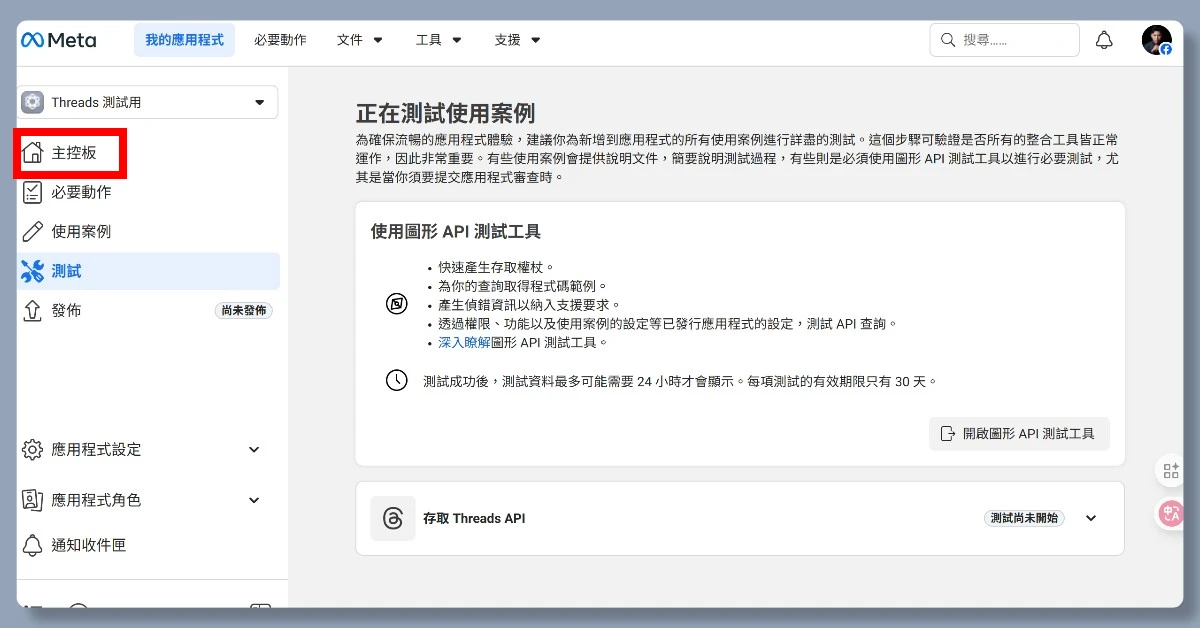
你會看到前兩項已經打勾了,代表你前面的步驟做的很不錯!
接下來要點擊還未打勾的「請確認符合所有要求,再發佈應用程式」,如下圖。
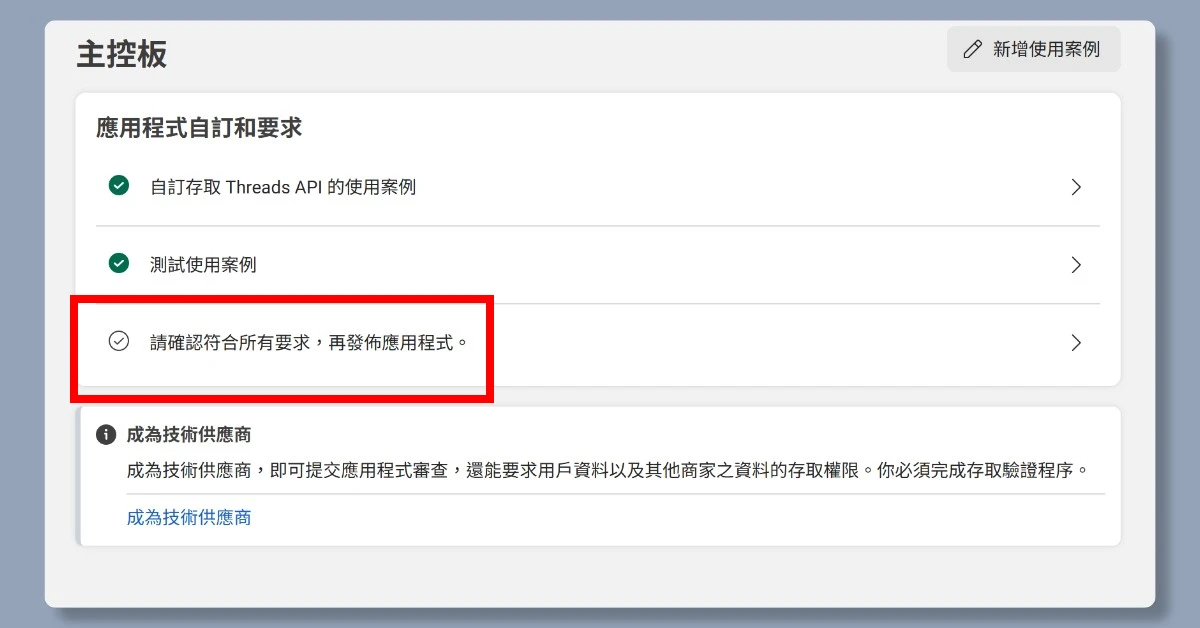
接著點擊「前往應用程式設定」,如下圖紅框處。
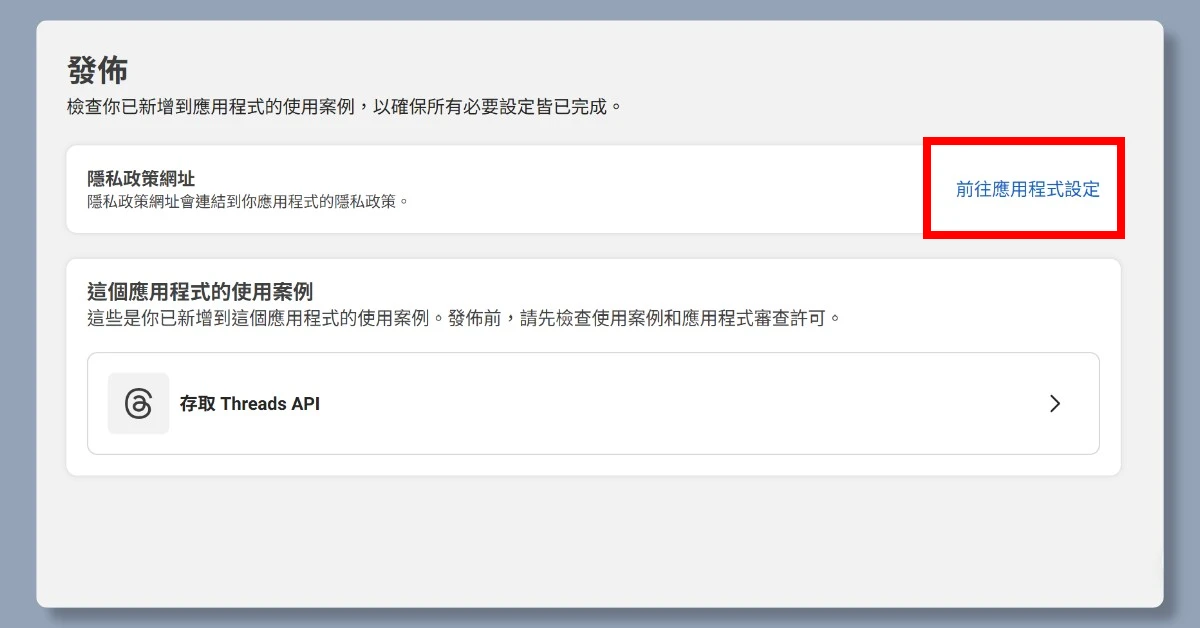
接著我們要在「隱私權政策網址」欄位中填入網址。
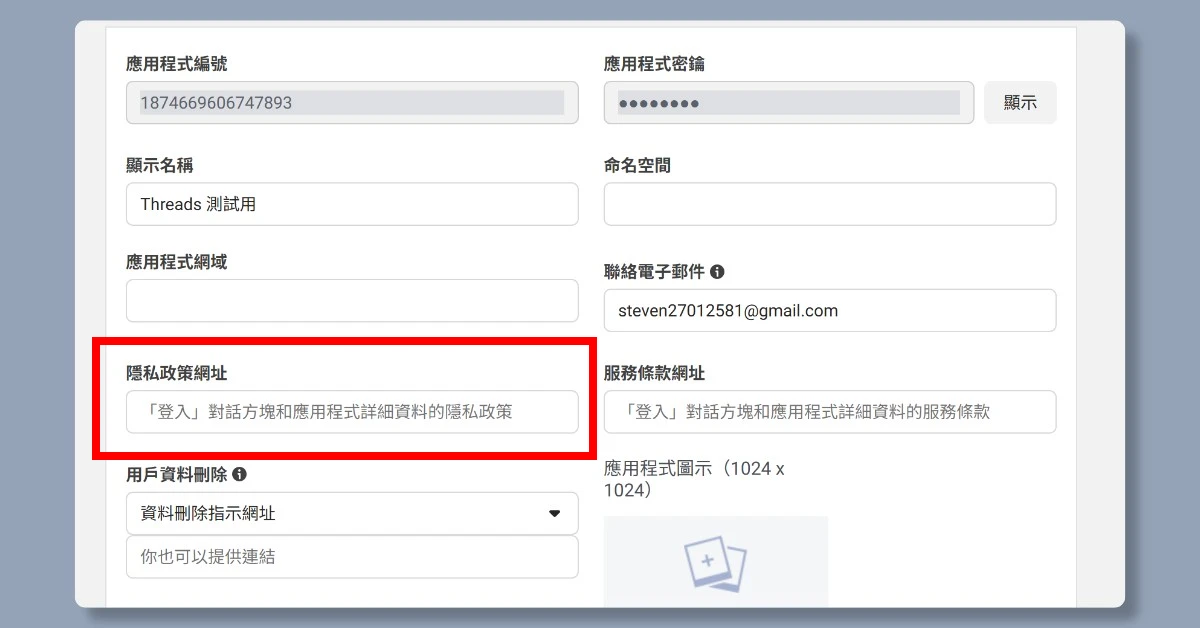
這個欄位,其實隨便填一個網址就行了,我是填 FB 的隱私權政策頁面的網址「https://www.facebook.com/privacy/policy/」。
填完後,點擊最右下角的「儲存變更」即可。
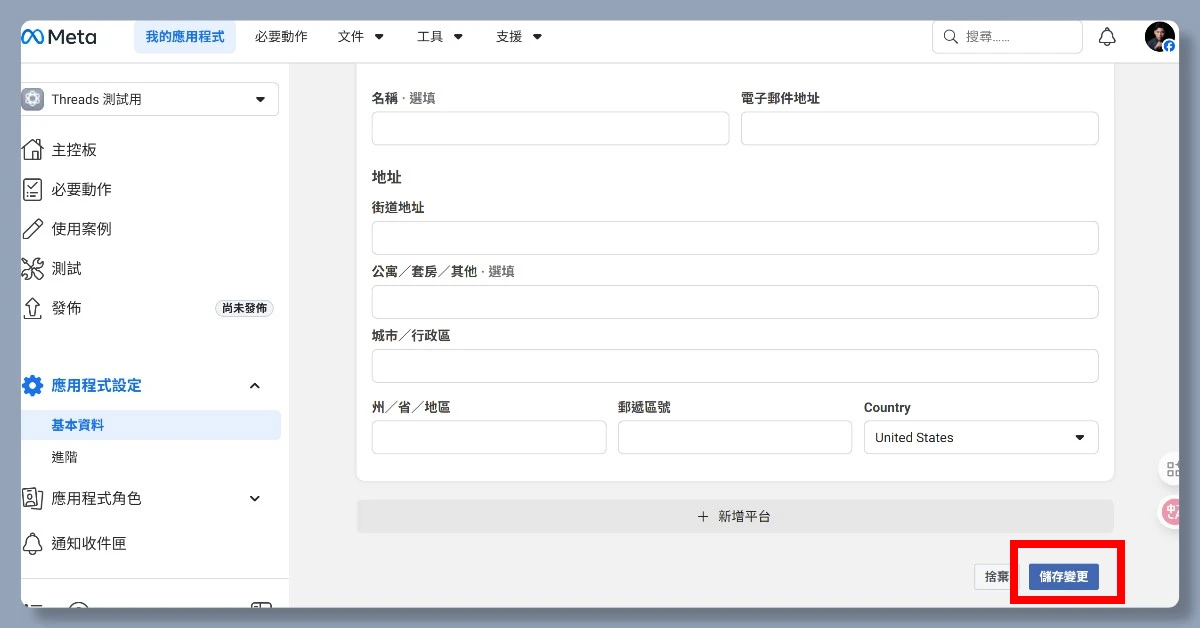
儲存後,再點擊畫面中左側的發佈即可。
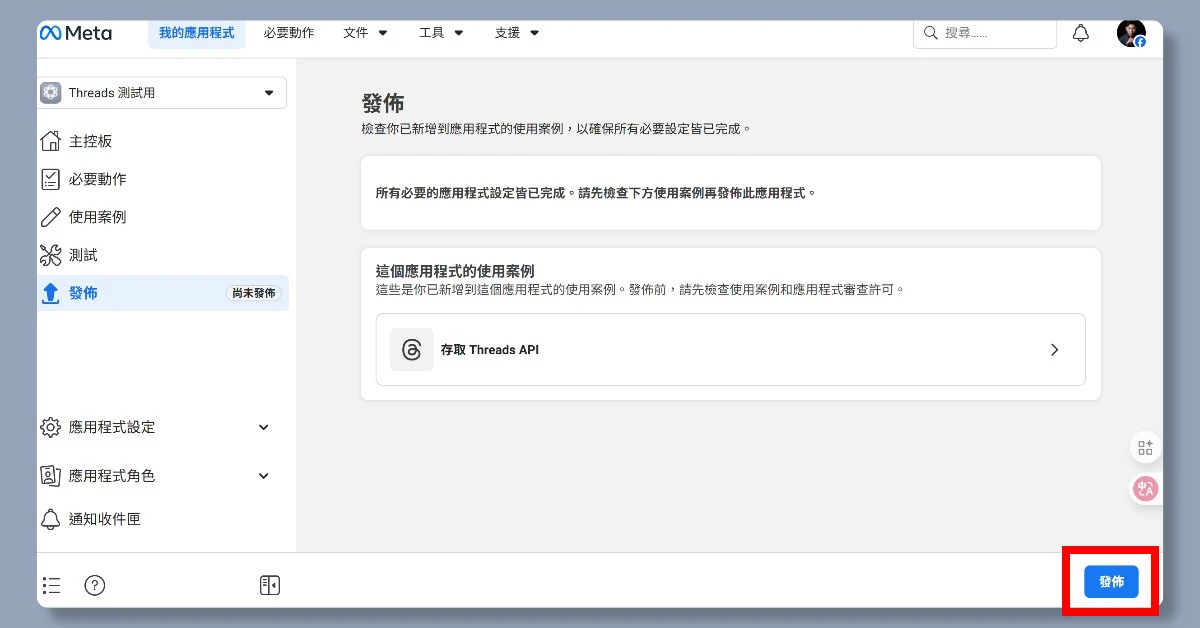
進到發佈頁面後,直接點擊最右下角的「發佈」,如下圖所示。
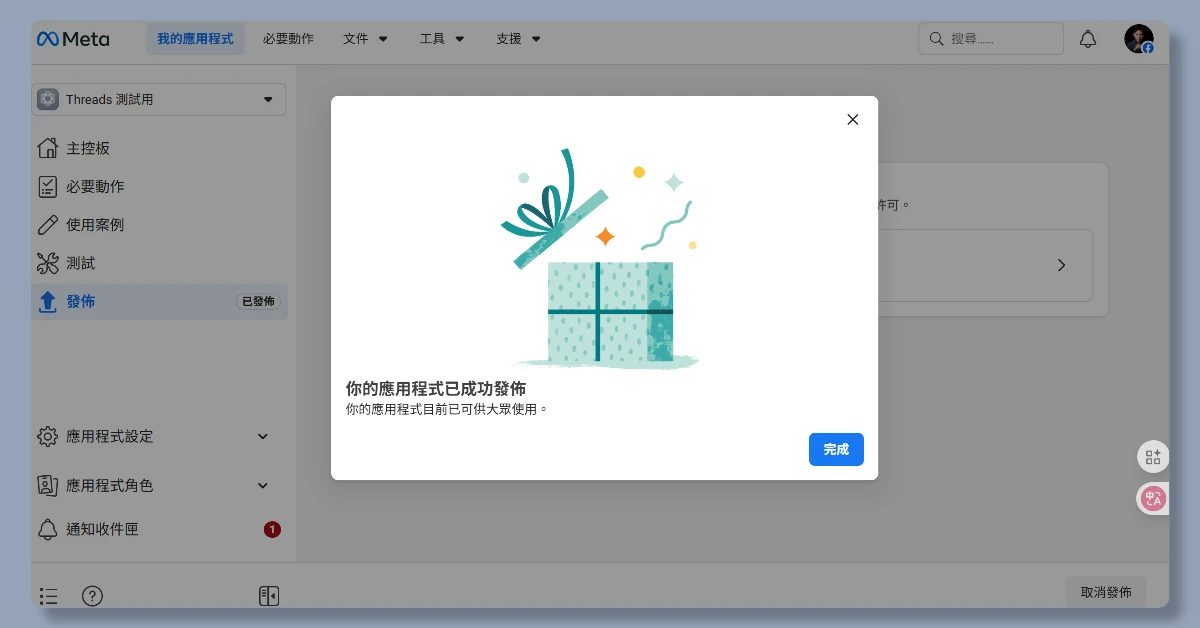
成功發佈後,會立即跳出提示。
同時,你的信箱應該也會收到 FB 寄給你的通知信(如下圖),這封信可以不需要理會他。
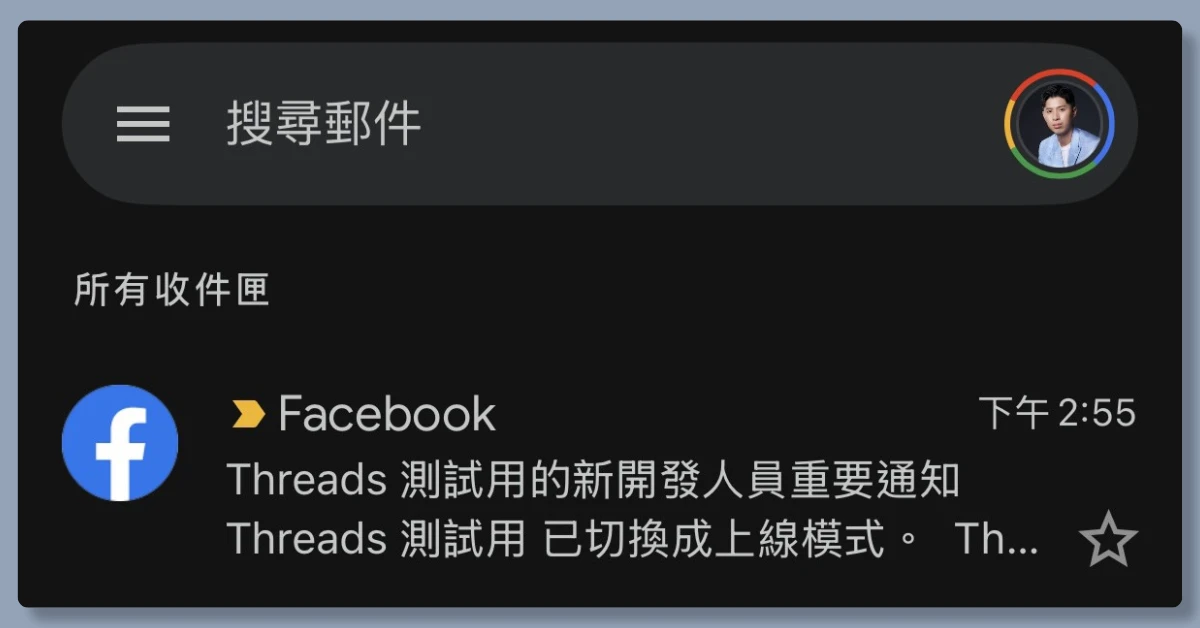
恭喜你,正式發佈了你的應用程式!現在已經可以用 n8n 自動在 Threads 上發文啦!
但是我們剛剛拿到的 Access Token 是短效 Token,現在我們要把它換成長效 Token。
步驟 5:把短效 Token 換成長效 Token
接下來,我們只要對著瀏覽器輸入一串網址,就能換到長效 Token。
網址如下:
https://graph.threads.net/access_token?grant_type=th_exchange_token&client_secret=你的應用程式密鑰&access_token=你的短效Token
短效 Token 你已經有了,接下來要拿到應用程式密鑰。
請點擊「應用程式設定」>「基本資料」,如下圖。
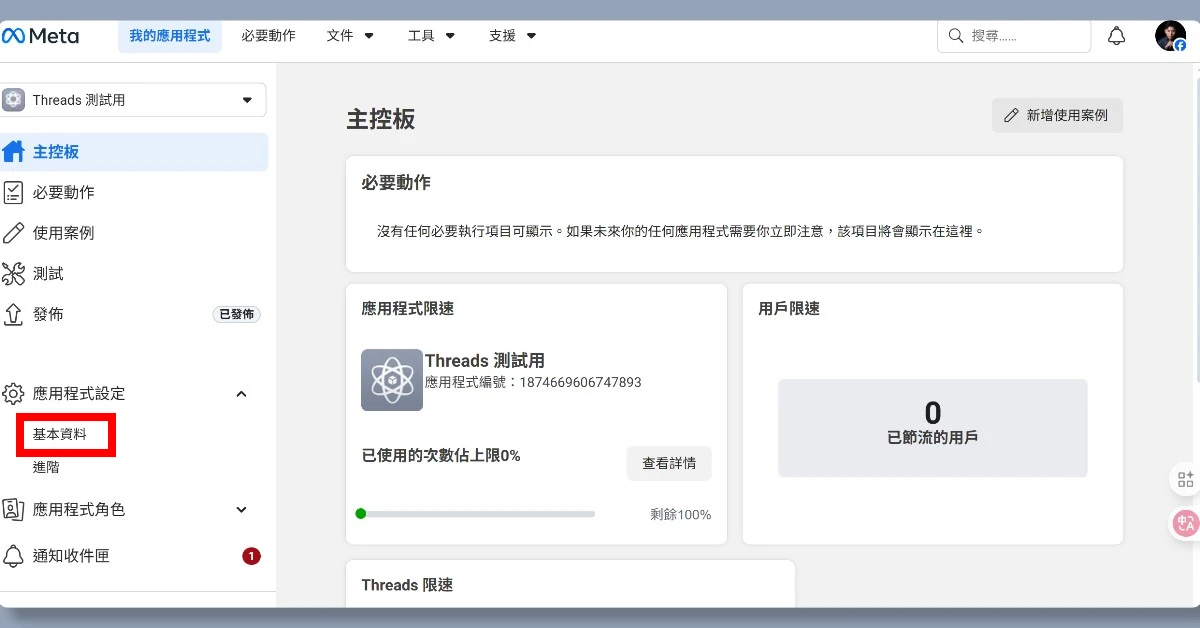
進來基本資料頁面後,再點擊應用程式密鑰旁的「顯示」(如下圖)。
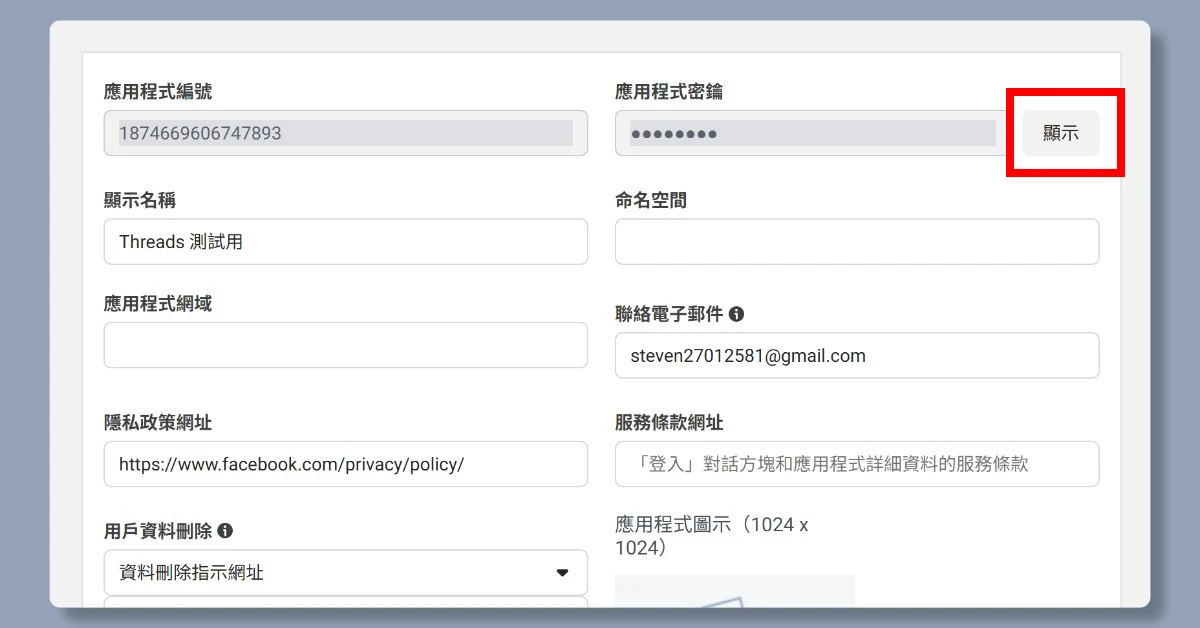
點擊後,會馬上跳出輸入 FB 密碼的提示(如下圖),請照實輸入,輸入完成後點擊「提交」。
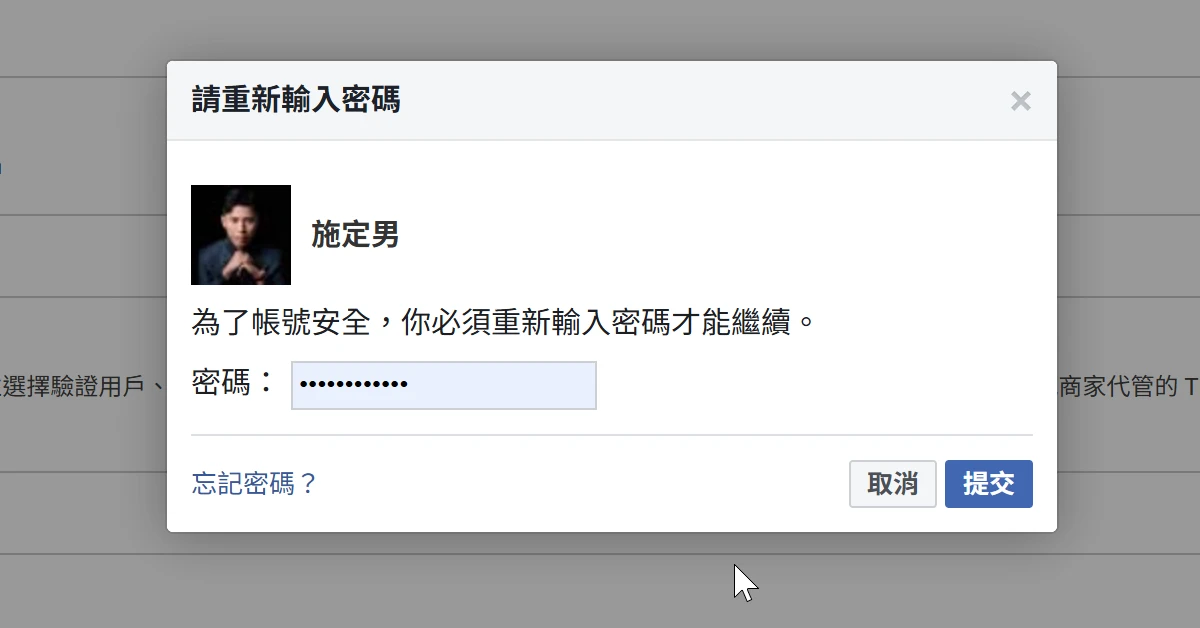
提交後,即可得到由英文和數字組成的密鑰。
接下來就是把你的「密鑰」和「短效 Token」輸入進網址:
https://graph.threads.net/access_token?grant_type=th_exchange_token&client_secret=你的應用程式密鑰&access_token=你的短效Token
輸入完成後,就直接貼到瀏覽器的網址列,然後按 Enter,會跳出以下畫面。
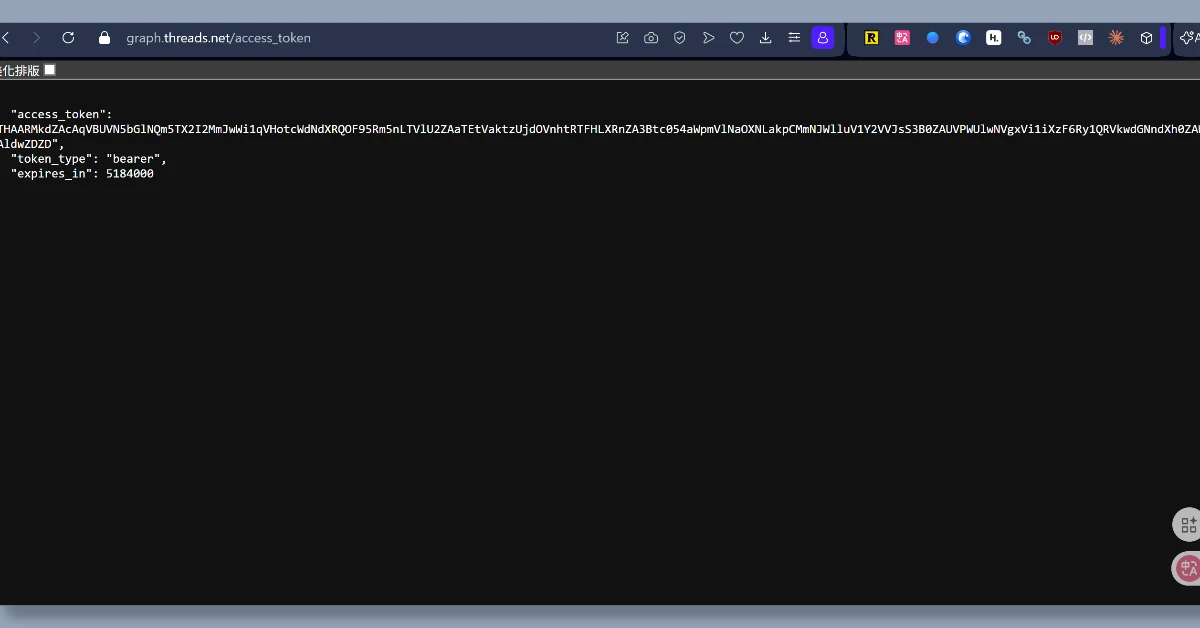
畫面中的 access_token 就是你的長效 Token,請把這一長串記錄下來。
畫面中的 5184000,代表這個 Token 還可以活 5184000 秒,也就是 60 天的意思。
如果這顆長效 Token 快過期了,我們也可以直接對著瀏覽器輸入以下網址,換取下一個長效 Token。
https://graph.threads.net/refresh_access_token?grant_type=th_refresh_token&access_token=你正在使用的長效Token
恭喜你!堅持走到了這一步!現在我們有「Threads ID」和「長效 Token」,已經可以實現 n8n 自動在 Threads 上發文的工作流啦!
拿到 Threads ID 和長效 Token 後,要怎麼自動發一篇 Threads?
用 Threads API 發一篇文,要送出兩次請求:第一次先建立「貼文容器」,第二次再把這個貼文容器發佈出去。
你可以把貼文容器想成一個還沒寄出的包裹,第一次是把內容裝進箱子,第二次才是真的把箱子寄出去。
第一次,對以下網址送出 POST 請求,網址裡的「你的ThreadsID」換成你在步驟 3 拿到的 Threads ID:
https://graph.threads.net/v1.0/你的ThreadsID/threads
這次要附上三個參數:
- media_type:填 TEXT,代表這是一篇純文字貼文。
- text:填你要發的貼文內容。
- access_token:填你在步驟 5 拿到的長效 Token。
送出後,它會回傳一個 id,這個 id 就是貼文容器的 ID,先把它記下來。
第二次,對以下網址送出 POST 請求,一樣把「你的ThreadsID」換成你的 Threads ID:
https://graph.threads.net/v1.0/你的ThreadsID/threads_publish
這次只要附上兩個參數:
- creation_id:填第一次拿到的貼文容器 ID。
- access_token:一樣填你的長效 Token。
送出後,貼文就會出現在你的 Threads 上啦!官方建議建立貼文容器之後,平均等 30 秒左右再發佈,讓 Threads 有時間處理上傳的內容。
要注意,這兩個請求都要用 POST 送出,不能像步驟 5 換 Token 那樣直接貼到瀏覽器網址列。放到 n8n 裡,就是用兩個 HTTP Request 節點依序送出這兩個請求。完整的 n8n 工作流怎麼接,這篇就不細講了;圖片、影片、輪播貼文要帶哪些參數,可以看 Meta 官方的 Threads API 發文文件(2026 年 10 月查官方文件)。
另外,官方文件現在的範例網址寫的是 graph.threads.com,不過官方更新紀錄寫明 graph.threads.com 和 graph.threads.net 兩個網域都能用,所以照這篇的網址填也沒問題。
如果你只是想預約發文,其實不一定要申請 Threads API。
Threads 官方帳號在 2025 年 1 月就宣布可以直接在 Threads 裡排程發文:在撰寫貼文的畫面點「⋯」選單裡的排程,挑好日期和時間後再按一次排程就好。排好的貼文會放在草稿裡,之後還可以編輯或刪除。
Threads API 比較適合想讓 n8n 這類工具自動幫你發文、連手動排程都不想做的人。
寫在最後
如果你還有申請其他社群 API 的需求,例如 FB 和 IG 的 API,歡迎參考以下兩篇文章~
如果你想要開始使用 n8n,把日常工作自動化,那麼你可以參考以下文章,它會從 0 開始帶你建立 n8n。
(延伸閱讀:3 步驟,帶你從註冊 Zeabur 到部署 n8n)
如果你想在完成自動工作流後讓 n8n 自動寄 Gmail 給你,那麼你可以參考以下文章,它會從 0 開始帶你拿到自動寄信所需的憑證。
(延伸閱讀:讓 n8n 自動工作流自動寄 Gmail 給你,兩步驟輕鬆設定)
✨ 工商時間 ✨
如果你想要以最短的時間瞭解 n8n,並且將其應用在社群自動發文的話,歡迎參考我自製的線上課程:《舊文重發自動工作流》。
透過《舊文重發自動工作流》,你可以在 3 小時內打造好 FB、IG 和 Threads 的自動發文系統,往後的舊文重發毫不費力!