為了用 n8n 跑 IG 的自動發文工作流,我們需要將 IG API 餵給 n8n 工作流中的各個節點(HTTP Request),如此才有辦法自動發文。若少了 IG API,n8n 就無法幫你自動發文。
IG API 就像一個「官方開的後門」,你要從這個門進去做事,一定要出示以下兩樣證件。
- IG ID:它是一長串數字,每個 FB 帳號都有一個固定的 ID,它用來證明你是誰。
- Access Token:它是一長串數字 + 英文,它用來證明你被允許發文。
所以,這篇文章主要教你如何取得「IG ID」和「Access Token」。
步驟 1:建立 Meta 應用程式
來到 Meta 的應用程式頁面(需要你登入),如下圖。
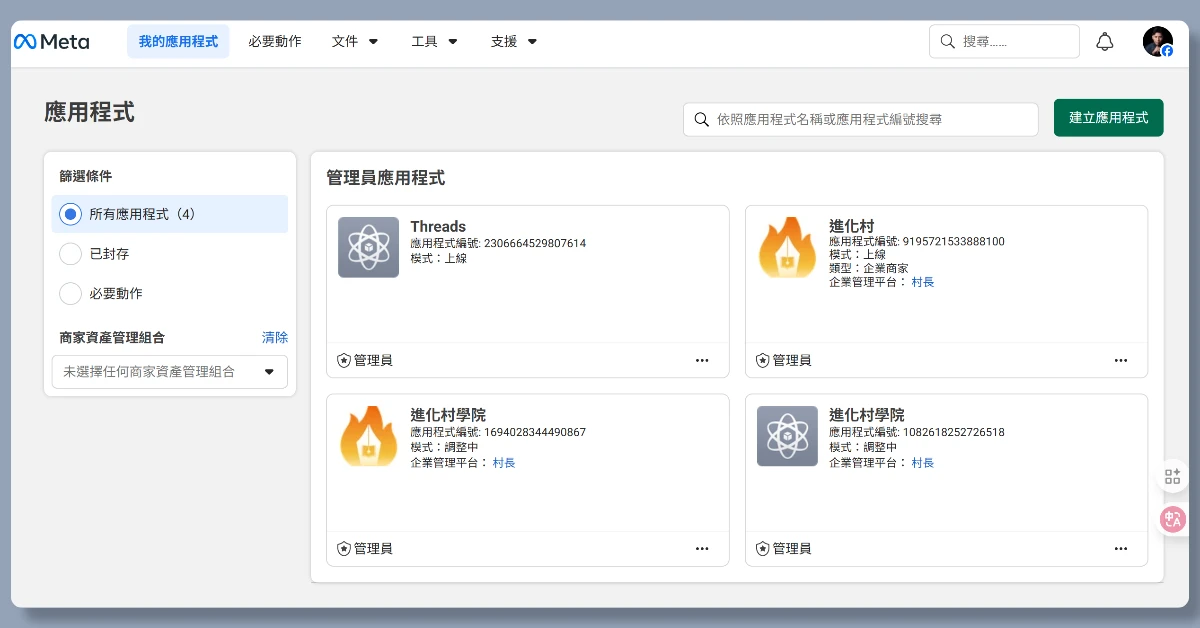
點擊畫面中右上角綠色的「建立應用程式」,點擊後來到以下畫面。
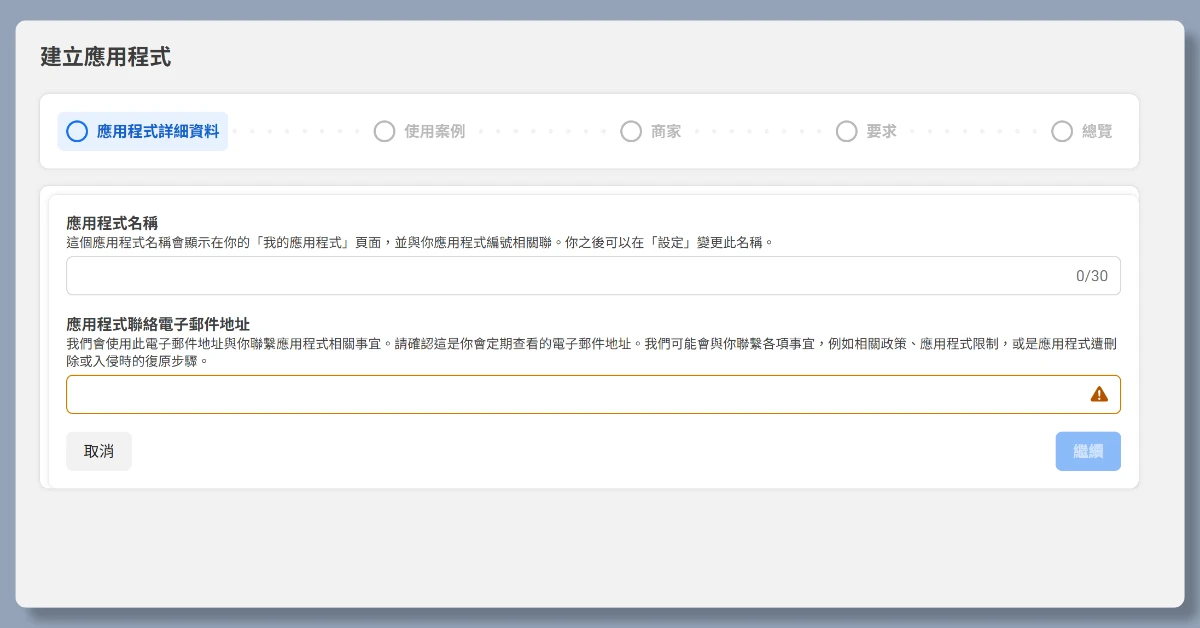
這裡需要你輸入「應用程式名稱」和「電子郵件地址」。
應用程式名稱,你想叫什麼就叫什麼,發文時它不會顯示出來,請放心。
電子郵件地址,請確實填寫。
填完後,請點擊右下角的「繼續」。
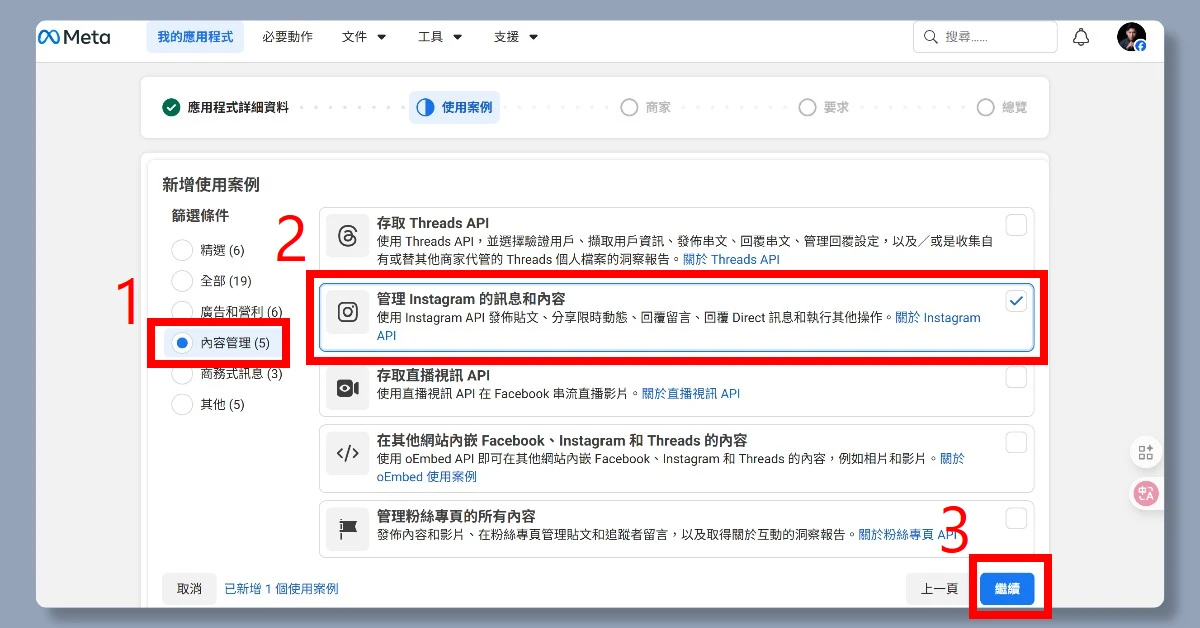
接下來的頁面是選擇你的使用案例,這裡我們點選左側的「內容管理」>「管理 Instagram 的訊息和內容」,都點選好了之後就按「繼續」,如下圖紅框處。
接著來到下一個頁面,它問你要不要連結商家資產管理組合。可連可不連,都不影響後續運作,但這裡我選擇不連,即勾選「我還不想連結商家資產管理組合」,如下圖。
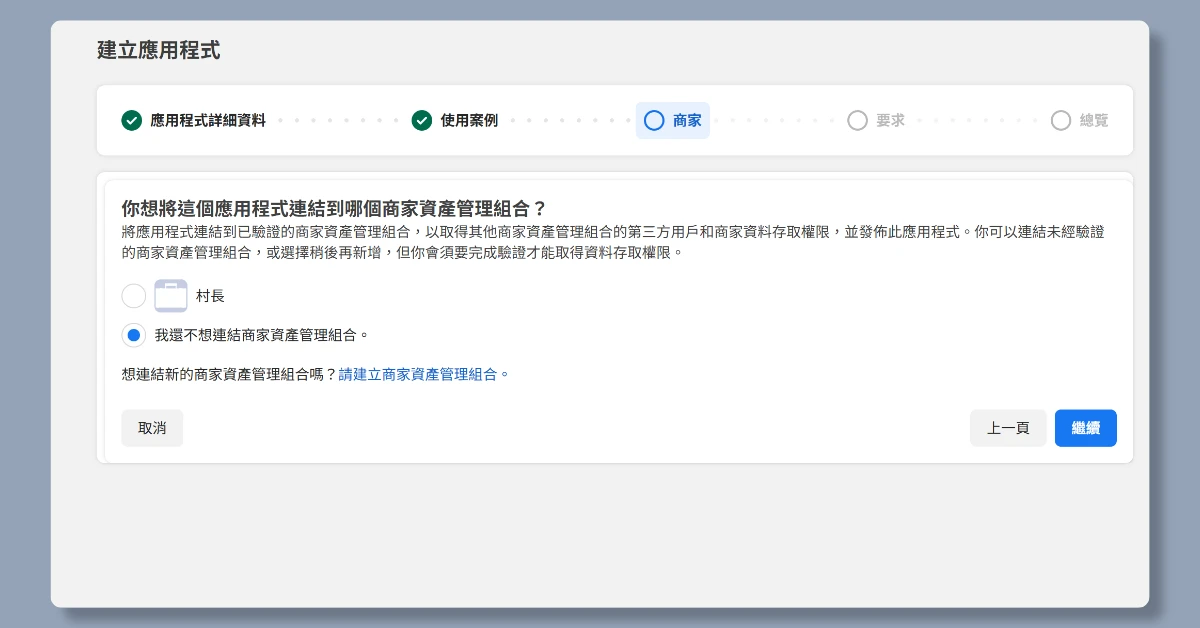
勾選後請點擊「繼續」。
接下來會看到以下頁面。
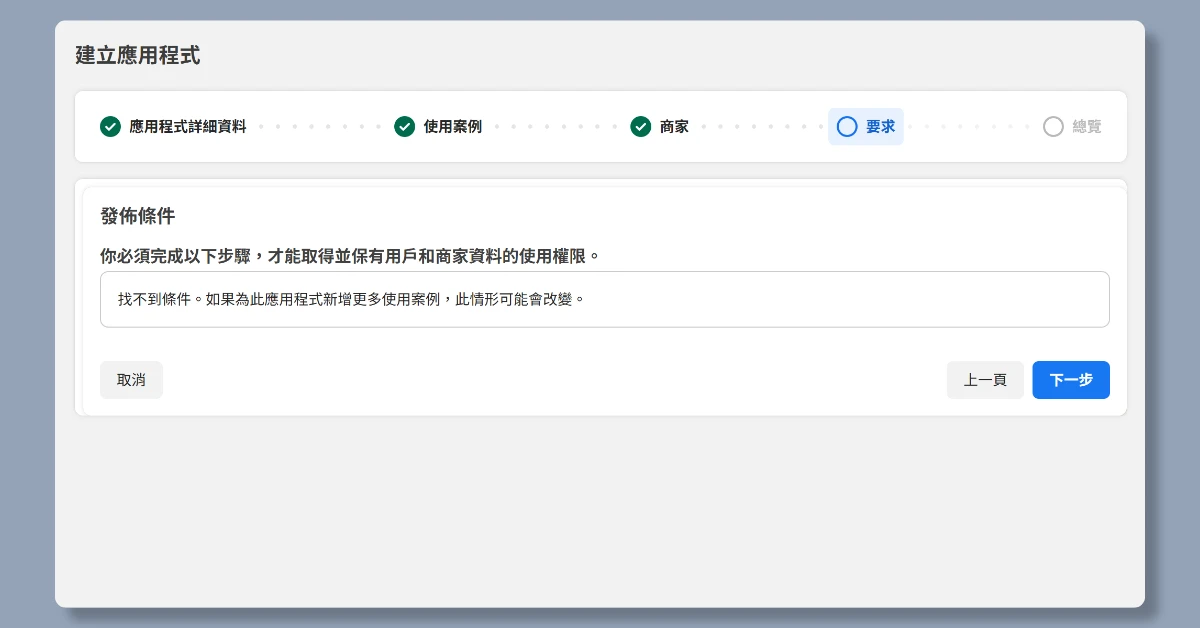
不用理他,直接點「下一步」。
接下來會來到總覽,我們不需要做任何動作,直接點擊最右下角的綠色「前往主控板」即可。
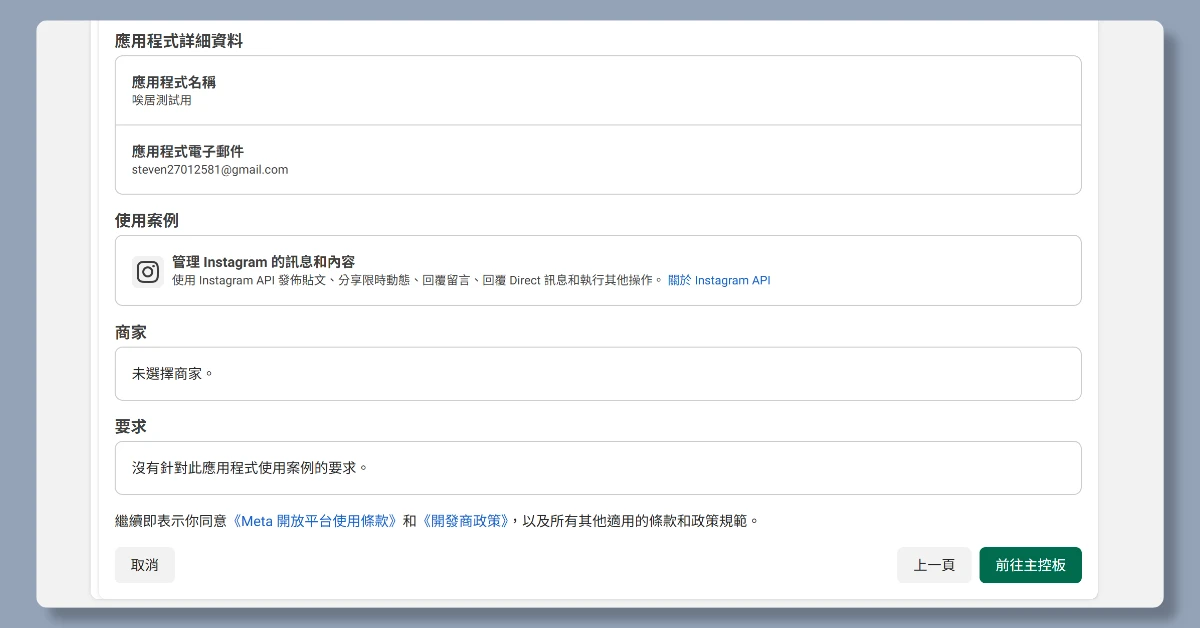
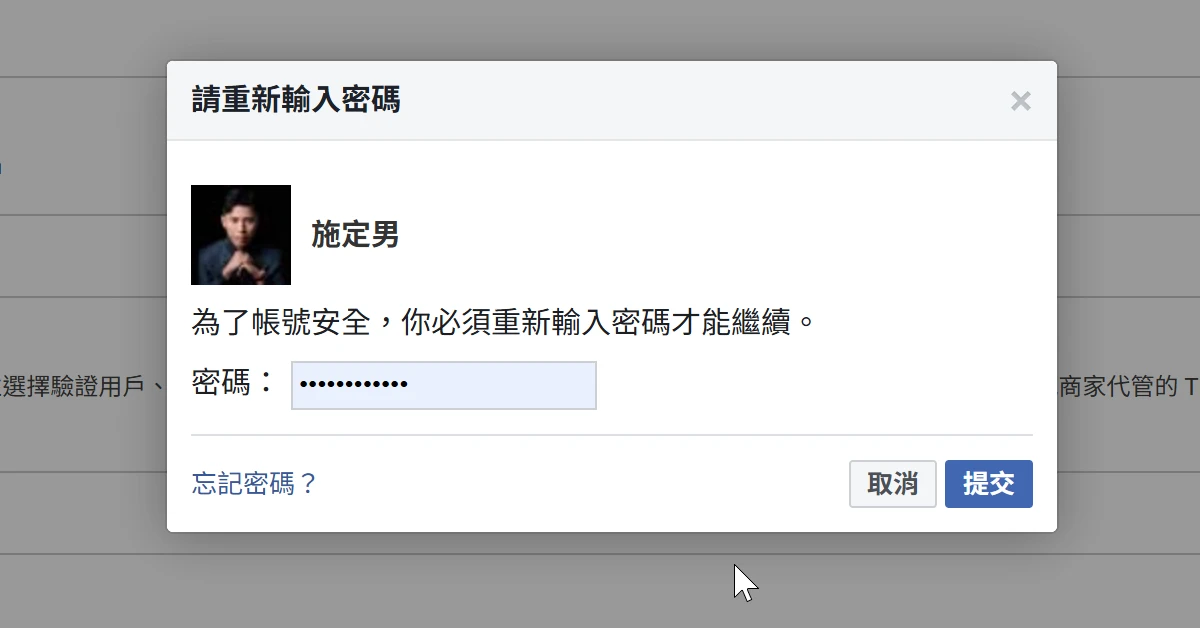
點擊「前往主控板」後,會馬上跳出輸入 FB 密碼的提示(如下圖),請照實輸入,輸入完成後點擊「提交」。
提交後,就成功建立應用程式啦!恭喜你!然後你的電腦會顯示你在主控板的畫面,如下圖。
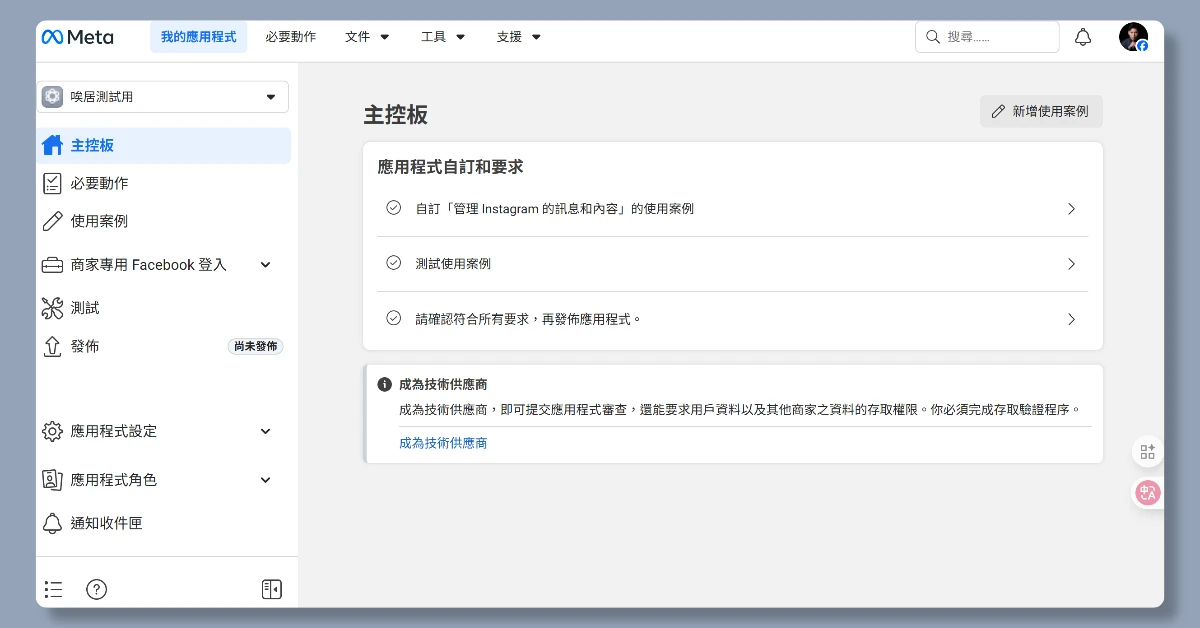
步驟 2:設定應用程式的權限
接著我們點擊畫面中的「自訂管理 Instagram 的訊息和內容的使用案例」,如下圖紅框所示。
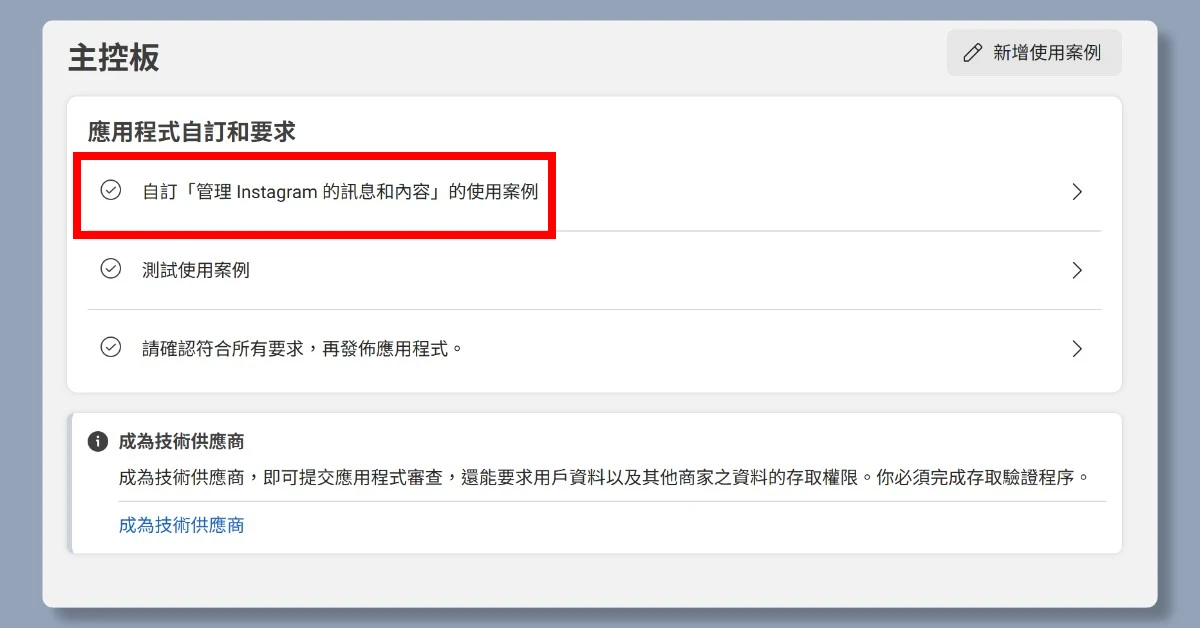
點擊後,會來到自訂使用案例頁面,如下圖。
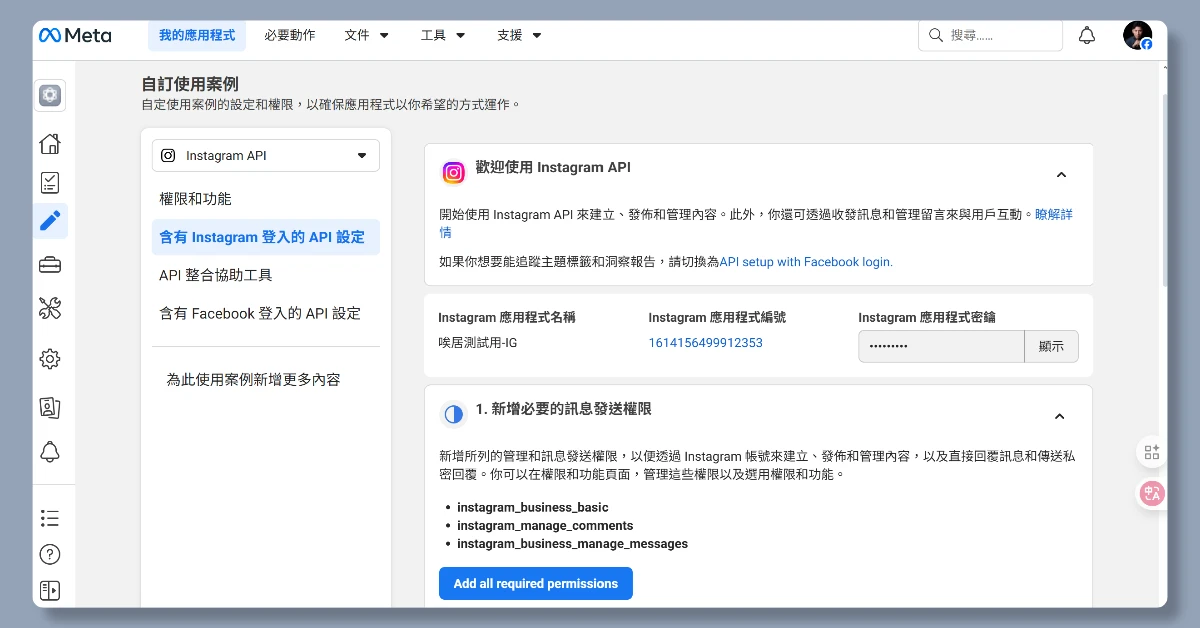
接下來點擊「新增必要的訊息發送權限」的藍色按鈕「Add all permissions」。
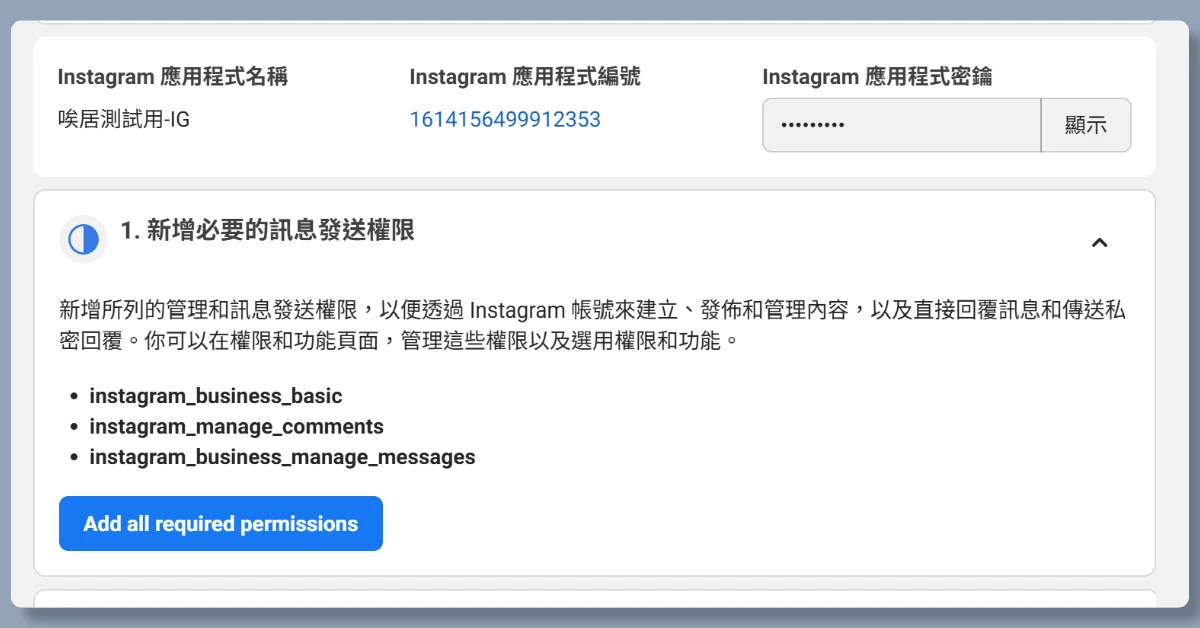
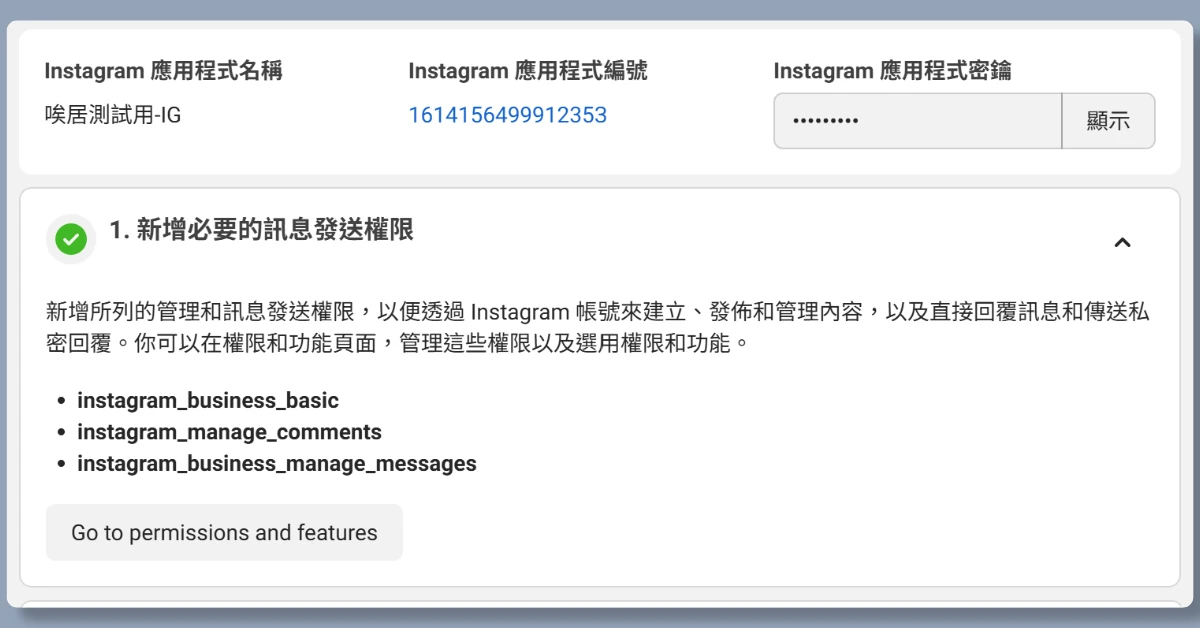
點擊後,藍色按鈕會變灰色按鈕,然後顯示「Go to permission and features」,再點擊它一次。
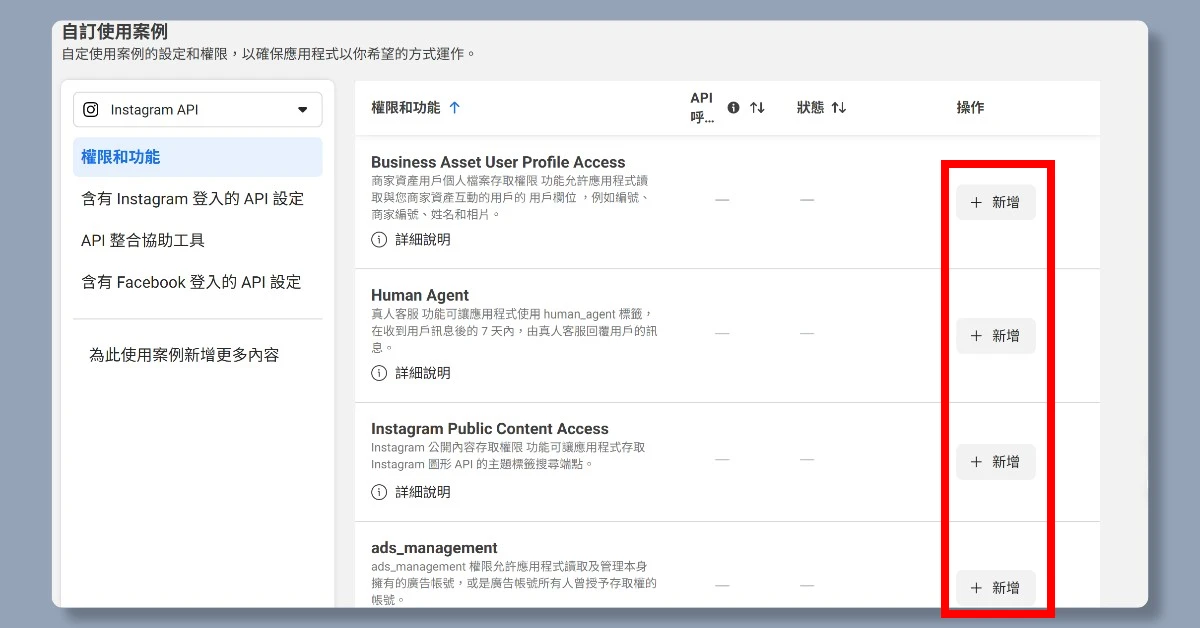
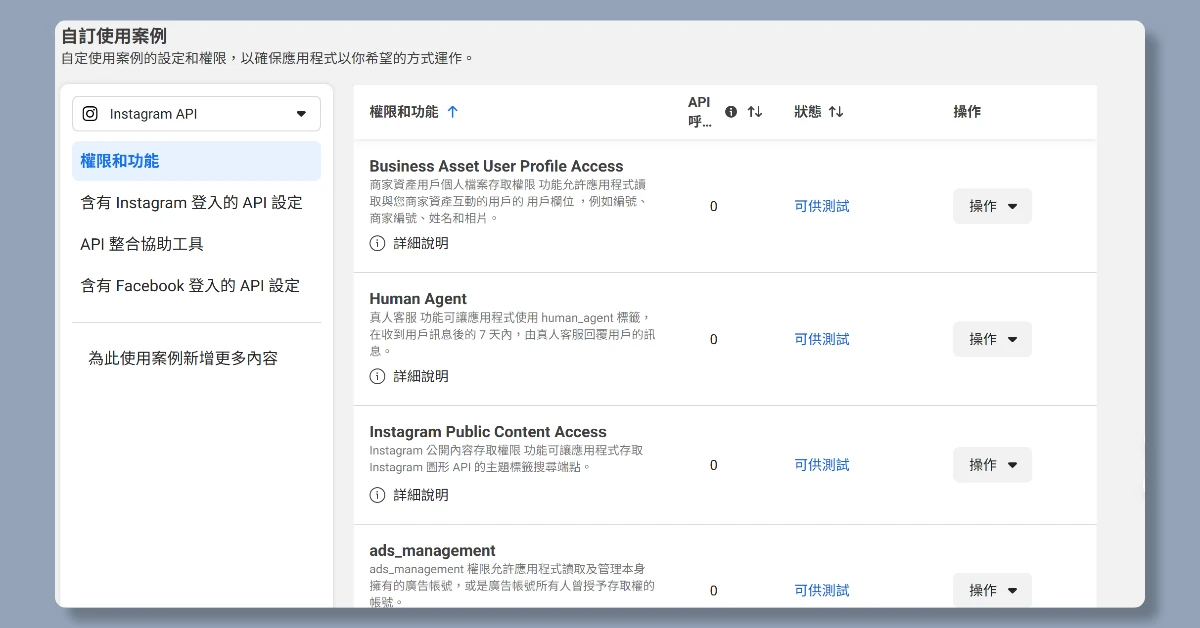
點擊後會來到權限和功能頁面,這裡我們要將全部的功能點擊「新增」,頁面滑下去還有更多功能,全部都要點擊「新增」(下圖紅框處)。
點擊後,它會開始轉圈。我們讓它跑一下。跑完後會顯示「操作」(如下圖)。如果它一直在轉圈的話,就直接重新整理,整理完通常都會顯示「操作」。
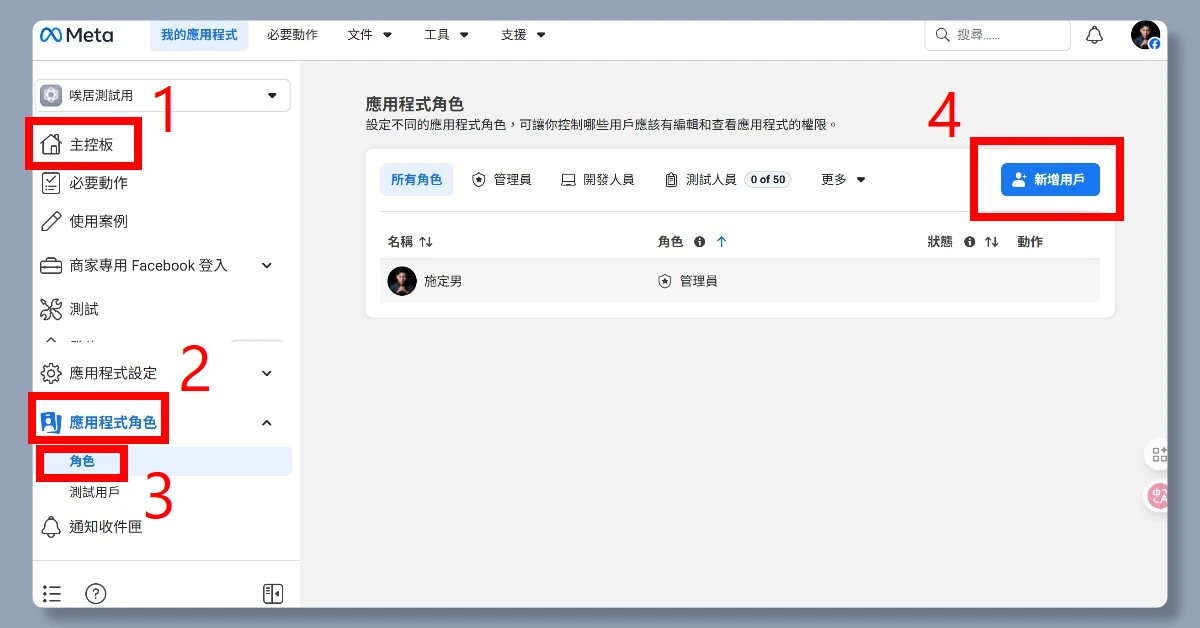
全部功能都顯示「操作」後,接著點擊畫面左側的「主控板」>「應用程式角色」>「角色」>「新增用戶」,如下圖。
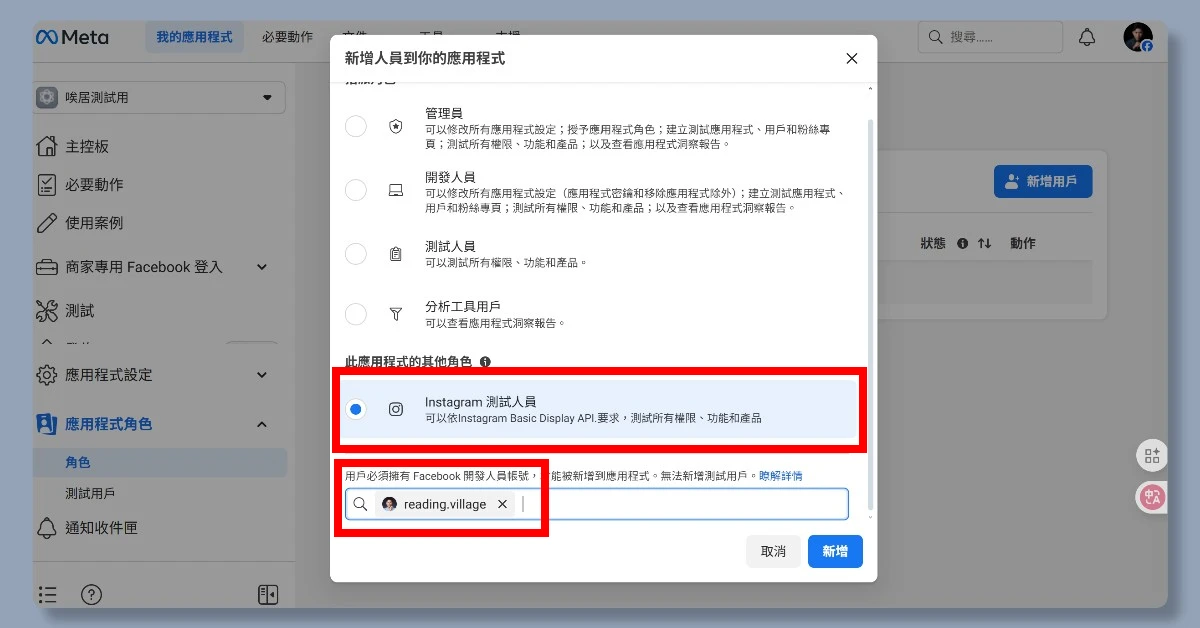
點擊後,會跳出一個視窗(如下圖)。我們要勾選「Instagram 測試人員」,然後在最底下的欄位輸入你的 IG 帳號(忘記的話,可以開你的 IG 查看)。都完成後就點擊「新增」。
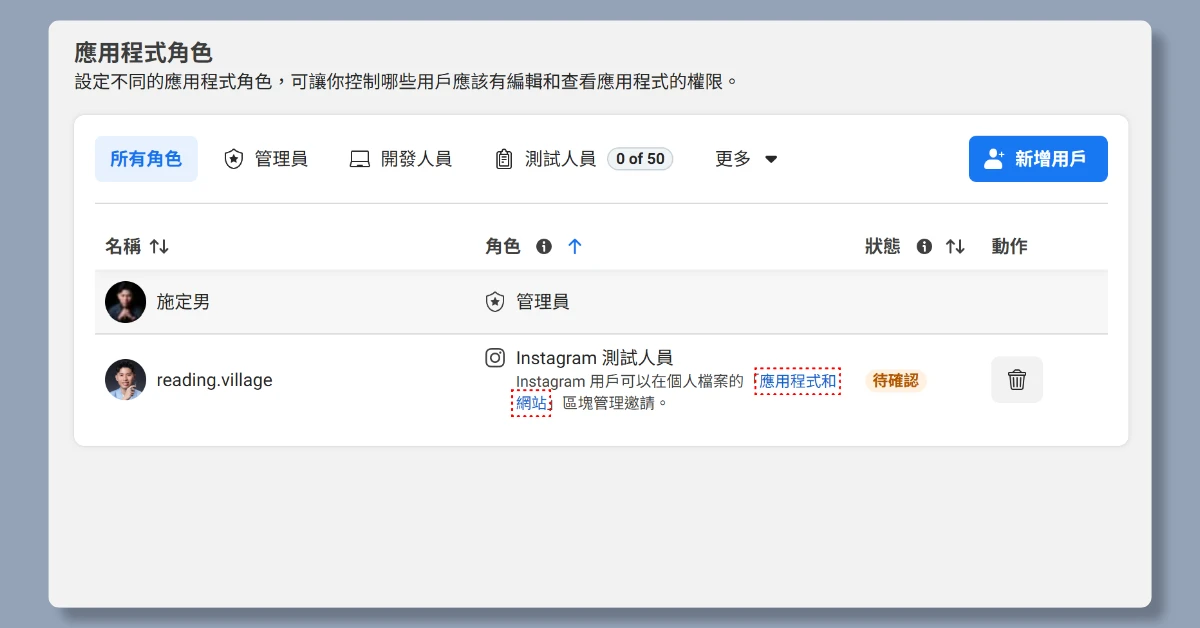
新增後,你的應用程式角色就多了你的 IG 帳號啦(如下圖)!但它目前是顯示「待確認」,所以我們要開啟 IG app 去做確認。
打開你的 IG,點擊最右下角的頭像,來到主頁面,接著點擊右上角的「≡」>「應用程式網站權限」>「應用程式和網站」>「接受」(如下圖)。手機 app 如果看不到「測試員邀醒」的話,請改用電腦瀏覽器。
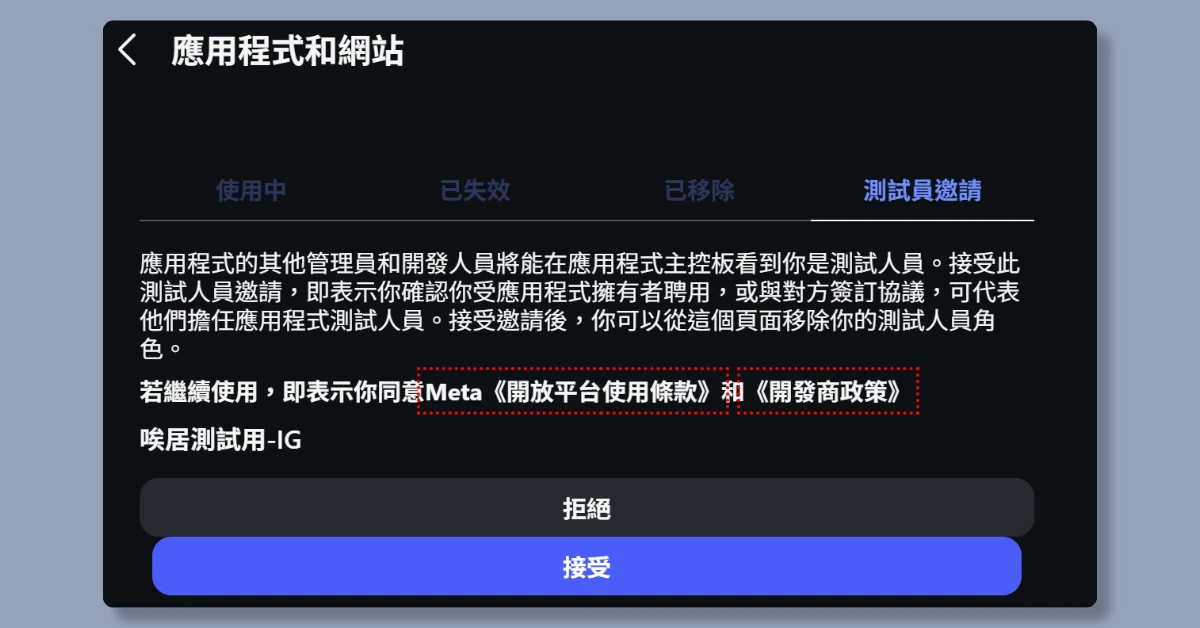
點擊「接受」後,就會顯示以下畫面。
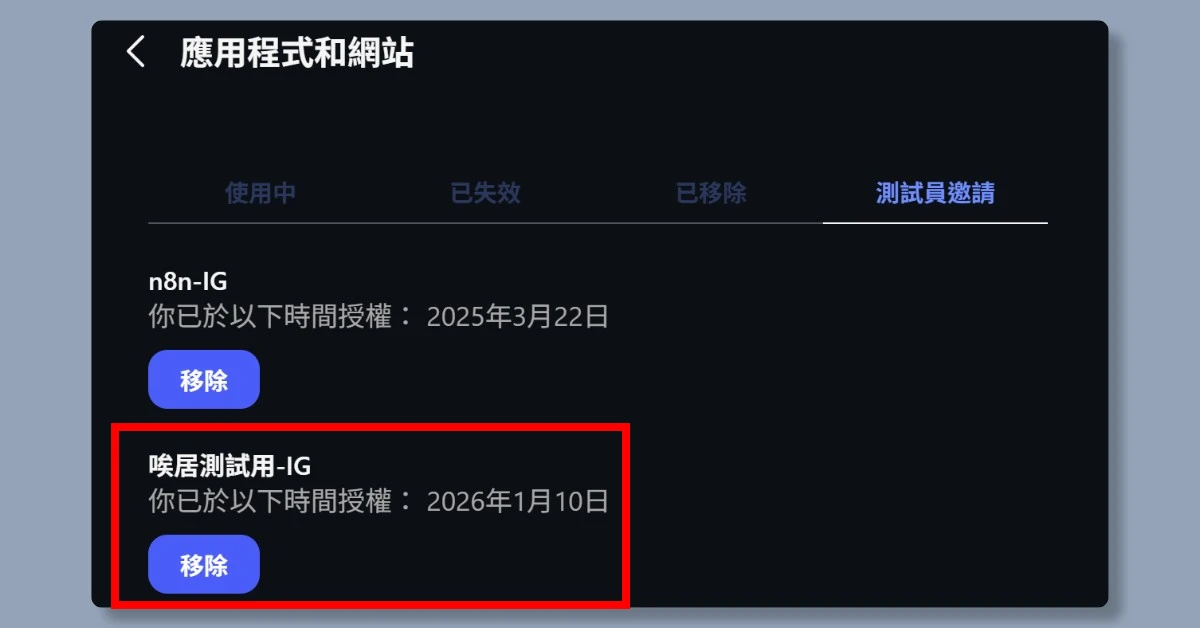
回到電腦的應用程式角色畫面,點擊重新整理,你會發現「待確認」的提示消失了。
這樣就等於成功設定應用程式的權限啦!恭喜!
另外請注意,請記得將你的 IG 帳號轉為「專業帳號」中的「商業帳號」或「創作者帳號」,如此才能用 IG API 發文。
✨ 工商時間 ✨
如果你想要以最短的時間瞭解 n8n,並且將其應用在社群自動發文的話,歡迎參考我自製的線上課程:《舊文重發自動工作流》。
透過《舊文重發自動工作流》,你可以在 3 小時內打造好 FB、IG 和 Threads 的自動發文系統,往後的舊文重發毫不費力!
步驟 3:領取「IG ID」和「Access Token」
在同個畫面中,點擊左側的「測試」,如下圖。
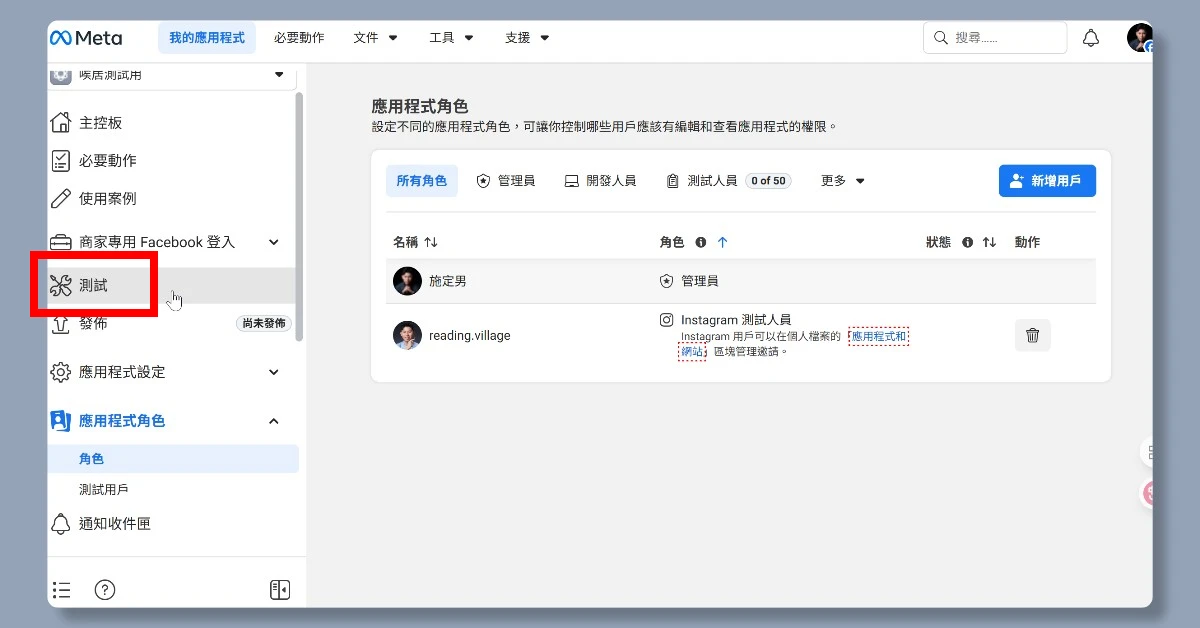
進入頁面後,再點擊「開啟圖形 API 測試工具」,如下圖。
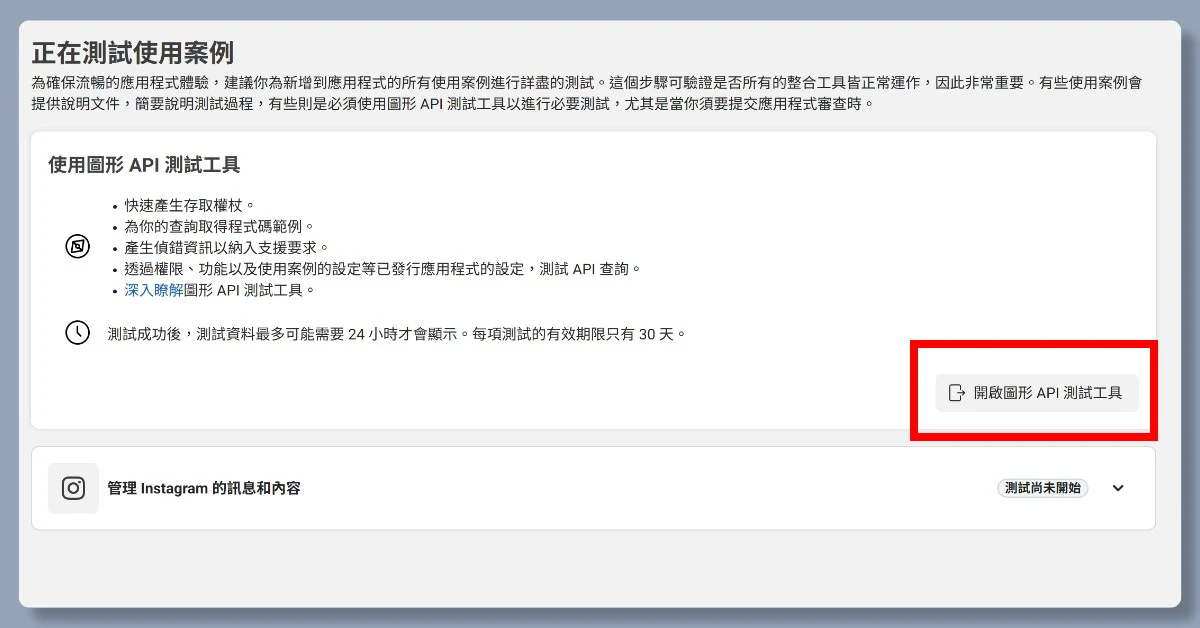
點擊後,它會幫你另開分頁,來到圖形 API 測試工具頁面。
在該頁面中,我們要把開啟所有與 Instagram 有關的權限。開啟權限的欄位在下圖紅框處。
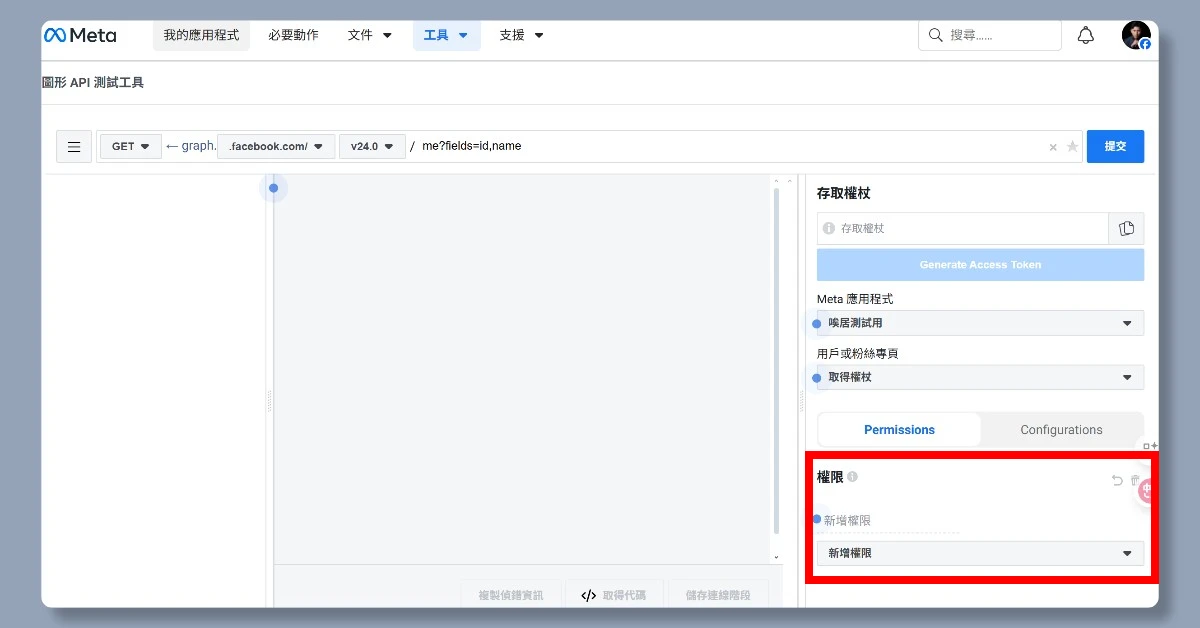
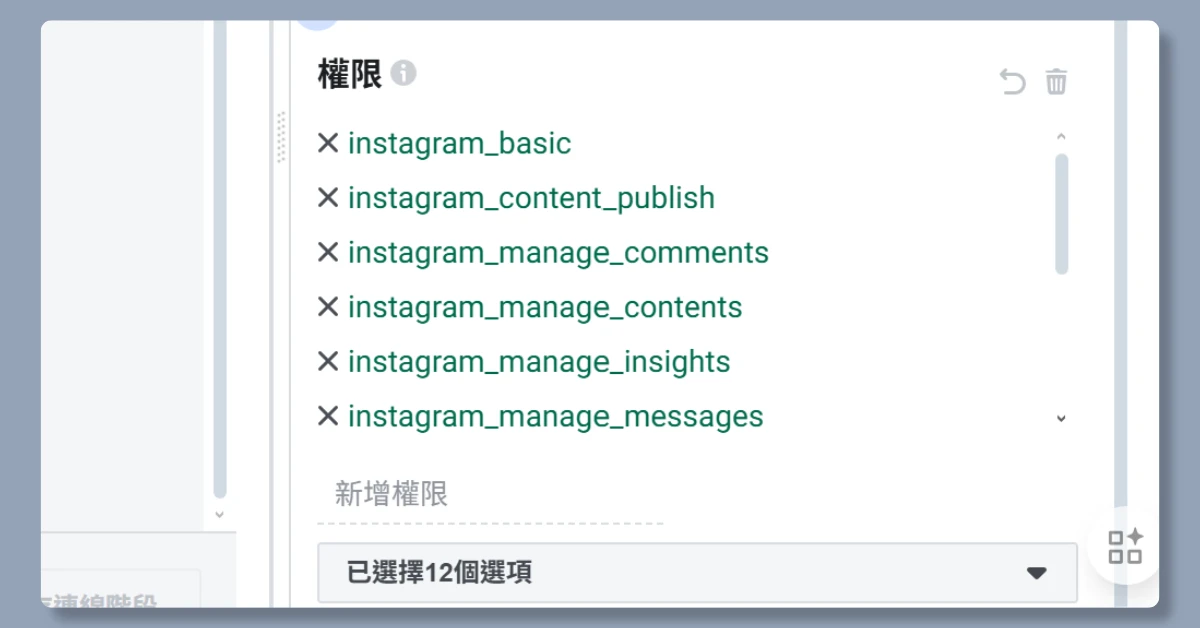
開始新增權限,在欄位中輸入「Instagram」,它就會跳出一堆權限,全部把它們勾選起來,如下圖。
都選擇好了之後,點擊藍色的「Generate Access Token」按鈕,如下圖。
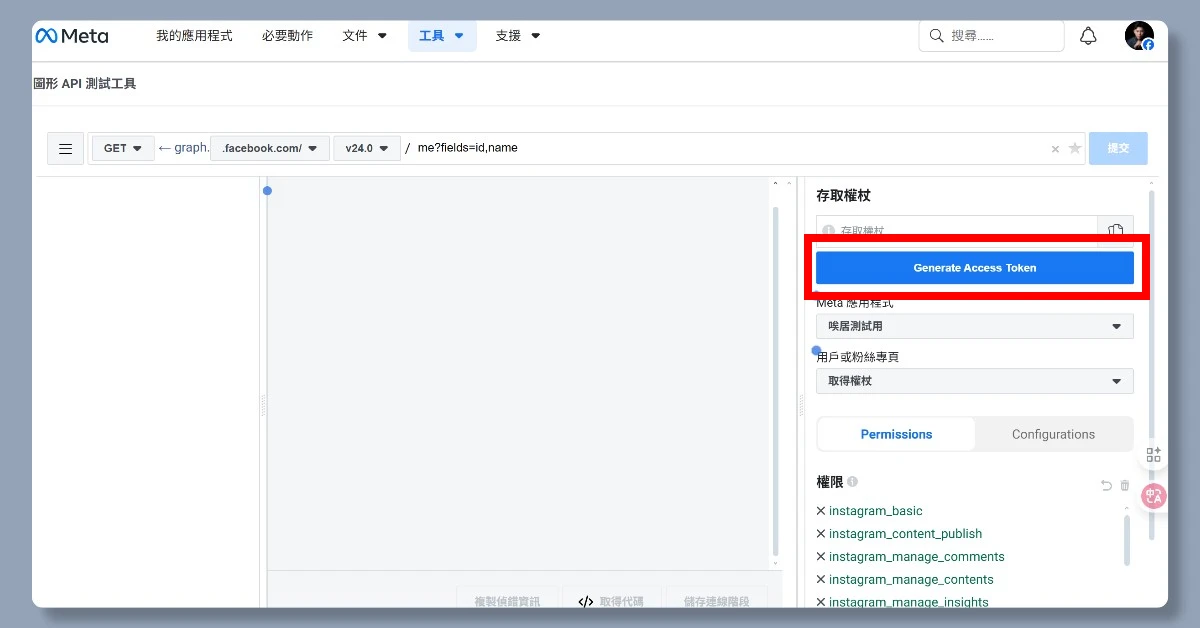
點擊後會跳出一個視窗(如下圖),這是正常現象,我們點擊繼續即可。
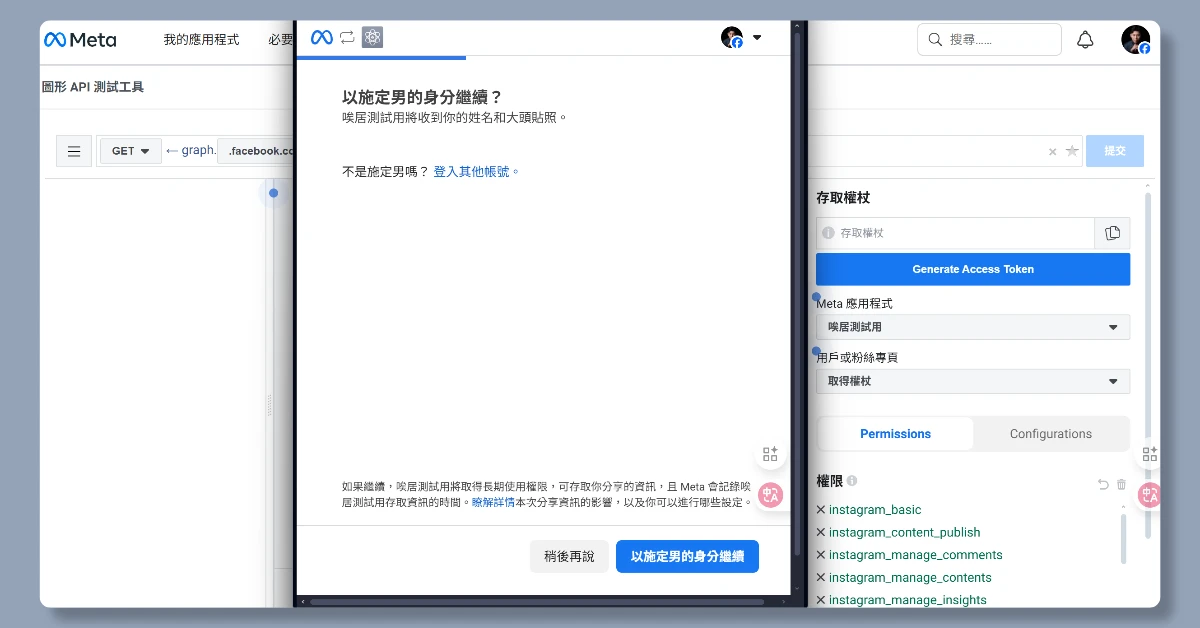
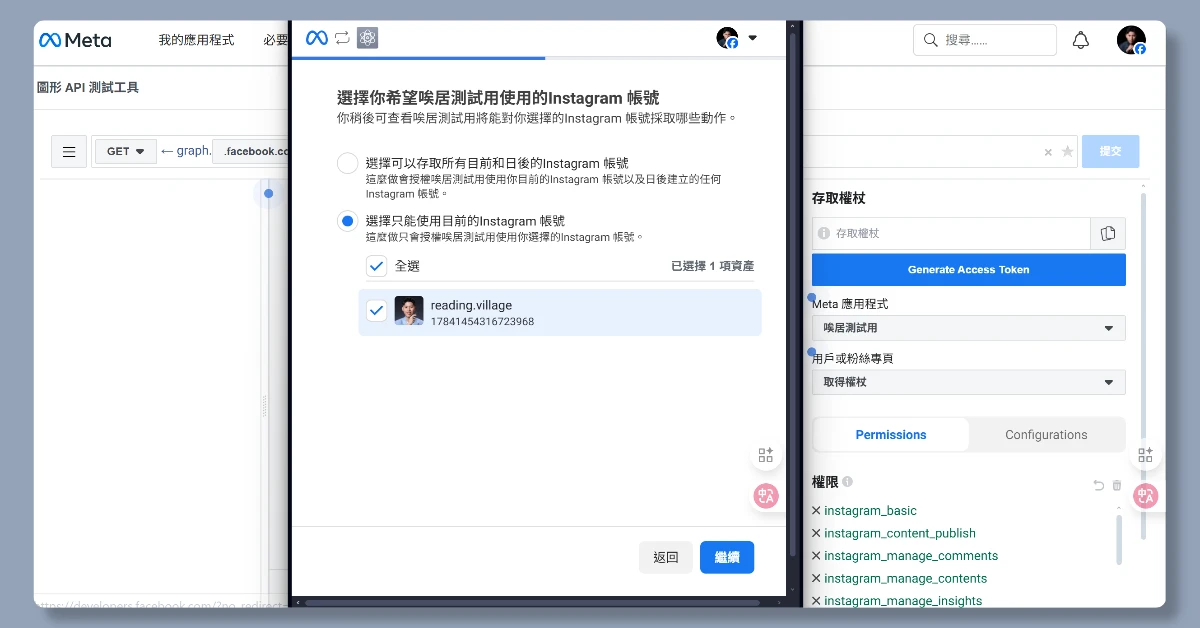
接著這樣選。這裡要注意的是,這裡 IG 帳號底下的那串數字,就是你的 IG ID,請把它記錄下來。記錄完成後,點「繼續」。
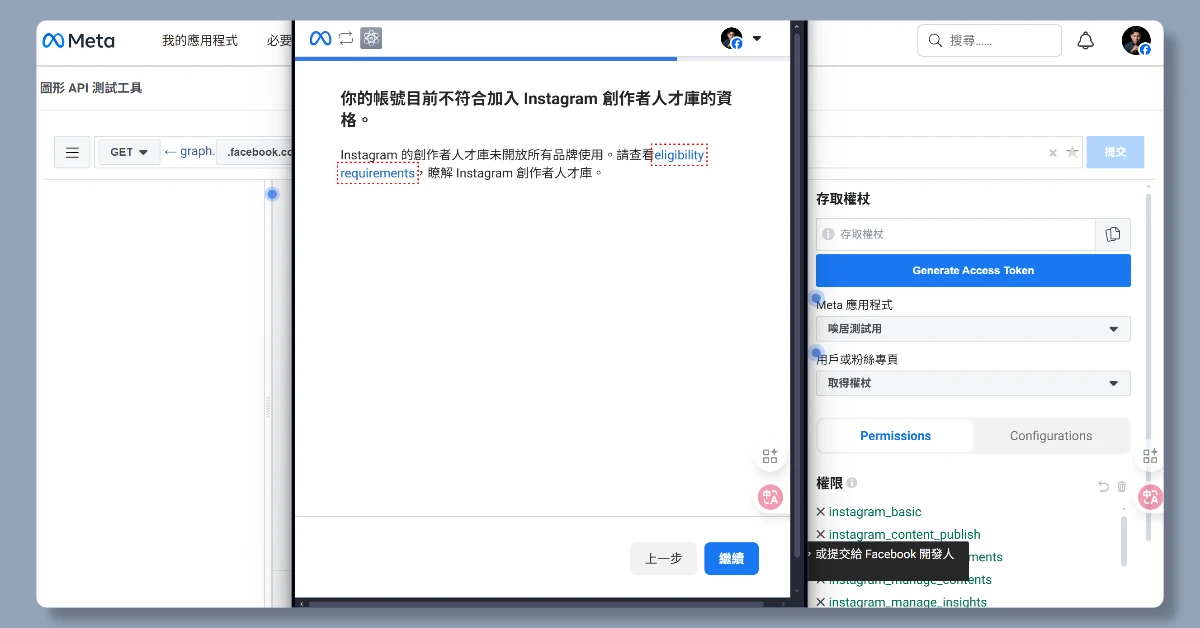
這個不用理會它,再點「繼續」。
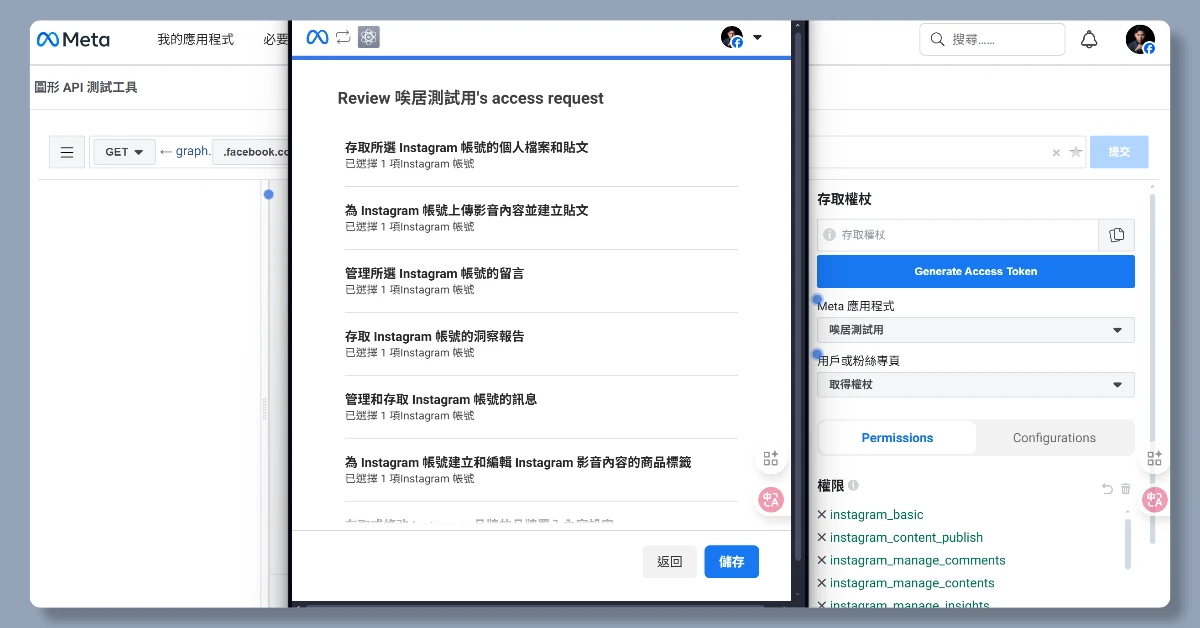
接下來,它會秀出你剛剛開啟的所有權限,我們直接點「儲存」。
點擊「知道了」。
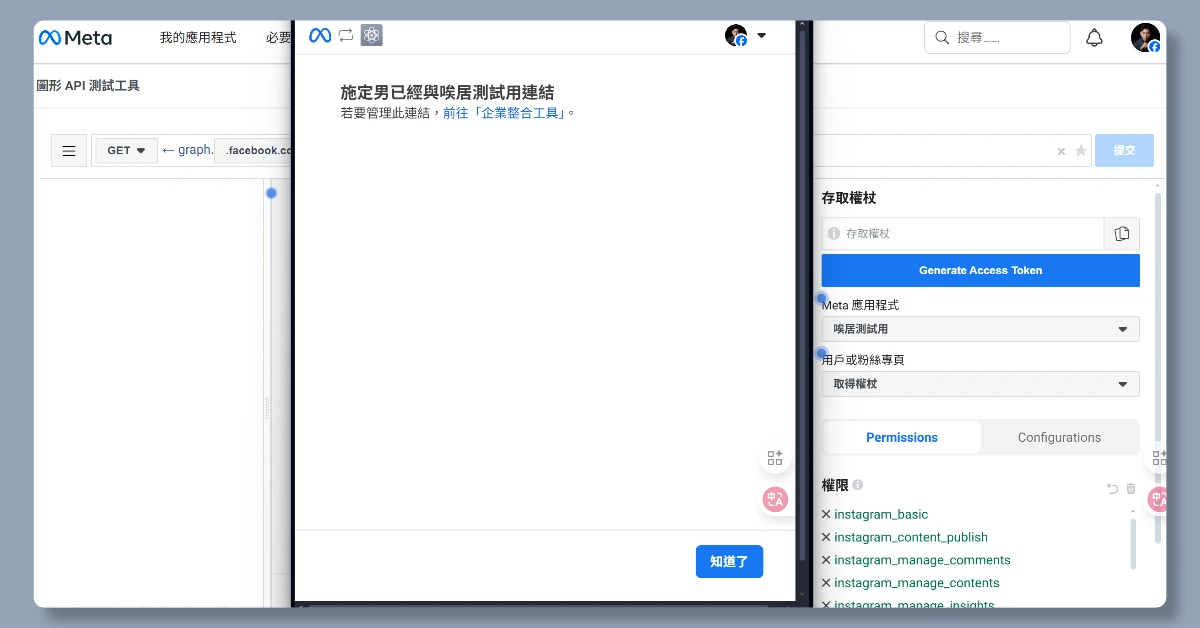
然後「存取權杖」欄位就會出現英文數字,如下圖。
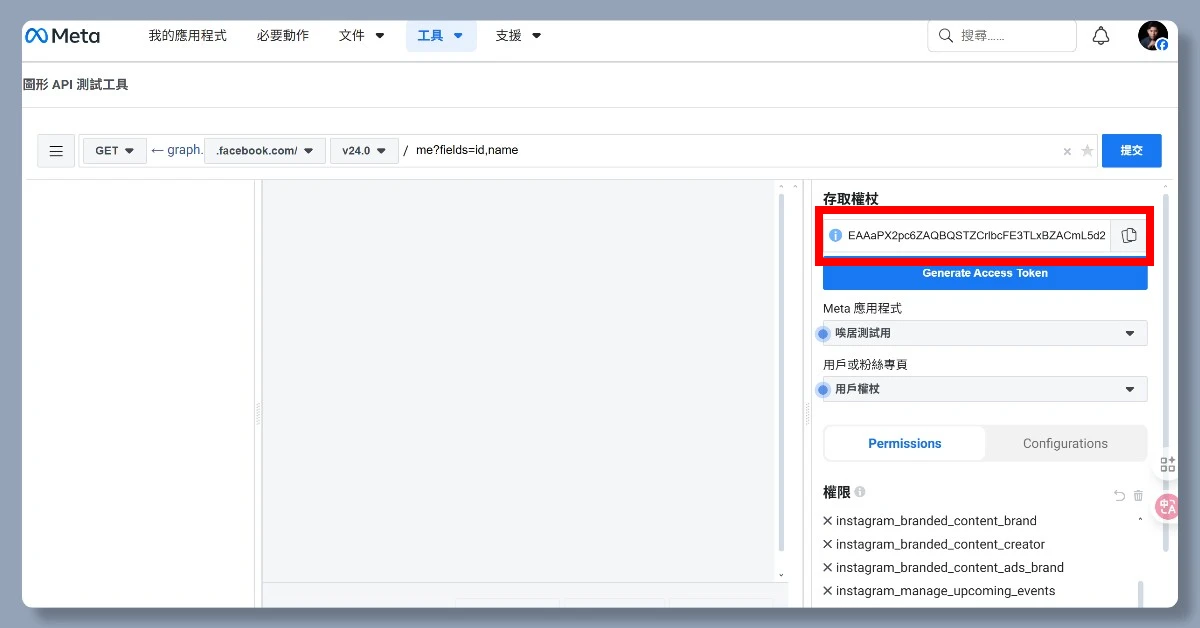
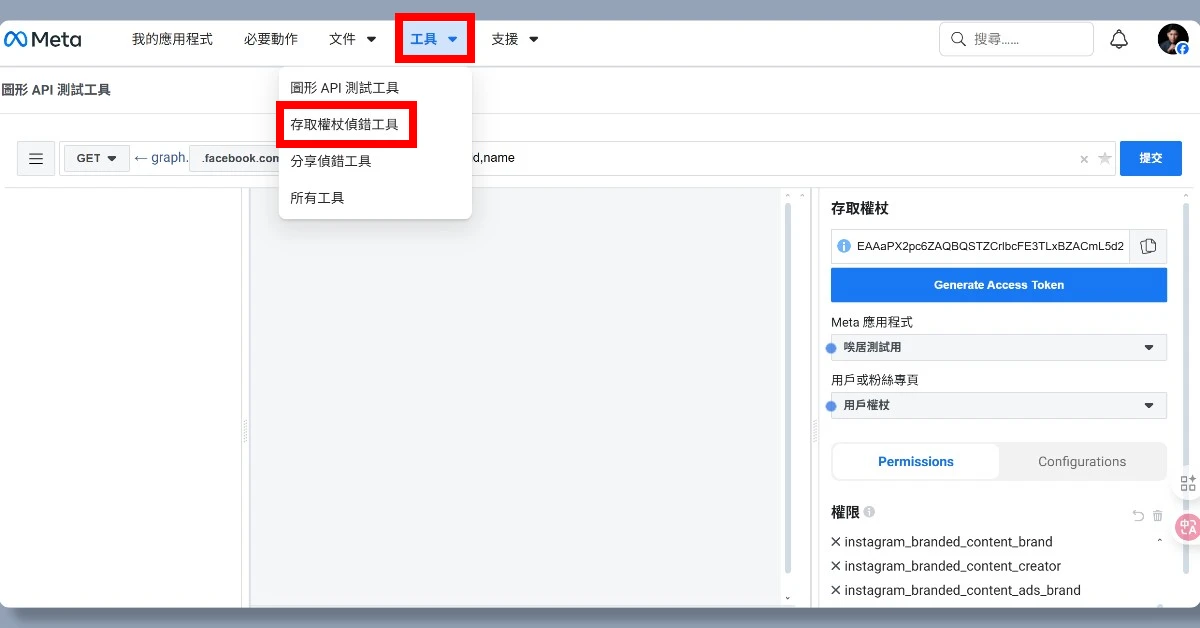
請你點擊這串英文數字右邊的複製圖示,點擊「工具」>「存取權杖偵錯工具」(如下圖)。
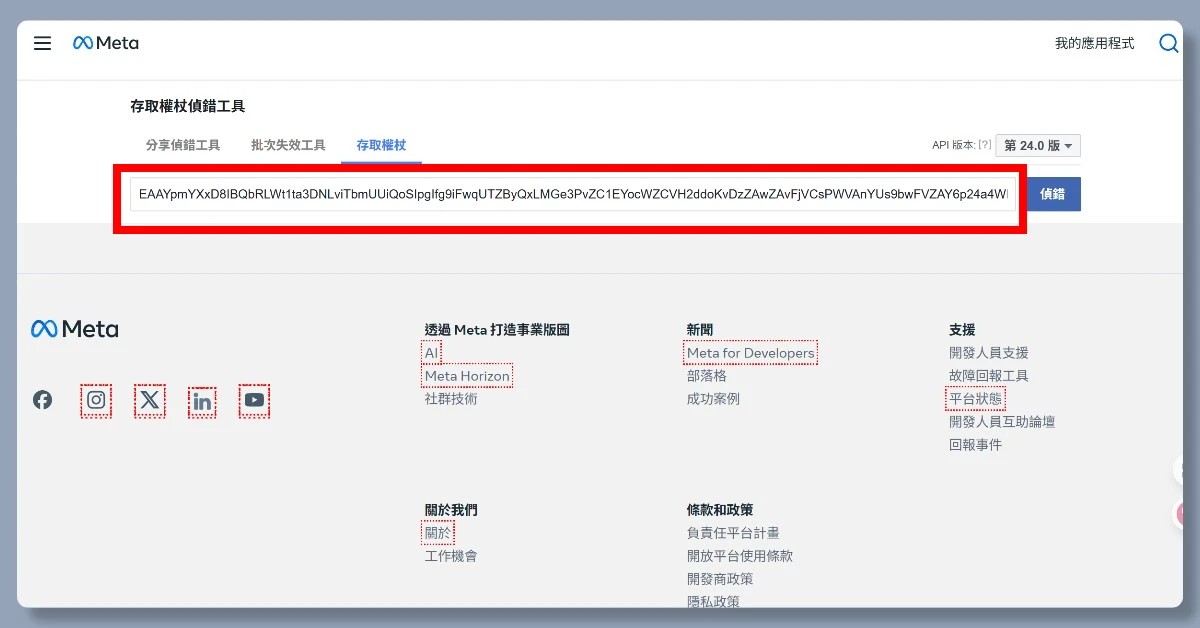
接著在下圖紅框處,貼上你剛剛複製的短效 Token,然後再點擊「偵錯」。
點擊後,它會生成結果。我們滑到最底下,點擊「延伸存取權杖」,它會要求你輸入 FB 密碼。
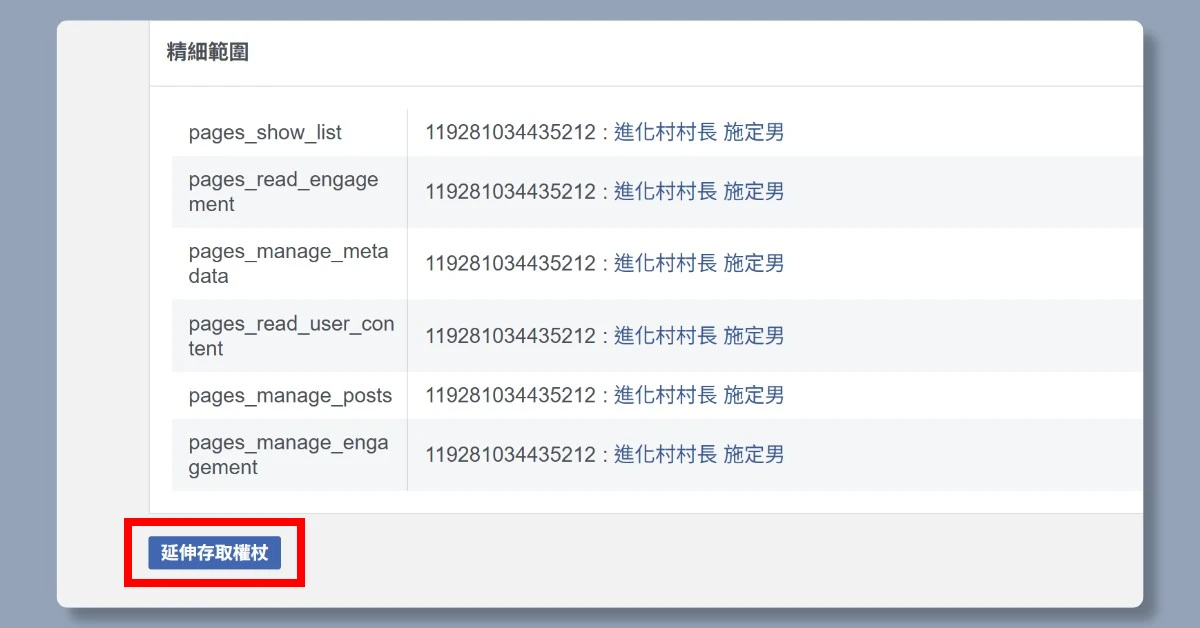
提交密碼後,底下就會生成綠字的長效 Token(如下圖紅框處)。
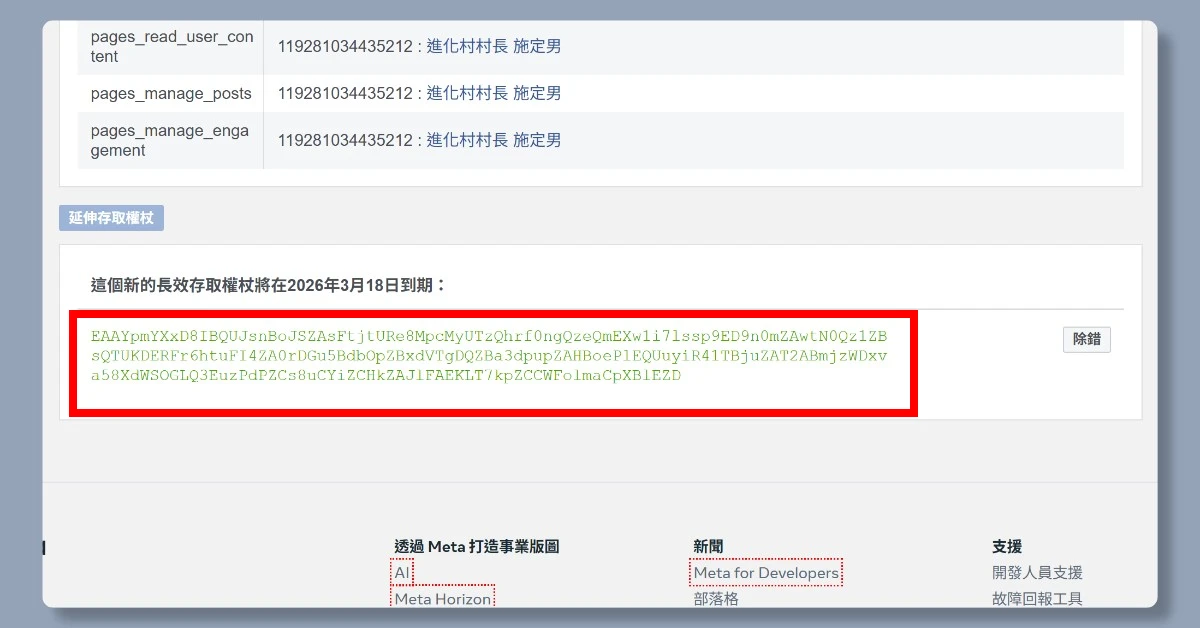
請把這串英文數字記錄下來。
如果這顆長效 Token 快過期了,就是再重複這個步驟,換一顆新的。
步驟 4:發佈應用程式
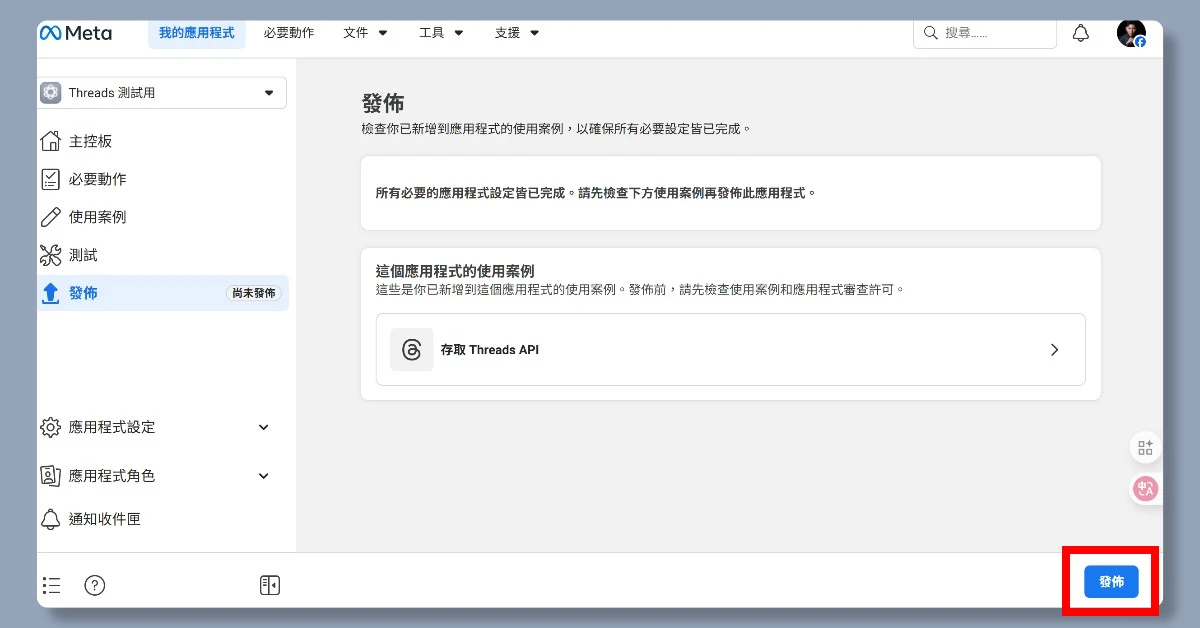
進到發佈頁面後,直接點擊最右下角的「發佈」,如下圖所示(在這之前要先填寫隱私政策網址,該網址隨便填就可,我是填 FB 的隱私政策網址:https://www.facebook.com/privacy/policy/)。
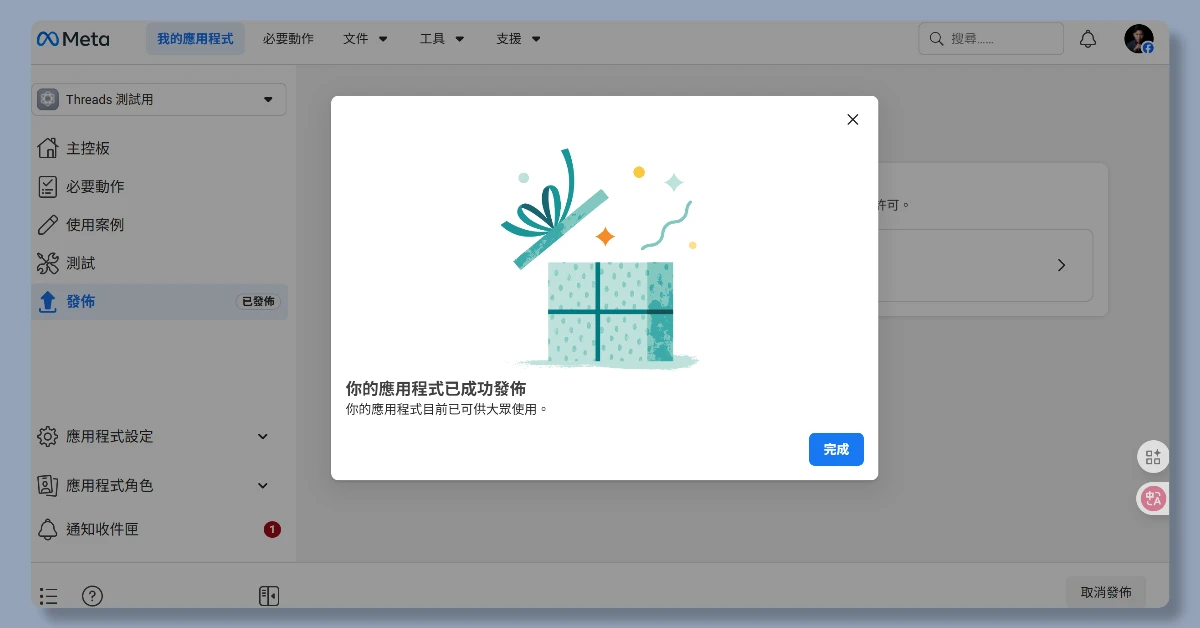
成功發佈後,會立即跳出提示。
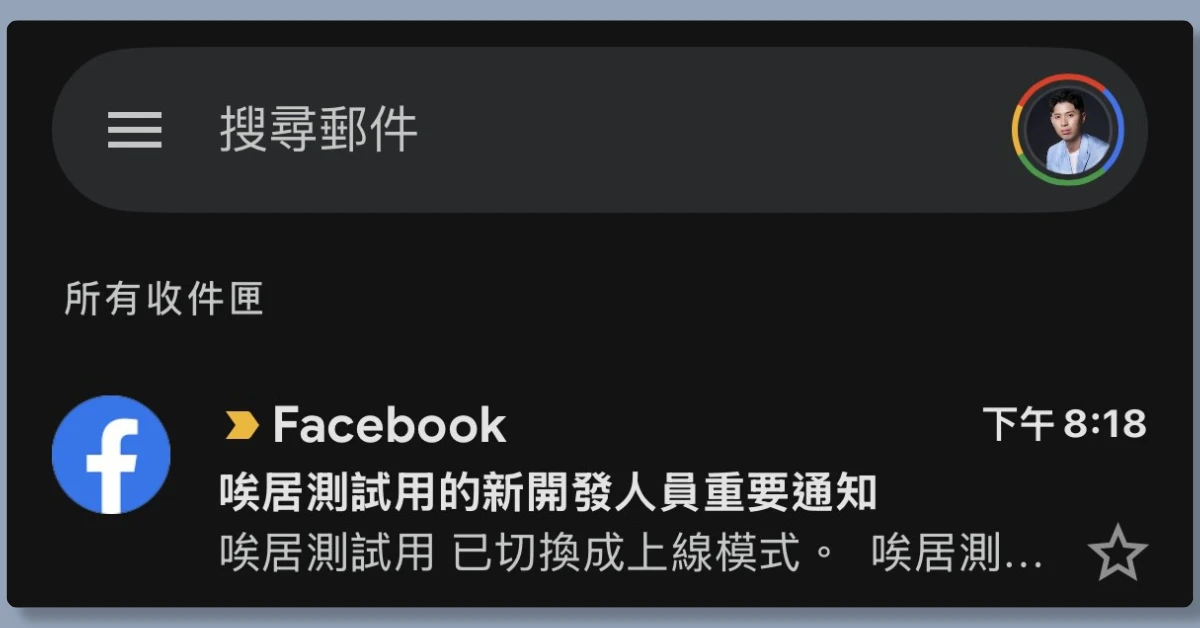
同時,你的信箱應該也會收到 FB 寄給你的通知信(如下圖),這封信可以不需要理會他。
恭喜你,正式發佈了你的應用程式!現在已經可以用 n8n 自動在 IG 上發文啦!
寫在最後
如果你還有申請其他社群 API 的需求,例如 FB 和 Threads 的 API,歡迎參考以下兩篇文章~
如果你想要開始使用 n8n,把日常工作自動化,那麼你可以參考以下文章,它會從 0 開始帶你建立 n8n。
(延伸閱讀:3 步驟,帶你從註冊 Zeabur 到部署 n8n)
如果你想在完成自動工作流後讓 n8n 自動寄 Gmail 給你,那麼你可以參考以下文章,它會從 0 開始帶你拿到自動寄信所需的憑證。
(延伸閱讀:讓 n8n 自動工作流自動寄 Gmail 給你,兩步驟輕鬆設定)
✨ 工商時間 ✨
如果你想要以最短的時間瞭解 n8n,並且將其應用在社群自動發文的話,歡迎參考我自製的線上課程:《舊文重發自動工作流》。
透過《舊文重發自動工作流》,你可以在 3 小時內打造好 FB、IG 和 Threads 的自動發文系統,往後的舊文重發毫不費力!