Kobo 簡體轉繁體,只要把網友做的免費轉換字型裝進閱讀器,讀書時換成這個字型,簡體字就會顯示成繁體字,還能順便把橫行字變成直行字(第 13 個功能)。
其他很多人在找的隱藏功能:螢幕截圖要接電腦改設定檔(第 1 個);匯出註記,在 Kobo 買的書可以直接到官網匯出,其他的書就改設定檔、在閱讀器上匯出(第 2 個);更改待機畫面,則是在閱讀器裡建一個 screensaver 資料夾,放進你想要的圖片(第 7 個)。
2026 年 10 月更新:Pocket 已經停止服務,第 10 節改成教你串接 Instapaper;第 2 節補上 Kobo 官網的官方匯出方法;第 3 節補上 Kobo 官方翻頁器;第 5 節更正 Regal 的說明;第 11 節補上 ByteBooks ID 的說明;另外新增第 14 到第 28 個隱藏功能。
另外提醒:文中要改設定檔、或要進開發者模式的功能,目前確認適用 4.x 版的韌體。Kobo 正在讓部分閱讀器試用新版系統(5.x 以後),Kobo 官方說明也寫了新版目前還少了開發者設定等功能。韌體版本可以到「更多」>「設定」>「裝置資訊」查看。
本篇文章一共分享了 28 個 Kobo電子書閱讀器的隱藏功能,並且以圖文並茂的方式仔細講解操作步驟。
有些隱藏功能需要透過連結電腦開啟,甚至要修改閱讀器裡檔案的參數才能開啟;有些隱藏功能則是直接操作閱讀器即可開啟。我在文末附上了表格,幫助你一眼看出 28 個隱藏功能如何開啟。
我在文章裡是使用 Kobo Libra Colour 和 Windows 11 系統作講解(第 6 節和第 12 節的部分畫面,是用另一台 Kobo Clara Colour 拍的),如果你是 Kobo 的其他機型或 Mac 系統的話,一樣也能看懂,不用擔心😊
以下是 28 個隱藏功能的超連結,點擊即可跳轉至文章中對應的區塊閱讀。
- 螢幕截圖
- 匯出註記
- 藍牙不間斷
- 白底黑字變成黑底白字
- 停用 Regal
- 小遊戲和畫板
- 更改待機畫面
- 橫行字轉直行字
- 向 Overdrive 借原文書
- Instapaper 擷取網頁文章
- 閱讀 Google Play 圖書上買的書
- 單字本功能
- 文字簡中轉繁中
- 安裝自己喜歡的中文字型
- 開啟官方的繁體中文字典
- 加入萌典(教育部國語辭典)
- 把 EPUB 轉成 KEPUB,翻頁更順
- 不用接電腦,無線把書傳進閱讀器
- 用內建瀏覽器登入飯店、咖啡廳的 Wi-Fi
- 三個隱藏手勢
- 只用滑動翻頁,防止誤觸
- 反轉實體翻頁鍵
- 自動調整色溫,睡前不刺眼
- 劃線後直接查 Google 或維基百科
- 減少彩虹現象(彩色機型)
- 字體放大模式
- 設定 PIN 碼鎖
- 封鎖商店和網頁
1. 螢幕截圖
Kobo 電子書閱讀器可以截圖嗎?
可以,但要先改設定檔。
你要先把閱讀器接上電腦、在設定檔裡加一行參數,才能開啟截圖功能;而且開啟以後,電源鍵會變成截圖鍵,沒辦法再用電源鍵休眠和喚醒閱讀器(下面會詳細說明)。
截下來的圖能不能分享到 IG、臉書這些社群,牽涉到著作權,我放在文末的「Kobo 常見問題」說明。
螢幕截圖如下圖,是我喚醒閱讀器後的畫面,當然你也可以截圖電子書中的畫面。
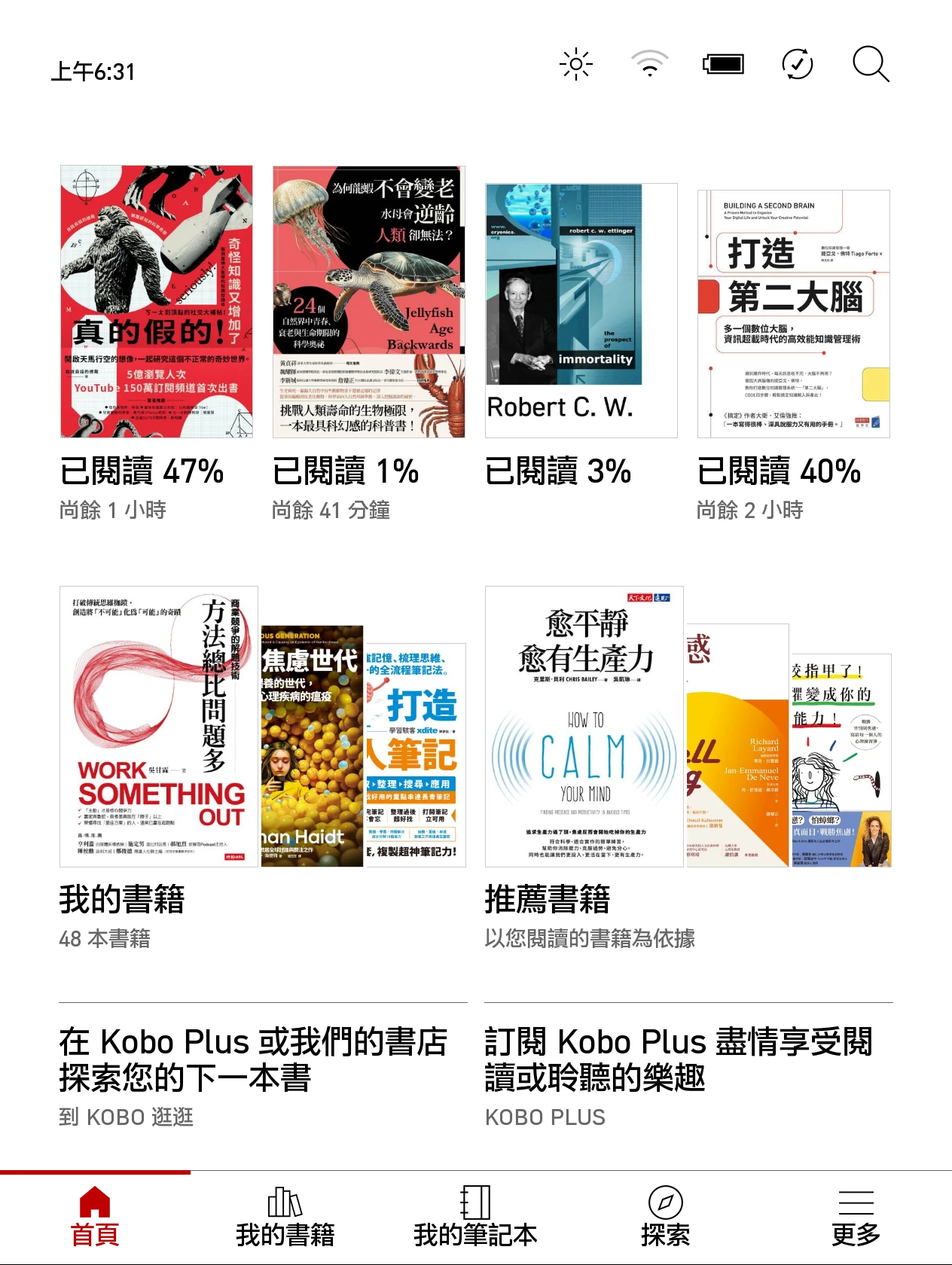
啟動螢幕截圖功能的方法如以下 5 步驟。
Step 1. 將Kobo電子書閱讀器連接上電腦
拿出你的 USB 連接線,一頭接上閱讀器,另一頭接上電腦。
當兩頭都透過 USB 連接線連結在一起後,你的閱讀器就會被喚醒,並出現以下「偵測到電腦」的畫面。
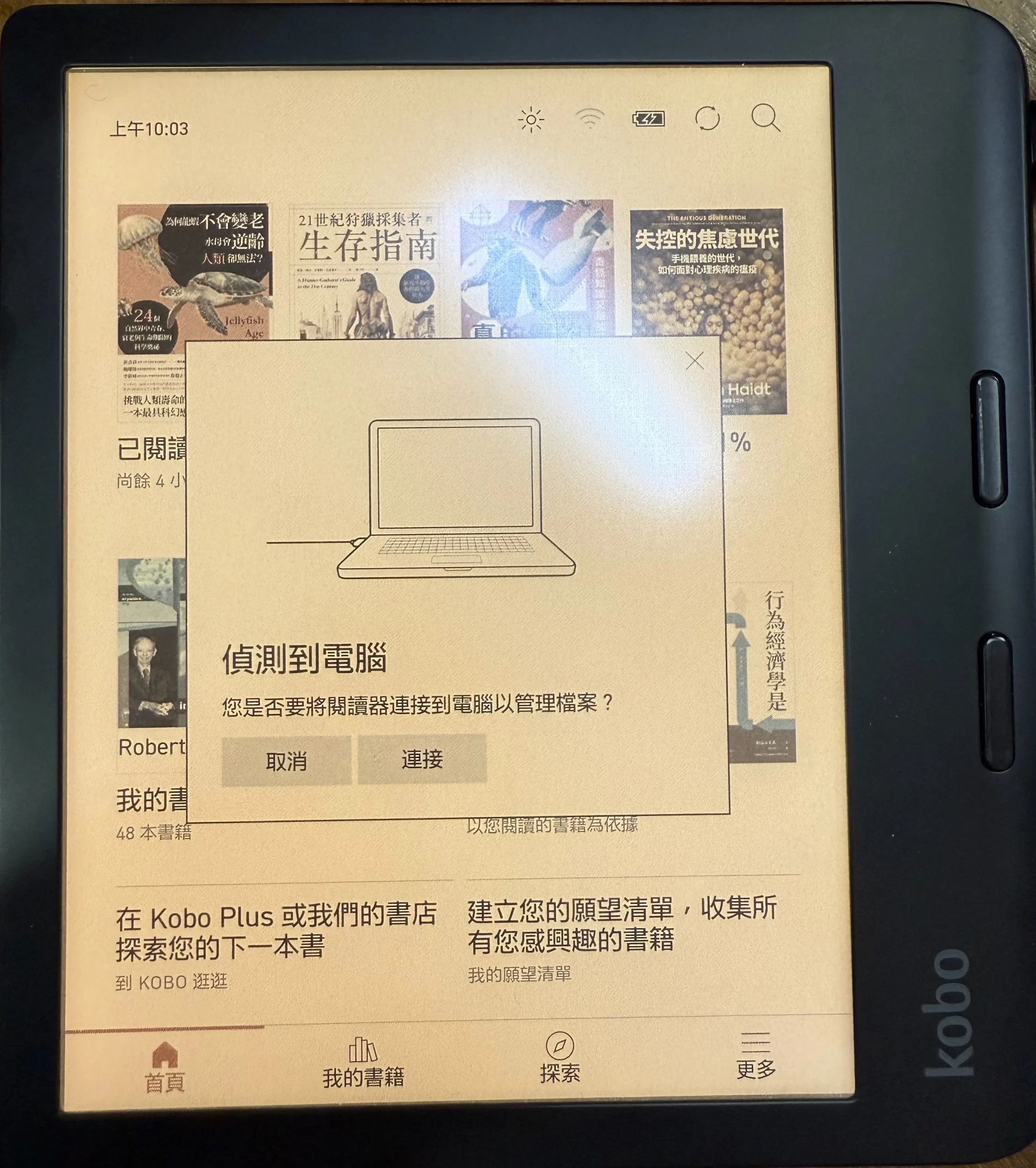
此時再點擊「連接」,你的閱讀器就會和電腦正式接通。
電腦會隨即跳出「KOBOeReader」槽(根目錄)的畫面,槽中有許多資料夾,如以下畫面。
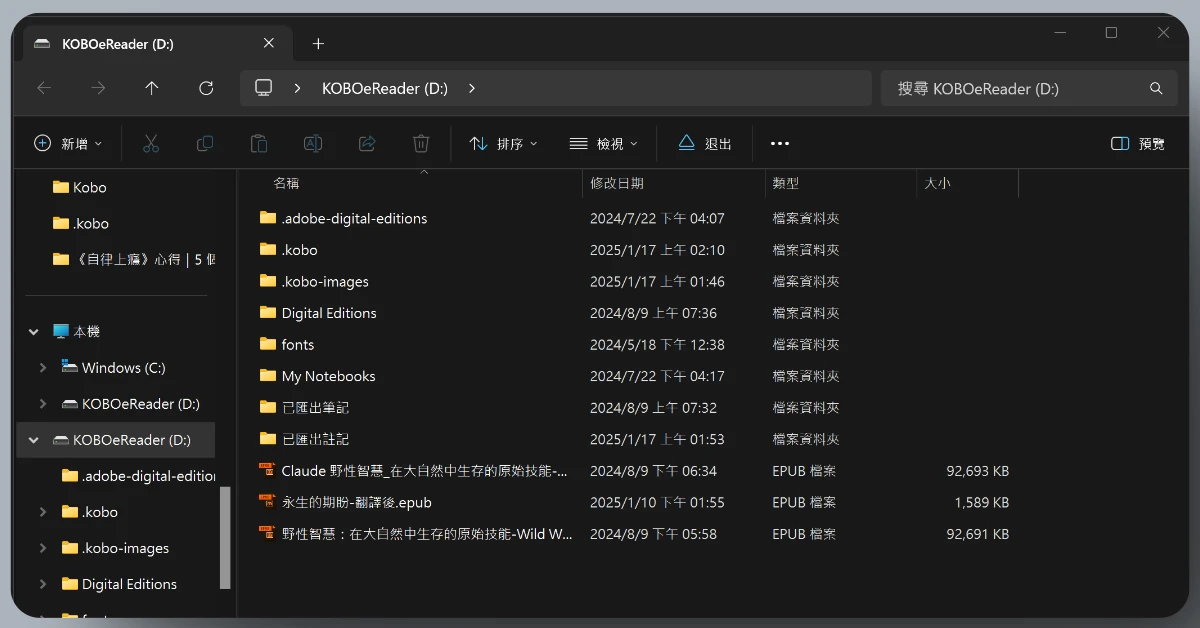
Step 2. 找到 Kobo eReader.conf 檔並開啟
在「KOBOeReader」槽中點擊「.kobo」資料夾,進去後再點擊「Kobo」資料夾,然後你就會看到「Kobo eReader.conf」檔。
如果你用的是 Mac,「.kobo」是隱藏資料夾,在 Finder 按「Command+Shift+.」(句號)就能讓它顯示出來。
點擊「Kobo eReader.conf」檔,你會看到以下畫面,這裡我們選用「記事本」來開啟它。
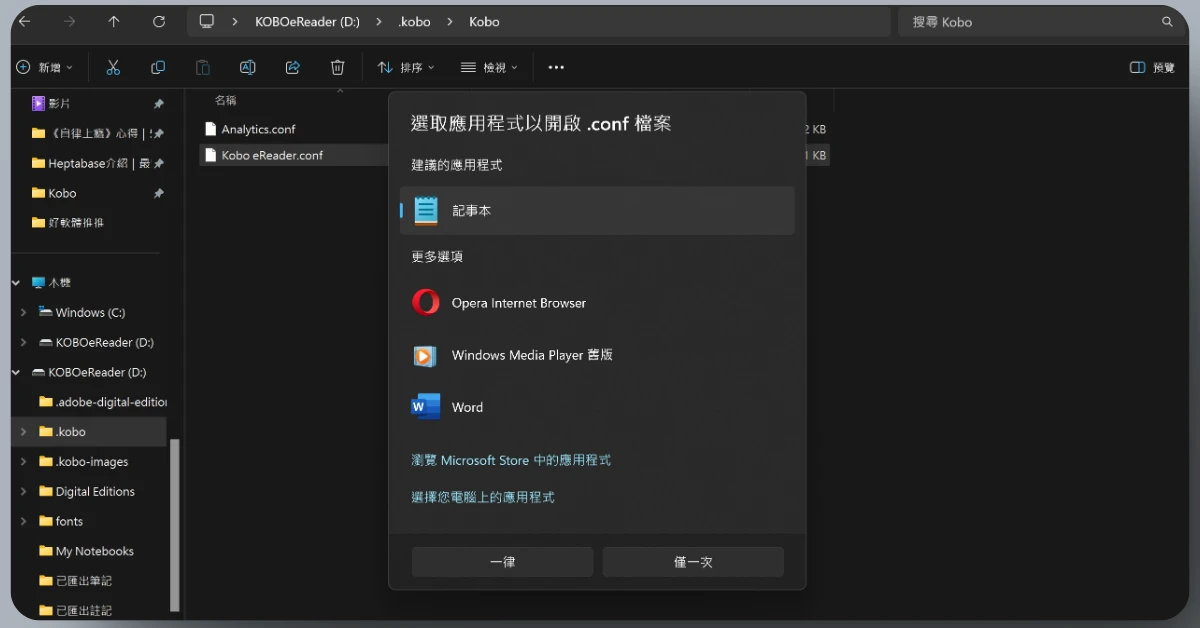
開啟後會看到以下畫面,全是密密麻麻的英文和數字。
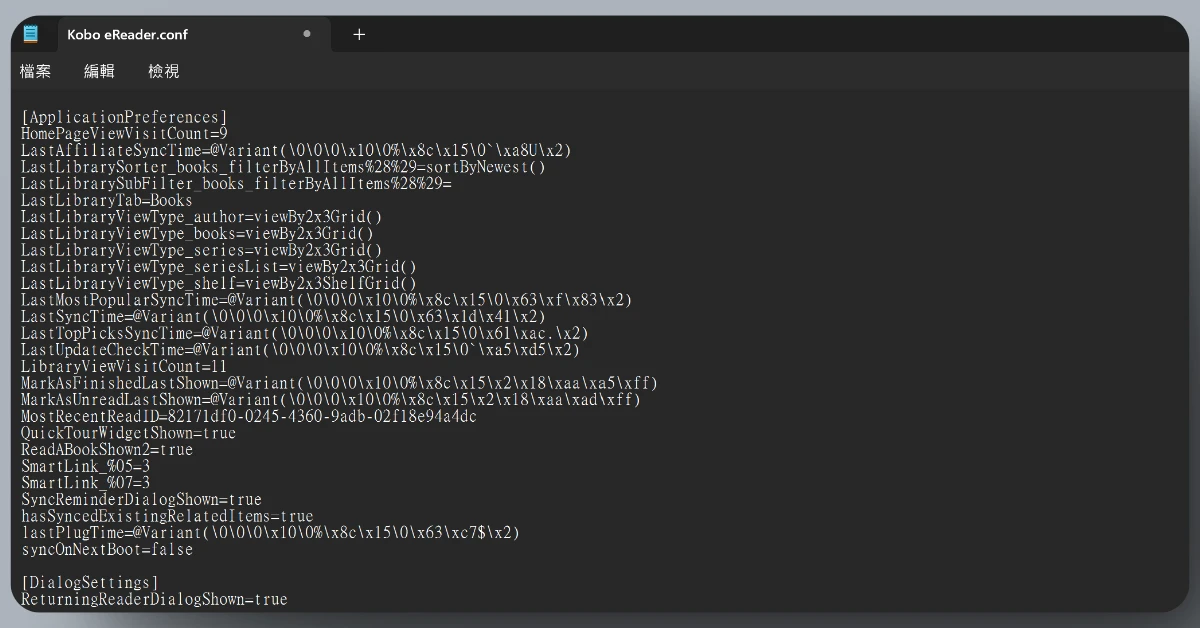
Step 3. 新增開啟螢幕截圖功能的參數
接著,在檔案裡按「Ctrl+F」搜尋 [FeatureSettings] 這個字眼,我們要再它底下新增一行「開啟螢幕截圖功能的參數」:
Screenshots=true如下圖所示。
![Kobo eReader.conf 裡的 [FeatureSettings] 底下新增一行 Screenshots=true(紅框標出)](https://evolvingvillage.com/wp-content/uploads/kobofunction6.webp "Kobo電子書閱讀器如何螢幕截圖、匯出註記?28 個隱藏功能解密 7")
如果你的檔案裡沒有 [FeatureSettings] 這個字眼的話,沒關係,我們可以自己增設參數,參數如下:
[FeatureSettings]
Screenshots=true
把這串參數複製到檔案中最底下的部分即可。
Step 4. 將電腦安全地退出閱讀器並開始截圖
將你的電腦和閱讀器斷開連結後,就可以嘗試截圖啦~
剛剛新增的參數,是讓你能夠用閱讀器的「電源鍵」來螢幕截圖,每按一下它就截一張圖。
Step 5. 取用螢幕截圖
截完圖想要看圖的話,就必須再次連結電腦和閱讀器。
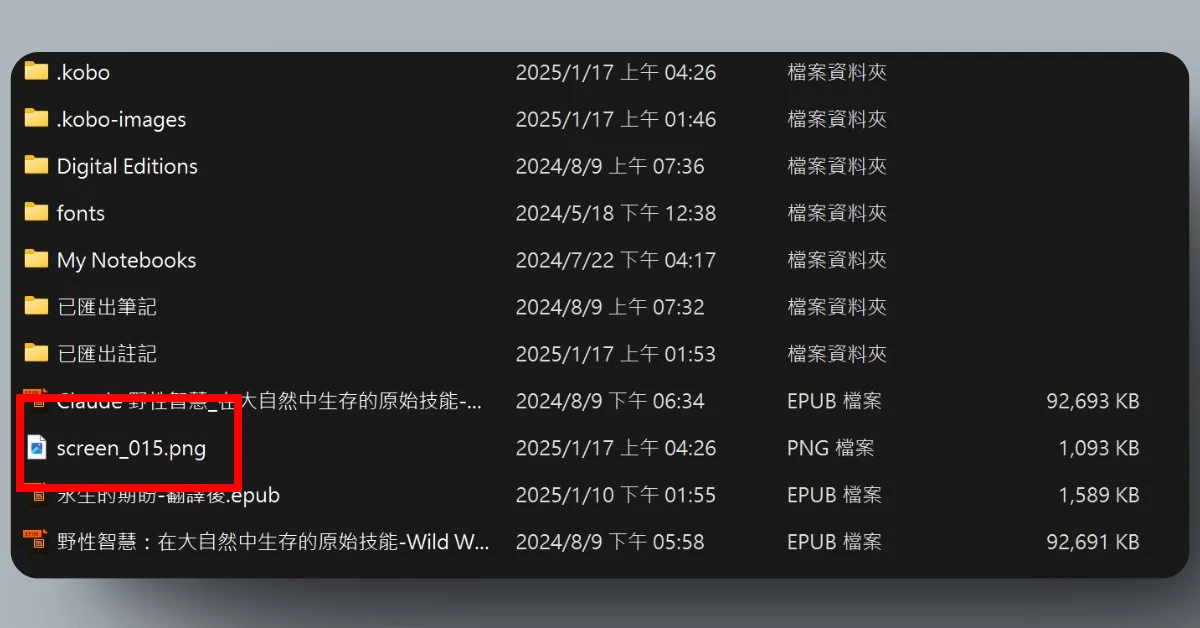
螢幕截圖都會以 .png 檔的形式存在「KOBOeReader」槽裡,圖片尺寸跟閱讀器的螢幕解析度一樣,我的 Kobo Libra Colour 截出來是 1264 X 1680。只要你的閱讀器一成功接上電腦就可以看到圖檔。
圖片檔名是「screen_XXX」,XXX 是數字,你首次截圖就是 001,第 15 次截圖就是 015,如下圖。
閱讀器螢幕截圖功能雖然方便,但是,這是有副作用的,我們接著談。
⚠️ 開啟螢幕截圖功能後的副作用
我們在 Step 4. 有提到,螢幕截圖的方法是按「電源鍵」,這代表原本的電源鍵功能被螢幕截圖給取代了!
這會發生兩件尷尬的事:
- 你的閱讀器沒辦法透過按壓電源鍵來關閉螢幕、進入休眠模式,只能等時間到,自動休眠
- 你的閱讀器沒辦法透過按壓電源鍵來開啟螢幕、喚醒,只能透過「連接電腦」和「使用有喚醒功能的保護套」來喚醒閱讀器
所以,我會建議你不要常駐開啟螢幕截圖功能,只在有截圖需求時開啟就好,然後截完圖就回到「Kobo eReader.conf」檔把參數刪掉,讓閱讀器回歸正常(超麻煩、超不智能 XD)。
🚫 千萬別在閱讀器和電腦連接時截圖
這時截的圖會沒辦法取用,圖檔會打不開,而且會擾亂「Kobo eReader.conf」檔的編碼,導致檔案裡的英文數字變亂碼,這會讓你的閱讀器變的奇怪。
相信我,你不會想遇到這種事。
但如果遇到了,只要刪掉原本的「Kobo eReader.conf」檔就行了。當你下次重連電腦的時候,新的「Kobo eReader.conf」檔就又會出現並恢復正常了。
2. 匯出註記
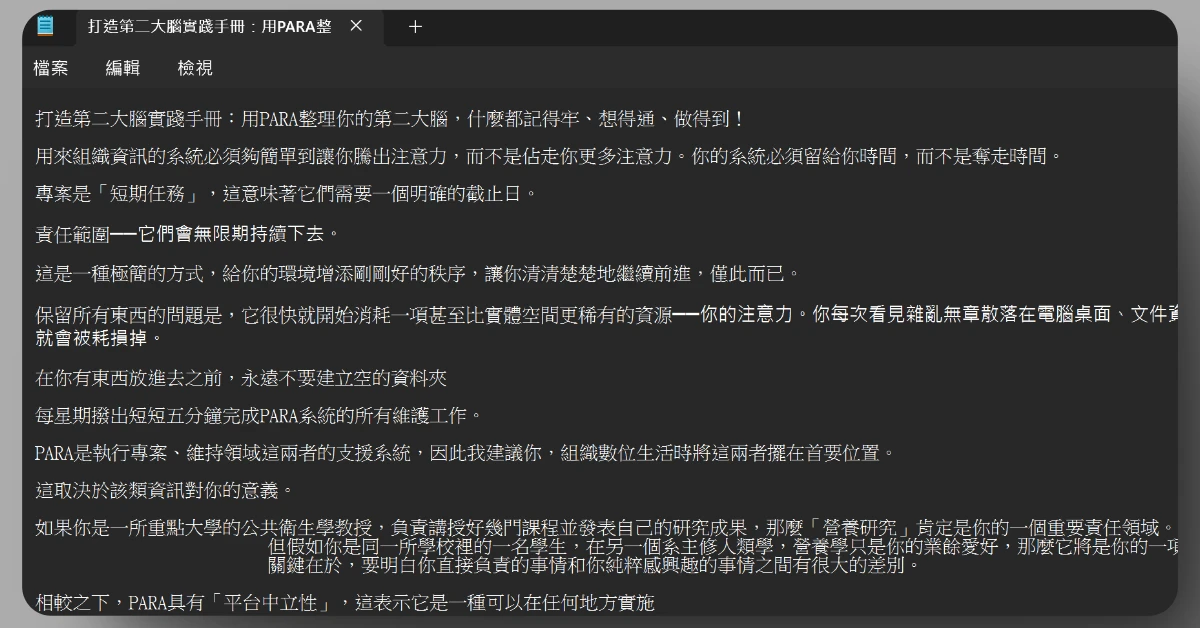
匯出註記,意思是將你在電子書中高亮(Highlight)文字的部分,從閱讀器匯到電腦,並輸出成容易編輯的 .txt 檔,如下圖所示。
如果你想匯出的不是註記,而是整本電子書的檔案,那就牽涉到 DRM(數位版權管理),可以看我另一篇〈DRM 破解軟體推薦〉,裡面有 Kobo 電子書的 DRM 破解和轉檔步驟。
2026 年 10 月補充:如果你的書是在 Kobo 買的,現在有更簡單的官方做法,不用改設定檔,直接到 Kobo 官網匯出就好。
方法是用電腦登入 Kobo 官網,點「我的帳戶」>「我的書籍」,在那本書點「功能」圖示>「匯出附註」,選好檔案格式後按「產生檔案」,等檔案出現在「附註」底下,再按「下載」就可以了。
官方做法可以匯出成 PDF、HTML、TXT 和 Markdown 四種格式,比下面改設定檔的方法(只能匯出 .txt 檔)多。不過 Kobo 官方說明也寫了 4 個限制:
- 只能匯出在 Kobo 或 Kobo Plus 買的書的附註
- 要看出版單位或作者有沒有授權
- 手寫的標記不能匯出
- 匯出的檔案只會在帳戶裡保留 30 天
所以如果你的書不是在 Kobo 買的(例如你自己傳進閱讀器的 epub 檔),或是想直接在閱讀器上匯出,就用下面改設定檔的方法。
改設定檔、直接在閱讀器上匯出註記的方法,如以下 5 步驟。
Step 1. 將Kobo電子書閱讀器連接上電腦
拿出你的 USB 連接線,一頭接上閱讀器,另一頭接上電腦。
當兩頭都透過 USB 連接線連結在一起後,你的閱讀器就會被喚醒,並出現以下「偵測到電腦」的畫面。
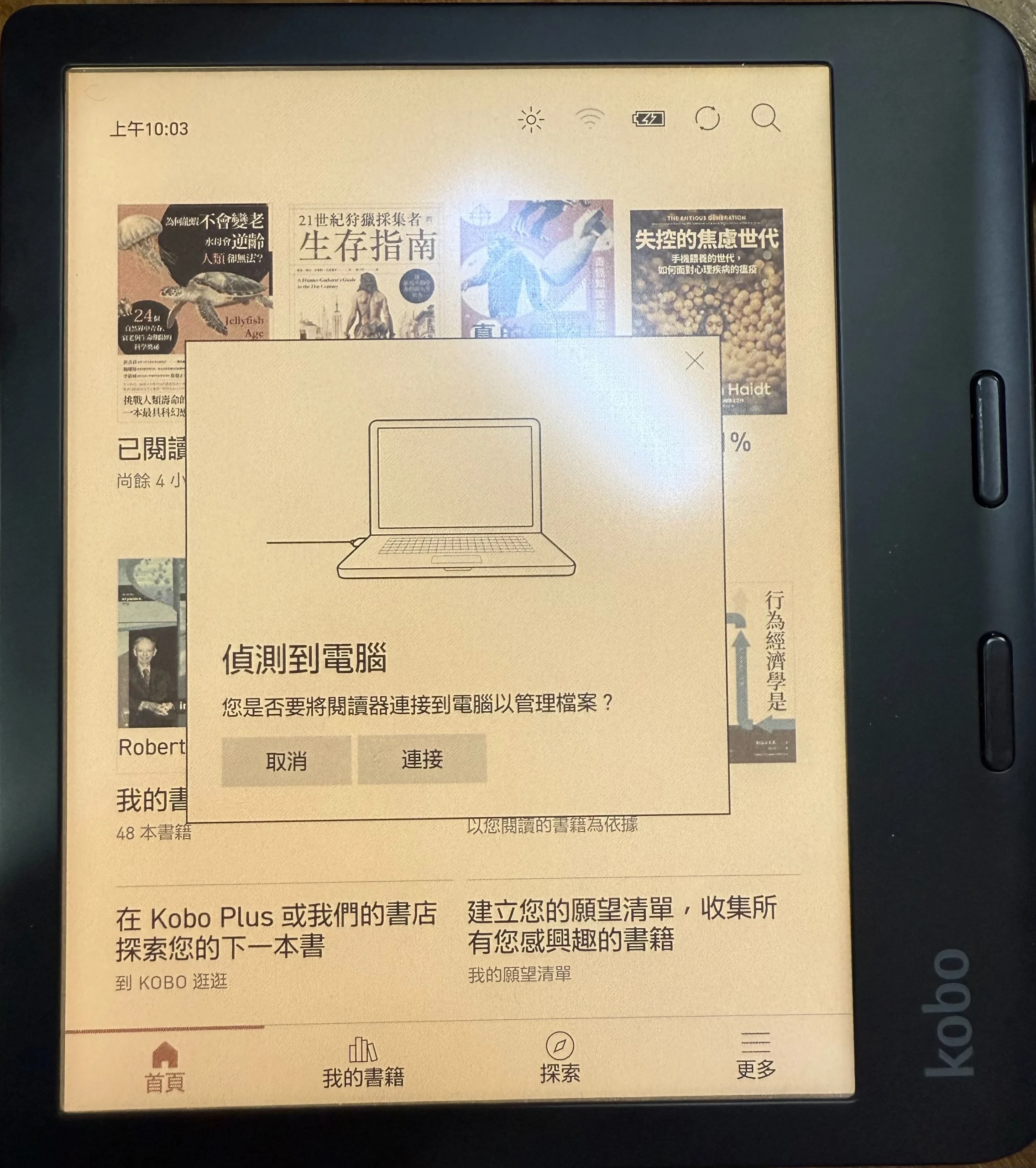
此時再點擊「連接」,你的閱讀器就會和電腦正式接通。
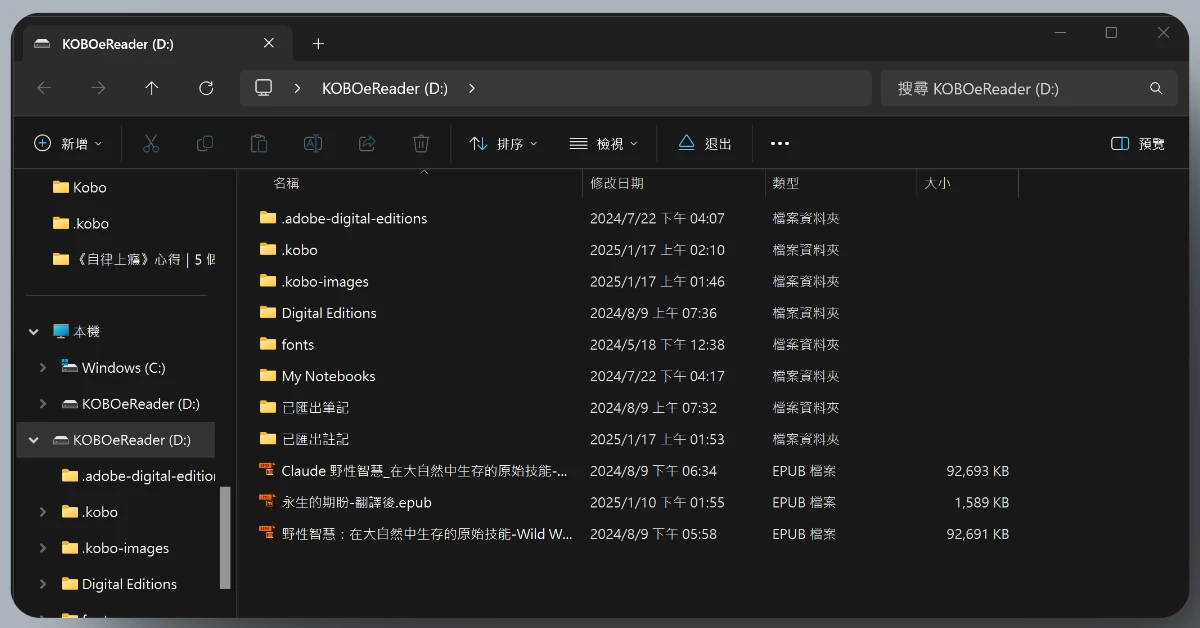
電腦會隨即跳出「KOBOeReader」槽(根目錄)的畫面,槽中有許多資料夾,如以下畫面。
Step 2. 找到 Kobo eReader.conf 檔並開啟
在「KOBOeReader」槽中點擊「.kobo」資料夾,進去後再點擊「Kobo」資料夾,然後你就會看到「Kobo eReader.conf」檔。
點擊「Kobo eReader.conf」檔,你會看到以下畫面,這裡我們選用「記事本」來開啟它。
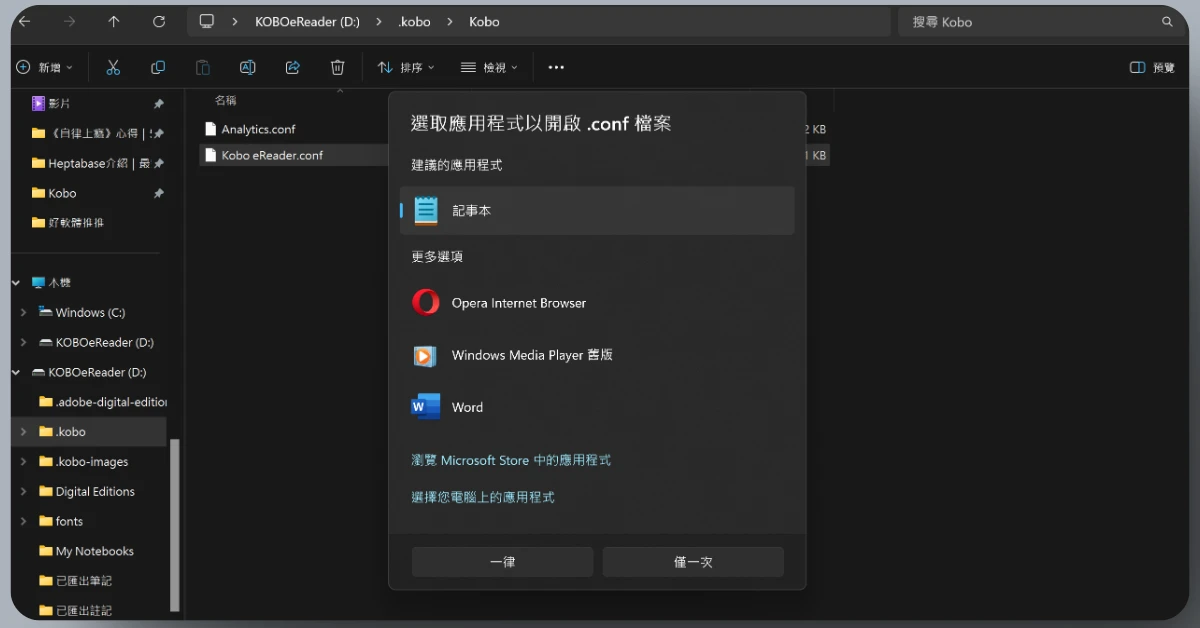
開啟後會看到以下畫面,全是密密麻麻的英文和數字。
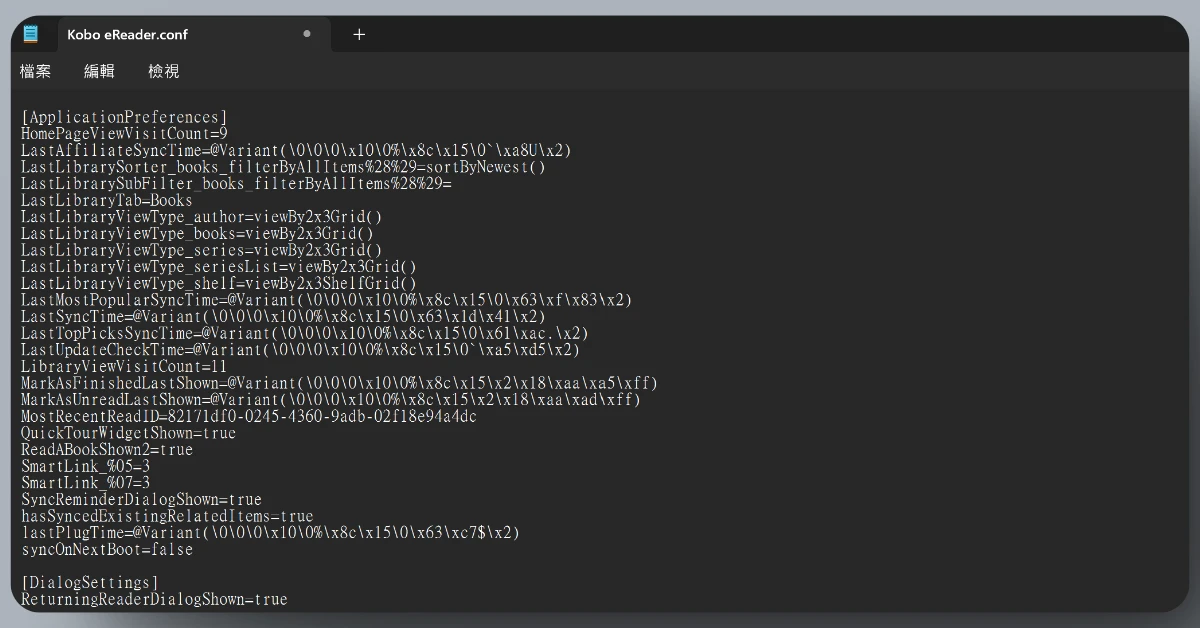
Step 3. 新增開啟匯出註記功能的參數
接著,在檔案裡按「Ctrl+F」搜尋 [FeatureSettings] 這個字眼,我們要再它底下新增一行「開啟匯出註記功能的參數」:
ExportHighlights=true如下圖所示。
![Kobo eReader.conf 裡的 [FeatureSettings] 底下新增一行 ExportHighlights=true(紅框標出)](https://evolvingvillage.com/wp-content/uploads/kobofunction13.webp "Kobo電子書閱讀器如何螢幕截圖、匯出註記?28 個隱藏功能解密 14")
如果你的檔案裡沒有 [FeatureSettings] 這個字眼的話,沒關係,我們可以自己增設參數,參數如下:
[FeatureSettings]
ExportHighlights=true
把這串參數複製到檔案中最底下的部分即可。
Step 4. 將電腦安全地退出閱讀器並開始匯出註記
將你的電腦和閱讀器斷開連結後,就可以嘗試匯出電子書中的註記啦~
只要長按你要匯出註記的電子書,系統就會跳出一排選項,其中倒數第二個選項就是匯出註記,如下圖。
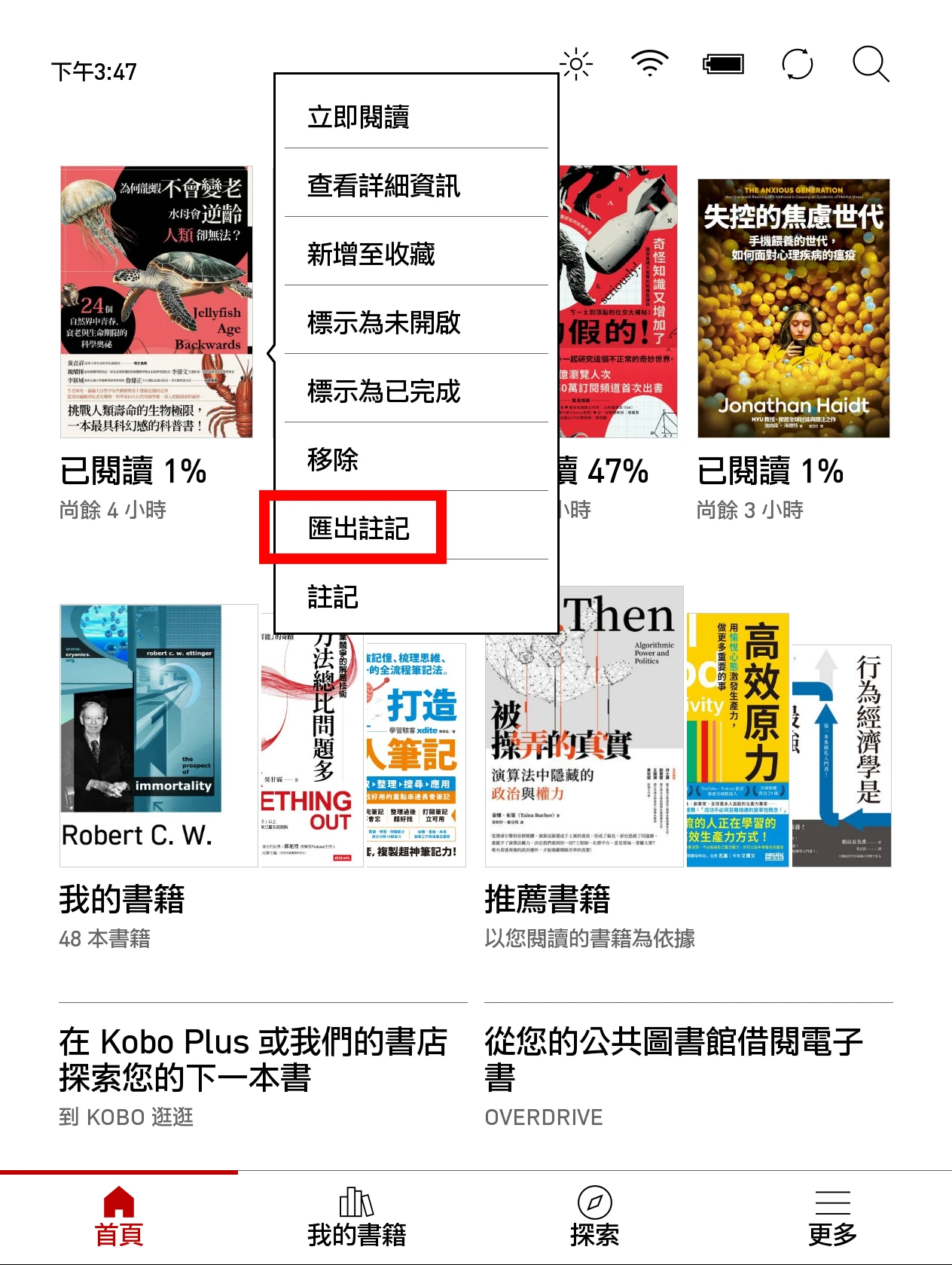
點擊「匯出註記」後,會來到以下畫面,系統會問你輸出的 .txt 檔要叫什麼名字。你可以什麼都不做,直接以預設的書名當作檔名。
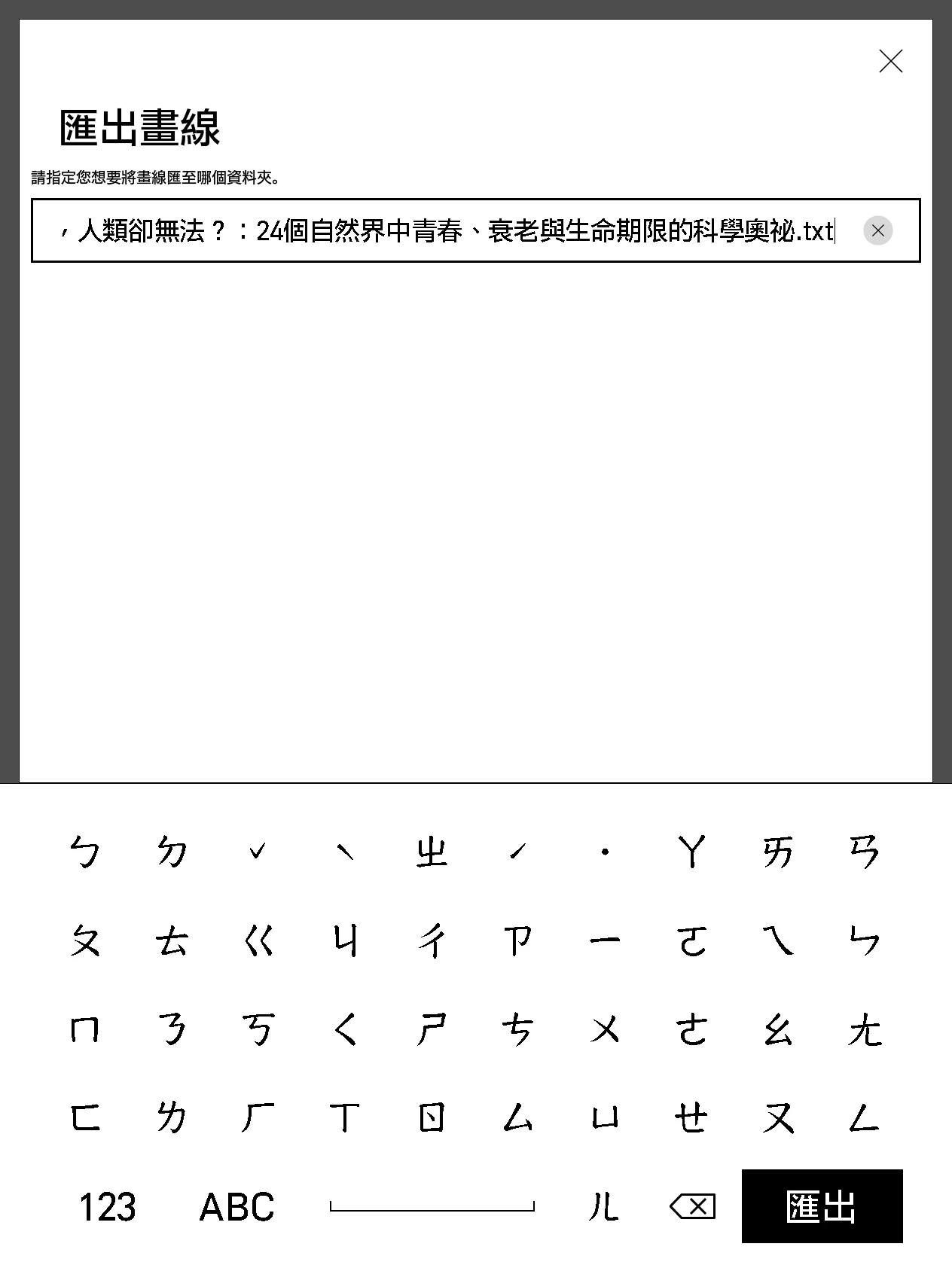
按下畫面中最右下角的「匯出」,就成功匯出註記啦!
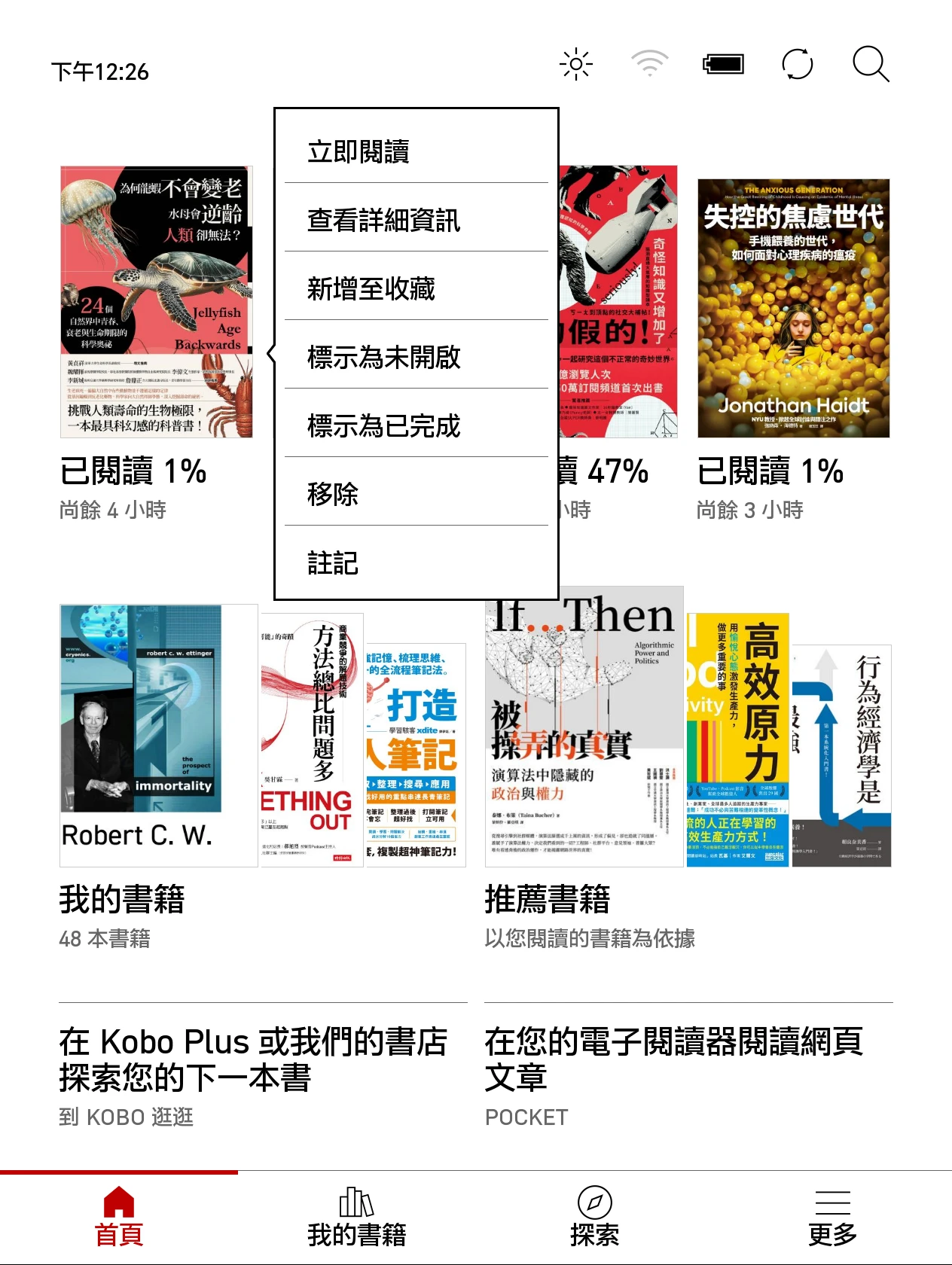
請注意,如果你沒有先新增參數,而直接長按電子書的話,選項中是不會出現匯出註記的喔!如下圖。
Step 5. 取出註記檔案
匯出註記後,想要取出註記檔案的話,就必須再次連結電腦和閱讀器。
根目錄開啟後,點擊「已匯出註記」資料夾,裡頭就會有你剛剛匯出的註記的 .txt 檔。
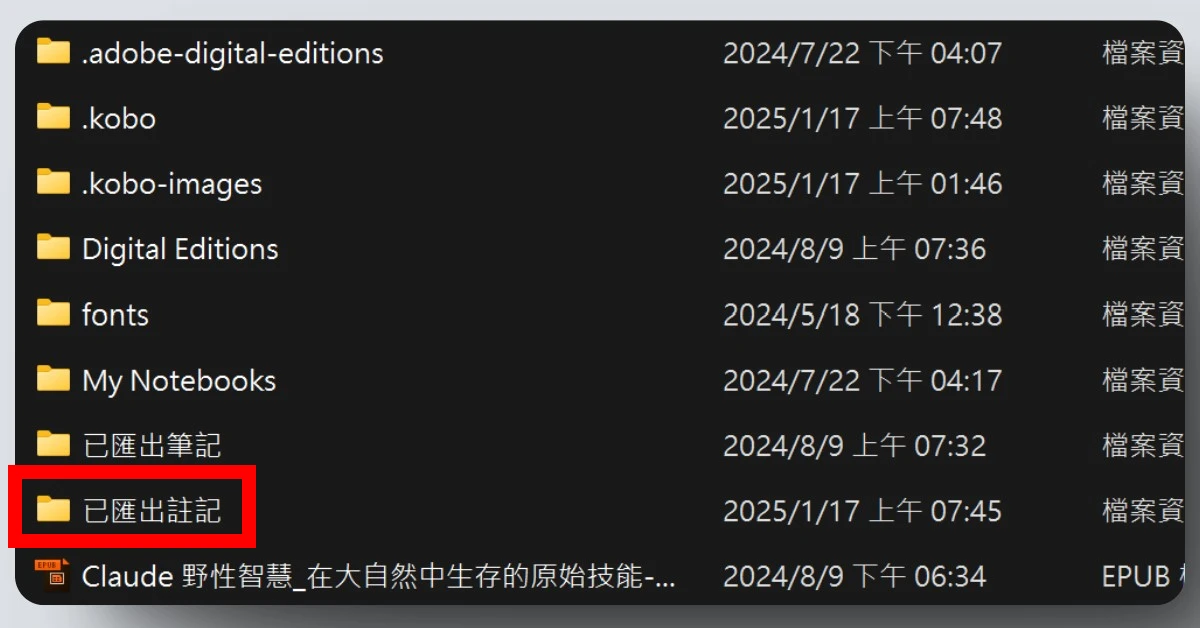
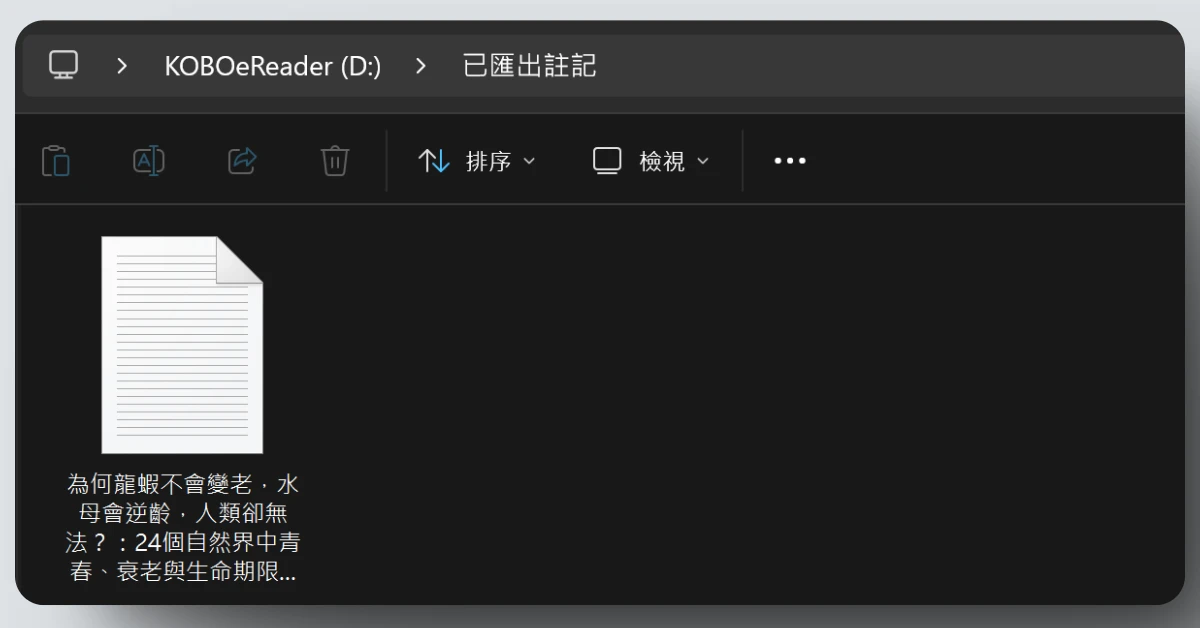
打開這個 .txt 檔,你就能看到先前在電子書上的各種劃記。
什麼情況會需要匯出註記?
當你在電子書中看到一段文字很打動你,而這段文字超長,可能是一段 500 字的故事,而你又想把這段文字摘要進你的閱讀筆記時,你就很需要匯出註記的功能。
雖然 Kobo電子書閱讀器可以串連 Readwise,並一鍵把註記的部分匯出至各個筆記軟體,例如 Heptabase、Notion 和 Obsidian 等等。
(延伸閱讀:Readwise 介紹|最完整的 Readwise 介紹文,15 種功能一次看)
(延伸閱讀:Heptabase介紹|最完整的 Heptabase 教學,61 種功能一次看(2026))
但是,這個匯出步驟常常出錯,也就是「註記的部分並沒有按照電子書中的順序匯出」,或是「無法匯出」(在閱讀器中誤刪電子書就永遠無法匯出這本書的註記至筆記軟體)等等。
我自己最常遇到「無法匯出」的狀況,這時就得要花時間重新設定、串連軟體什麼的,相當麻煩。
所以,Kobo電子書閱讀器的匯出註記功能就相當實用,它等於是以最暴力、最直接的方式把註記抓出來給你,而且這些註記還有照頁數順序排列,超讚~這大大加速了我撰寫閱讀筆記的速度。
題外話,如果你對於「如何寫閱讀筆記」這個主題感興趣的話,歡迎參考以下文章,我在文章裡詳細地分享了我自己撰寫閱讀筆記的步驟。
(延伸閱讀:閱讀筆記全攻略|閱讀筆記如何寫?3 步驟輕鬆學會)
回到電子書註記,當然,有的人不習慣用電子書閱讀器閱讀,而是習慣讀紙本書,並在紙本書上直接寫字+貼標籤。如果你想學習如何貼標籤、如何做紙本閱讀筆記,歡迎參考以下文章。
(延伸閱讀:為什麼讀書要貼標籤?又該怎麼貼?4 色標籤法大公開!)
3. 藍牙不間斷
Kobo 電子書閱讀器連接藍牙(Bluetooth)後,常常發生不定時自動關閉藍牙的情況,害我們又要重新打開再連一次,相當惱人。
例如閱讀器可以連接「keykey 翻頁器」的藍牙,來實現遙控翻書。但是連沒多久就會自動斷掉,又要重新連一次,非常破壞閱讀節奏!
讓藍牙不間斷的方法,如以下 2 步驟。
Step 1. 讓閱讀器進入開發者模式
點擊螢幕右上角的搜尋符號「🔍」。
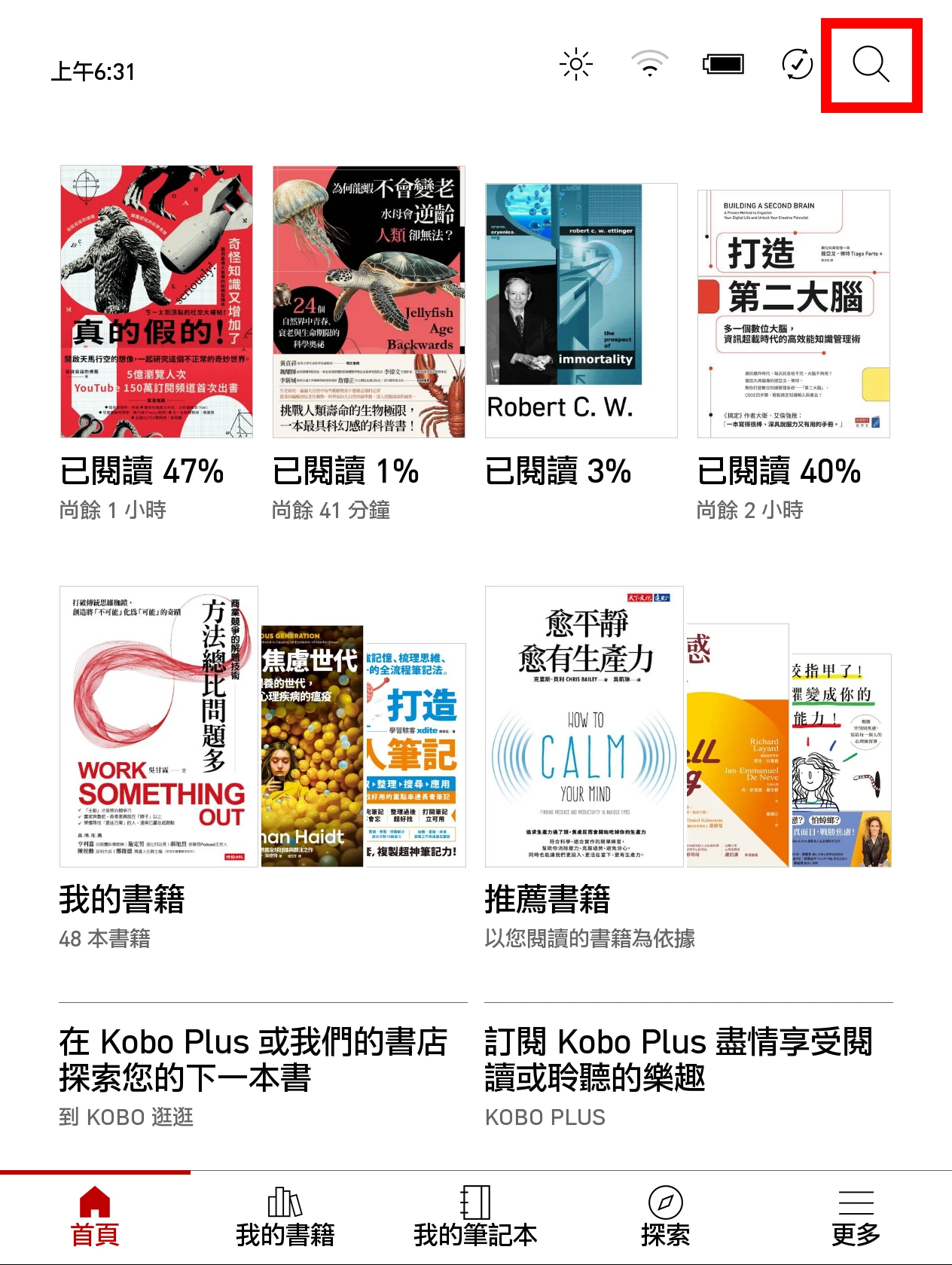
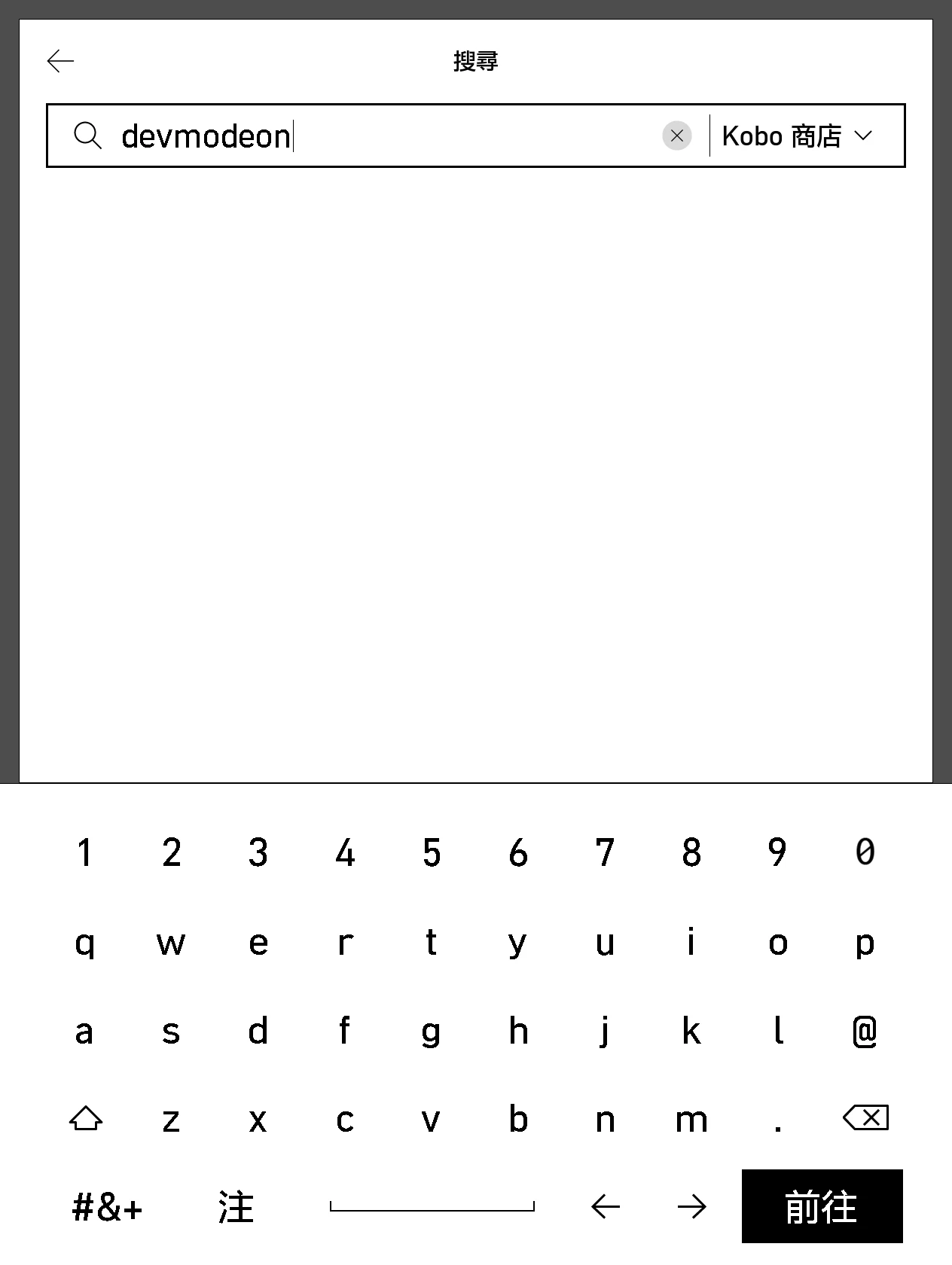
在搜尋欄中輸入「devmodeon」,輸入完後點擊「前往」,就成功讓閱讀器進入開發者模式啦~
Step 2. 強迫閱讀器 WIFI 恆開啟
回到主畫面,點擊右下角的「更多」>「設定」>「裝置資訊」>「Developer Options」。
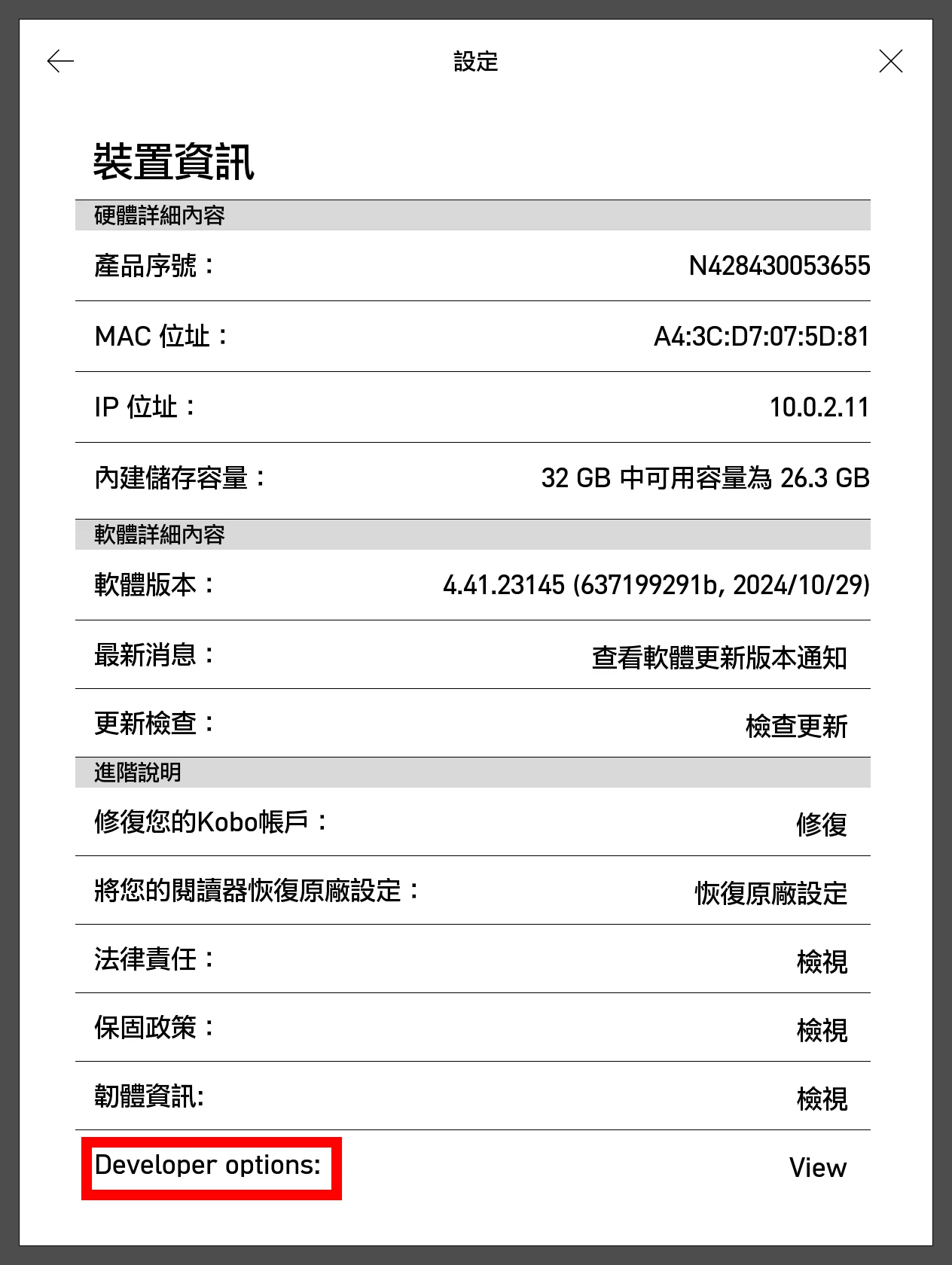
進入後,再把最下面的「Force Wifi On」選項打勾。
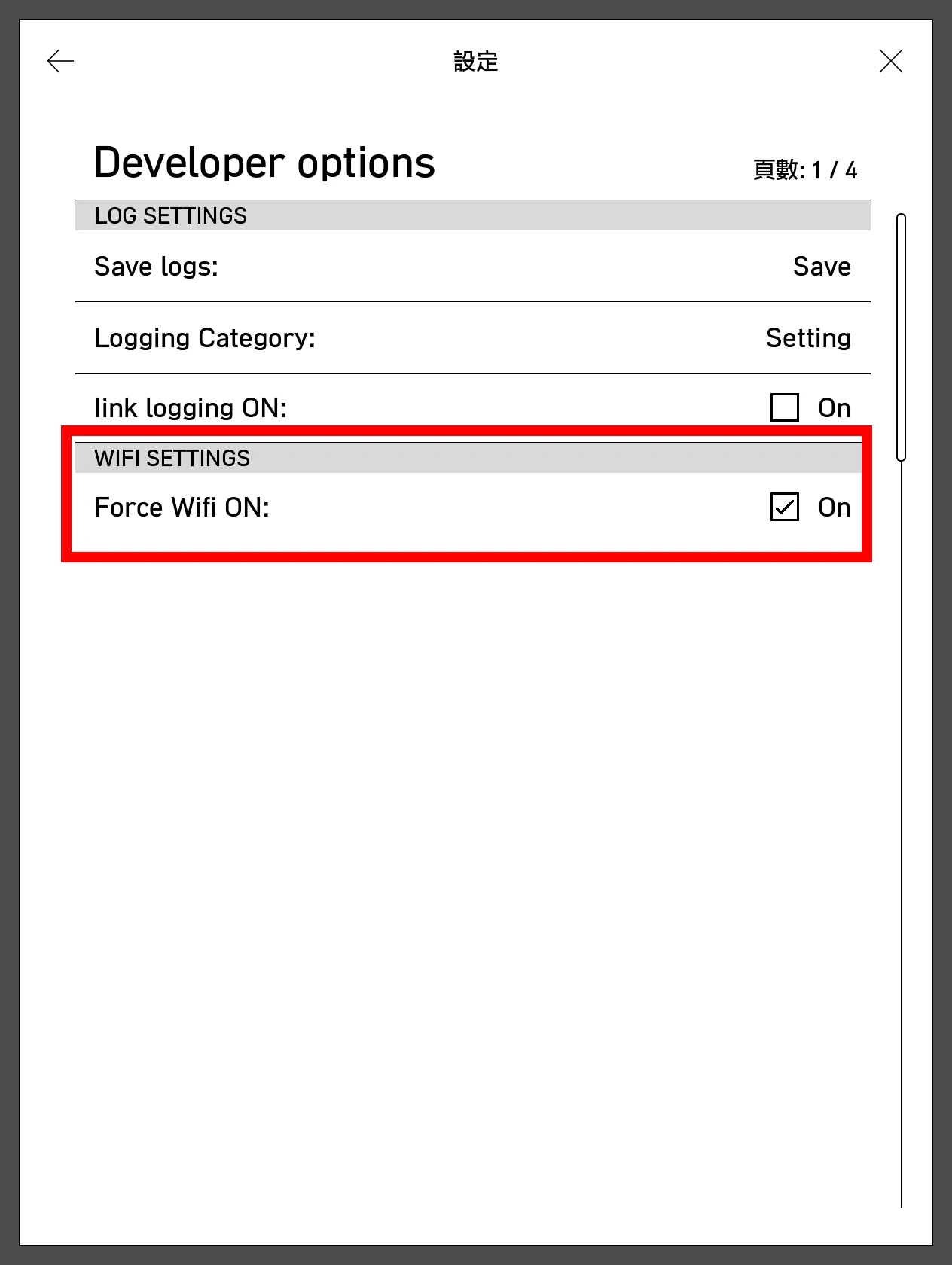
完成後,你的藍牙就不會再間斷了!
我的心得
我得老實說,強迫 WIFI 恆開啟這招,偶爾還是會斷藍牙,但頻率比沒開啟時降低很多。
大概是讀了 3 小時的電子書,斷一次吧,這在我的可接受範圍了。之前可是每 5-10 分鐘就斷一次。
另外請注意,強迫 WIFI 恆開啟會使閱讀器的耗電量稍稍增加。
2026 年補充:Kobo 推出官方翻頁器 Kobo Remote
2025 年底,Kobo 推出了官方的藍牙翻頁器 Kobo Remote,台灣建議售價是 899 元。支援的機型有 Kobo Clara 2E、Clara BW、Clara Colour、Libra 2、Libra Colour、Sage、Elipsa 和 Elipsa 2E。
Kobo 官方說明也寫了,第三方的藍牙翻頁器並沒有獲得官方支援,有些也許能用,但相容性不保證(像我上面用的 keykey 翻頁器就是第三方的)。所以如果你還沒買翻頁器,可以先考慮官方的 Kobo Remote。
4. 白底黑字變成黑底白字
Kobo電子書閱讀器的預設都是「白底黑字」,但我們可以對它動些手腳,改成「黑底白字」,如下圖。
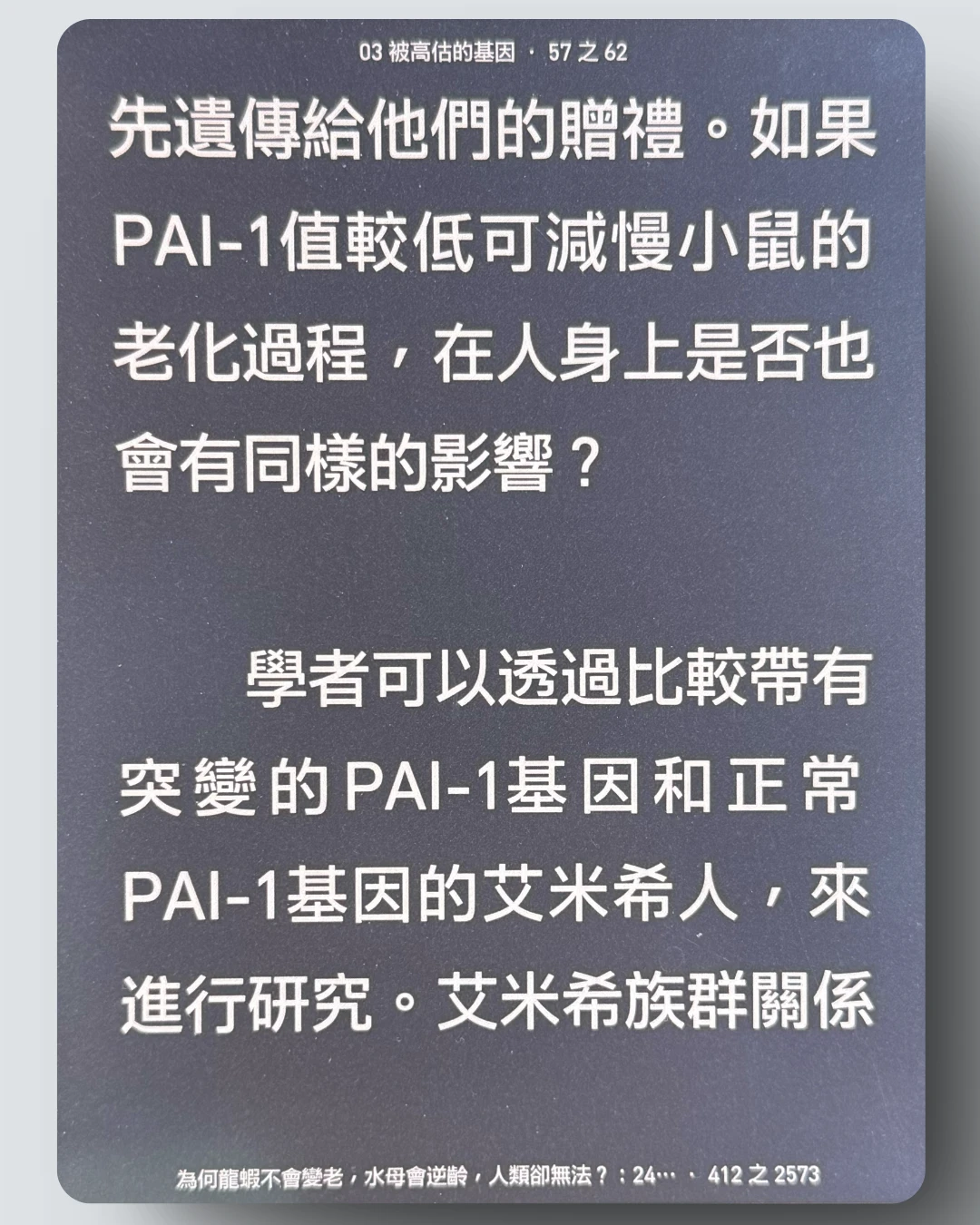
要改為「黑底白字」,針對不同機型,有不同的方法。
方法 1
如果你的閱讀器機型是以下 8 種
- Kobo Sage
- Kobo Libra 2
- Kobo Elipsa
- Kobo Clara 2E
- Kobo Elipsa 2E
- Kobo Libra Colour
- Kobo Clara Colour
- Kobo Clara BW
那麼恭喜你,一下就能設定好。
Step 1. 閱讀時,輕點螢幕中央,叫出閱讀功能表,然後點擊右上角的「⚙️」。
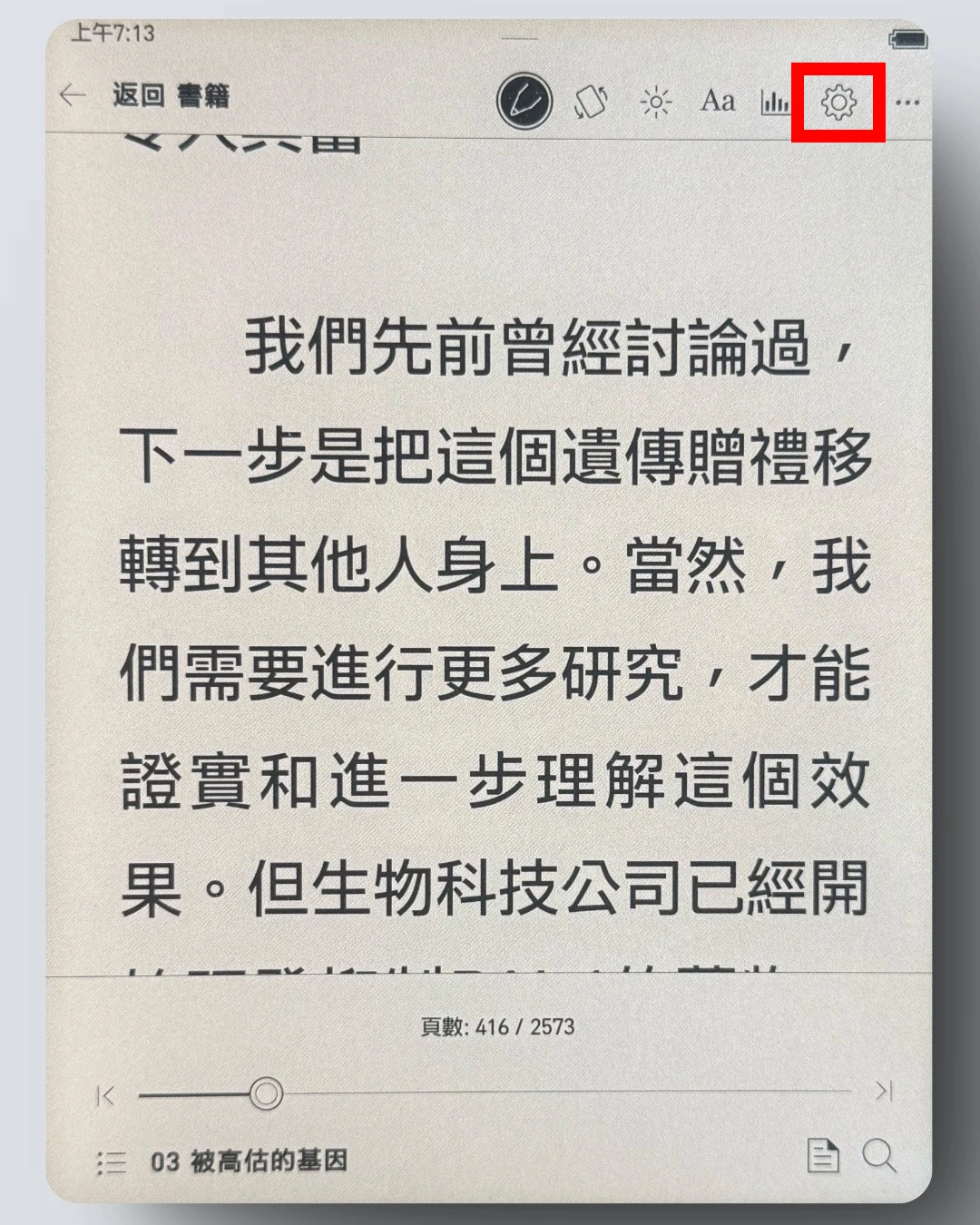
Step 2. 找到「深色模式」的選項,打勾即可。
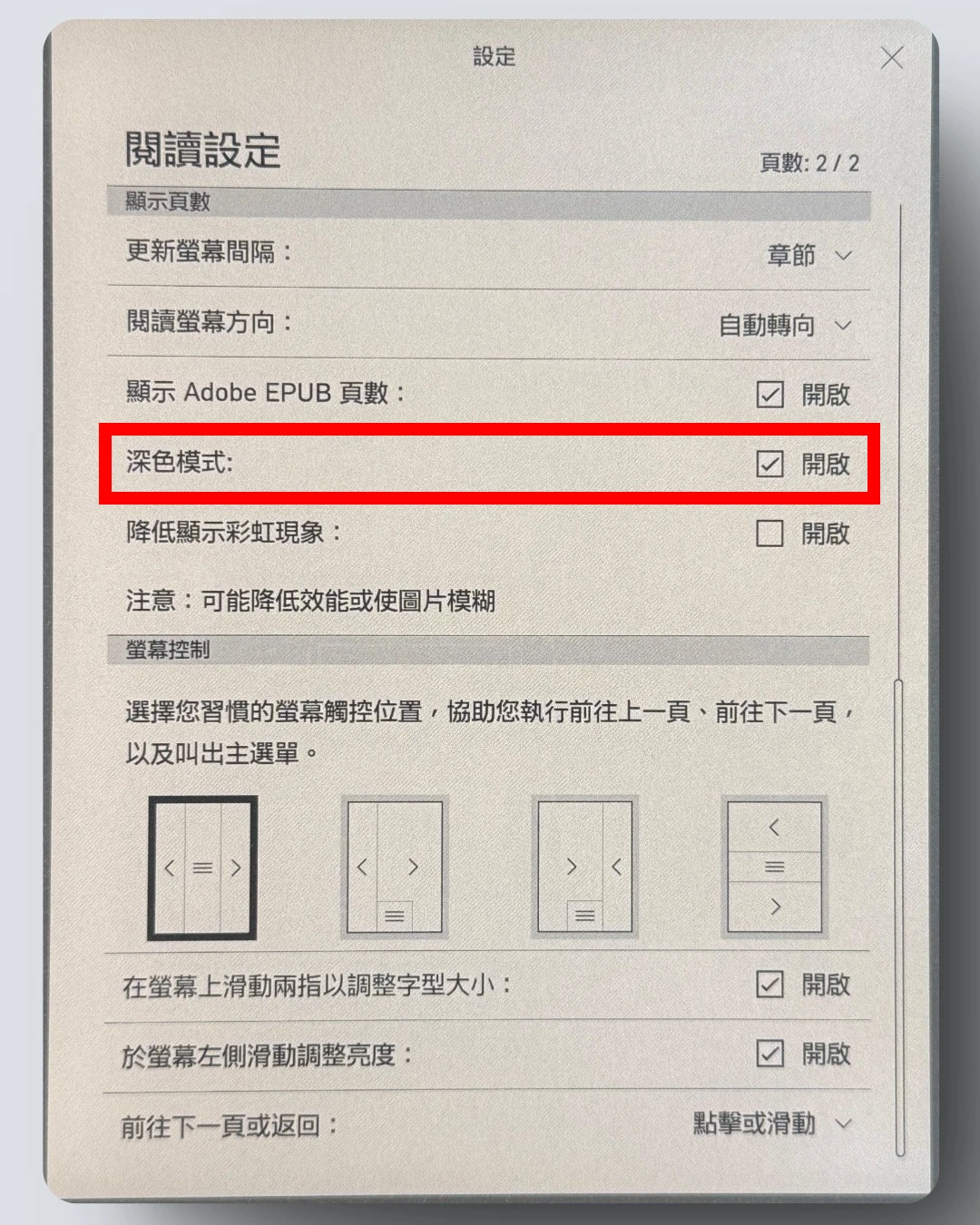
Step 3. 按「X」回到閱讀頁面,就會發現變成黑底白字了。
方法 2
如果你的閱讀器機型是以下 8 種以外的機型,那就要在「開發者模式」下設定。
- Kobo Sage
- Kobo Libra 2
- Kobo Elipsa
- Kobo Clara 2E
- Kobo Elipsa 2E
- Kobo Libra Colour
- Kobo Clara Colour
- Kobo Clara BW
首先,讓閱讀器進入開發者模式。
點擊螢幕右上角的搜尋符號「🔍」。
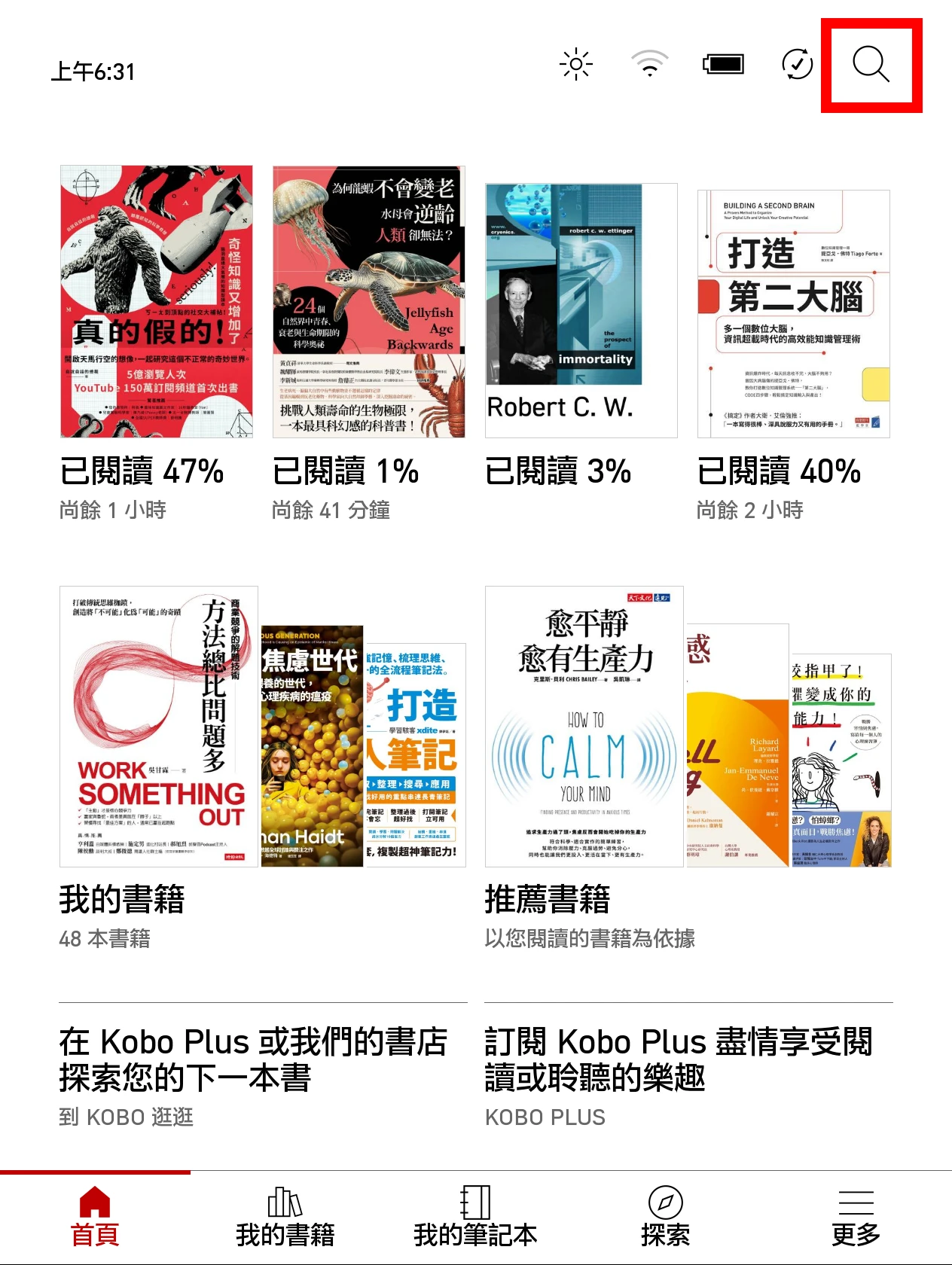
在搜尋欄中輸入「devmodeon」,輸入完後點擊「前往」,就成功讓閱讀器進入開發者模式啦~
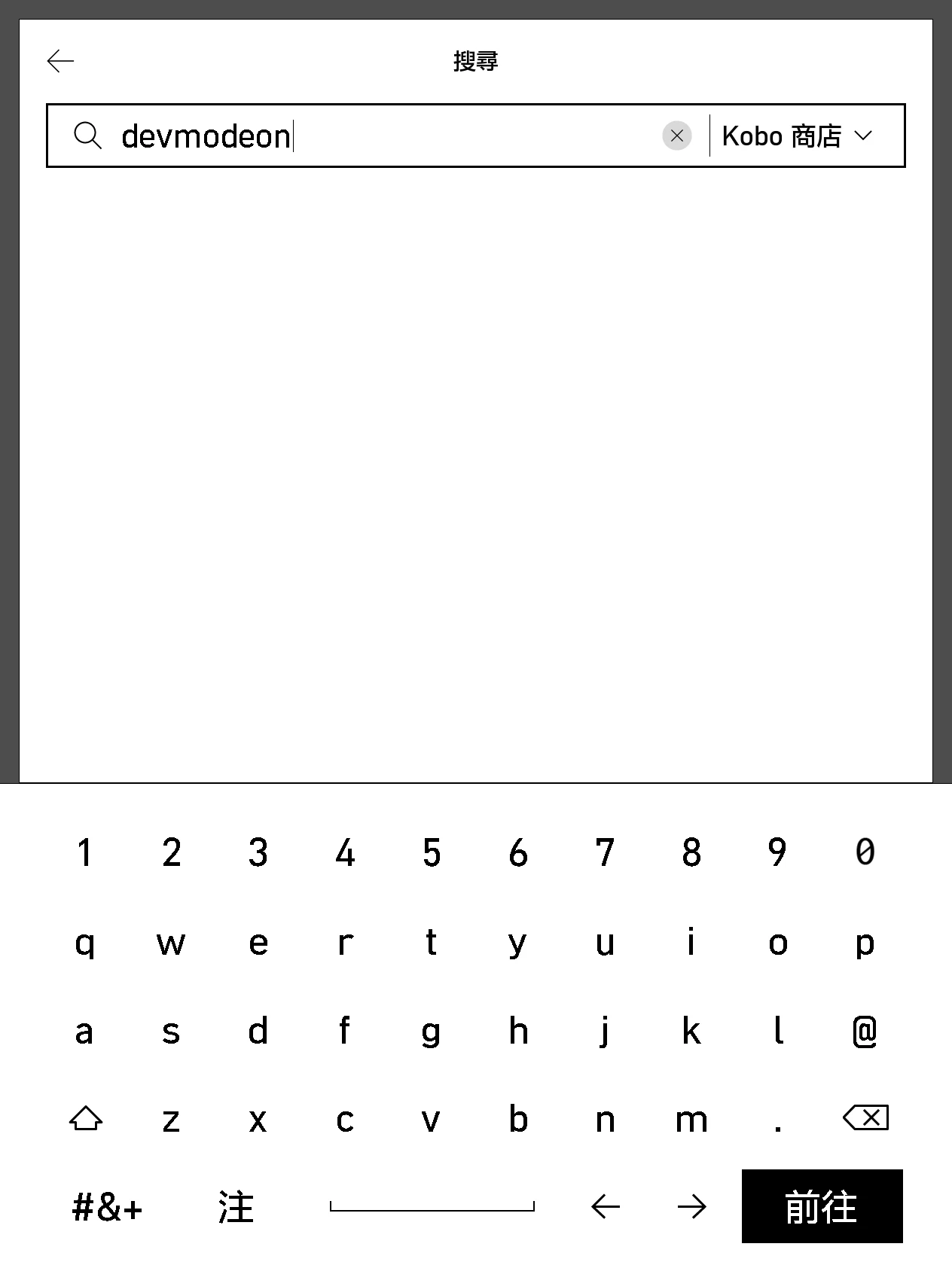
回到主畫面,點擊右下角的「更多」>「設定」>「裝置資訊」>「Developer Options」。
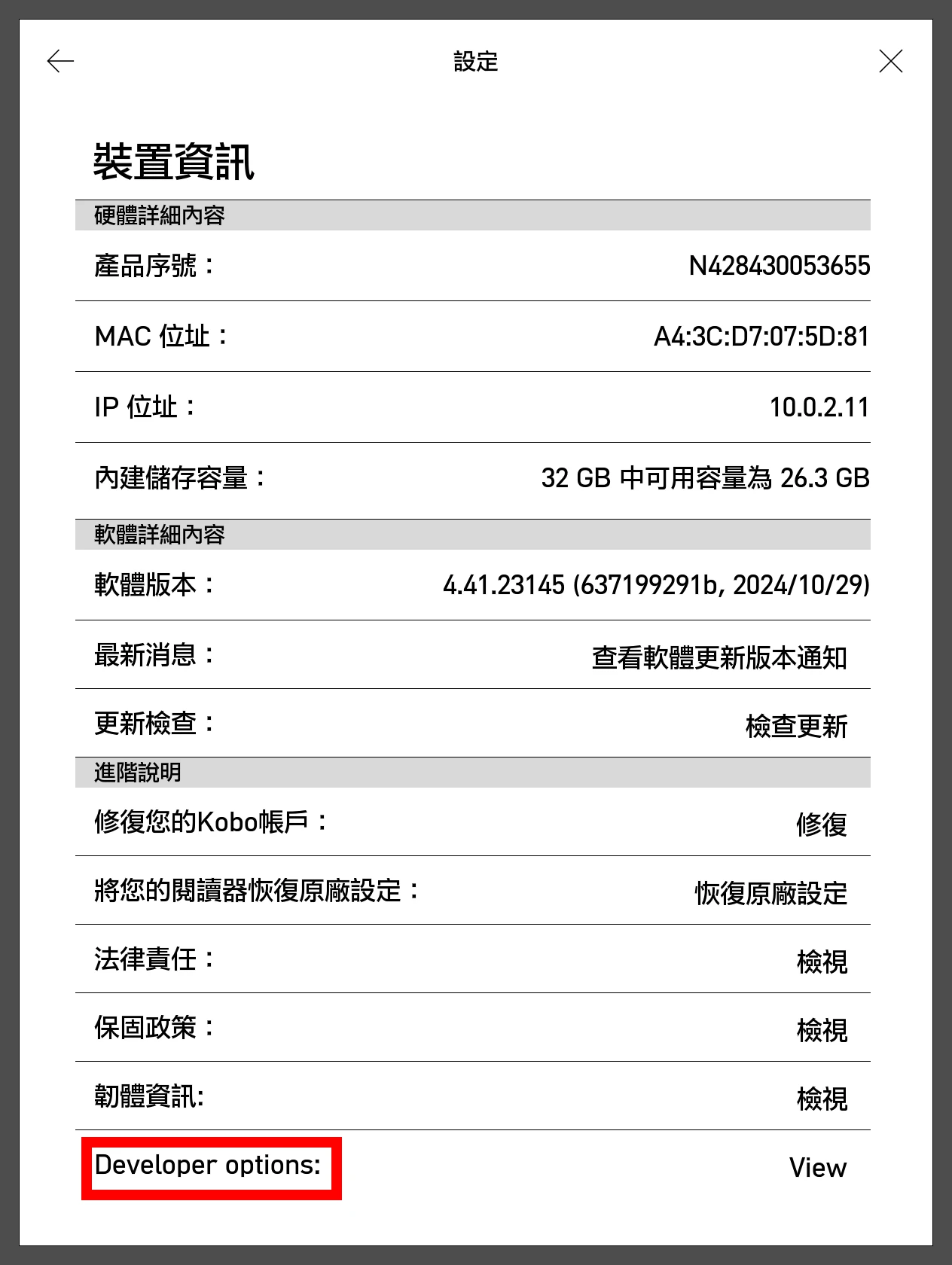
進入後,把「Invert Screen」選項打勾。

完成後,就成功開啟黑底白字模式啦~
5. 停用 Regal
開啟閱讀器的「Disable Regal」(停用 Regal),常見的說法是可以:
- 減少殘影
- 翻頁速度變快
- 耗電量減少
- 漫畫的對比度提升、清晰度提升
不過這裡要先講清楚 Regal 是什麼。Regal 是 E Ink 電子紙的一種螢幕更新技術(Regal 波形),它的用途是減少殘影,讓閱讀器不用常常整頁閃一下來重新整理畫面。
所以老實說,上面那些說法要打個問號。Regal 本來就是用來減少殘影的,把它關掉以後,殘影反而可能變多,或是比較常整頁閃一下。Kobo 官方沒有說明這個選項的效果,MobileRead 整理的 Kobo 隱藏參數也把它的效果列為「不明」(UNKNOWN)。
我的建議是,你可以自己開開看。覺得翻頁變順、字變清楚,就留著;覺得殘影變多,就把勾拿掉,改回原本的設定。
開啟閱讀器「Disable Regal」功能,如以下 2 個步驟。
Step 1. 讓閱讀器進入開發者模式
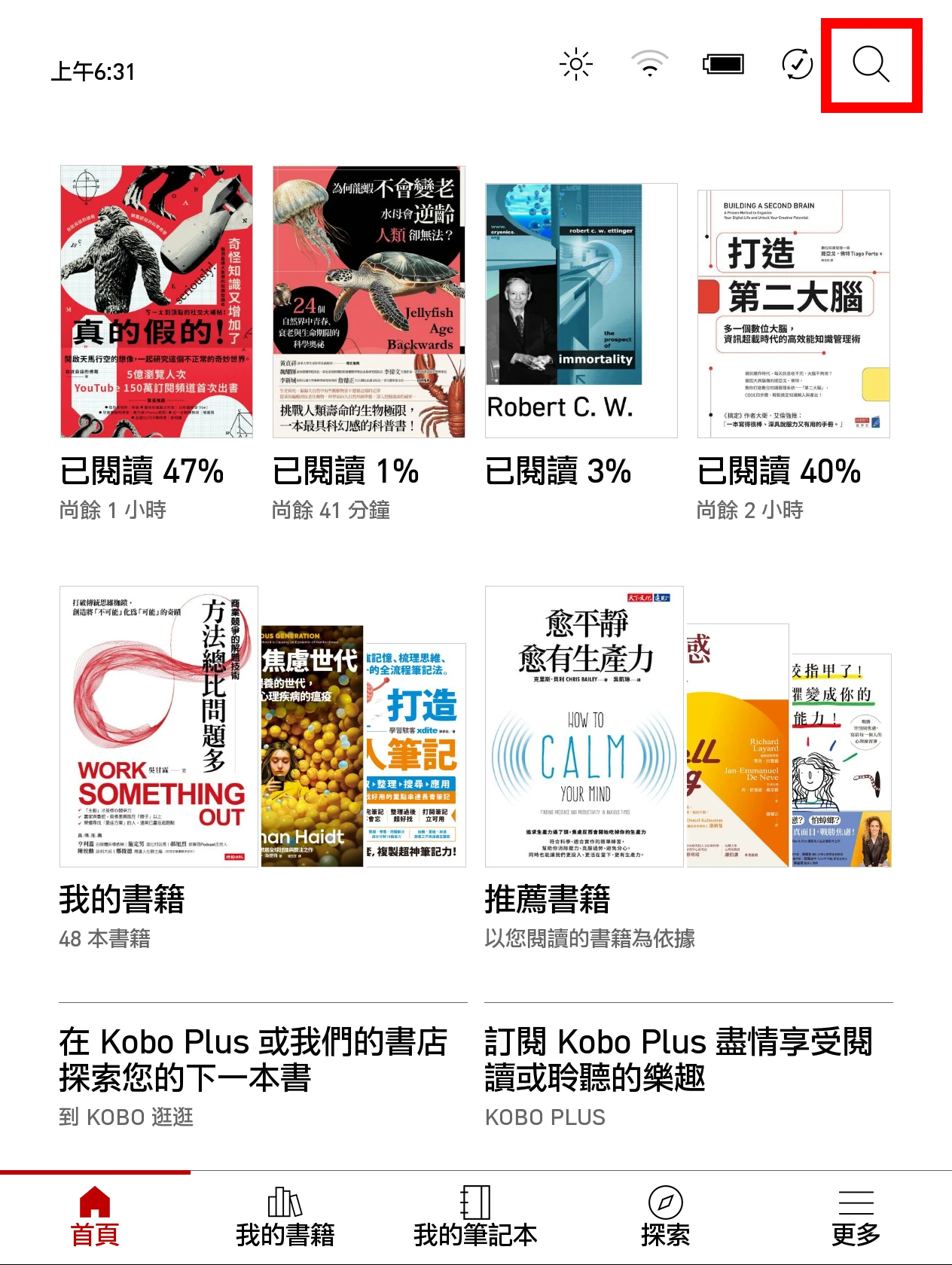
點擊螢幕右上角的搜尋符號「🔍」。
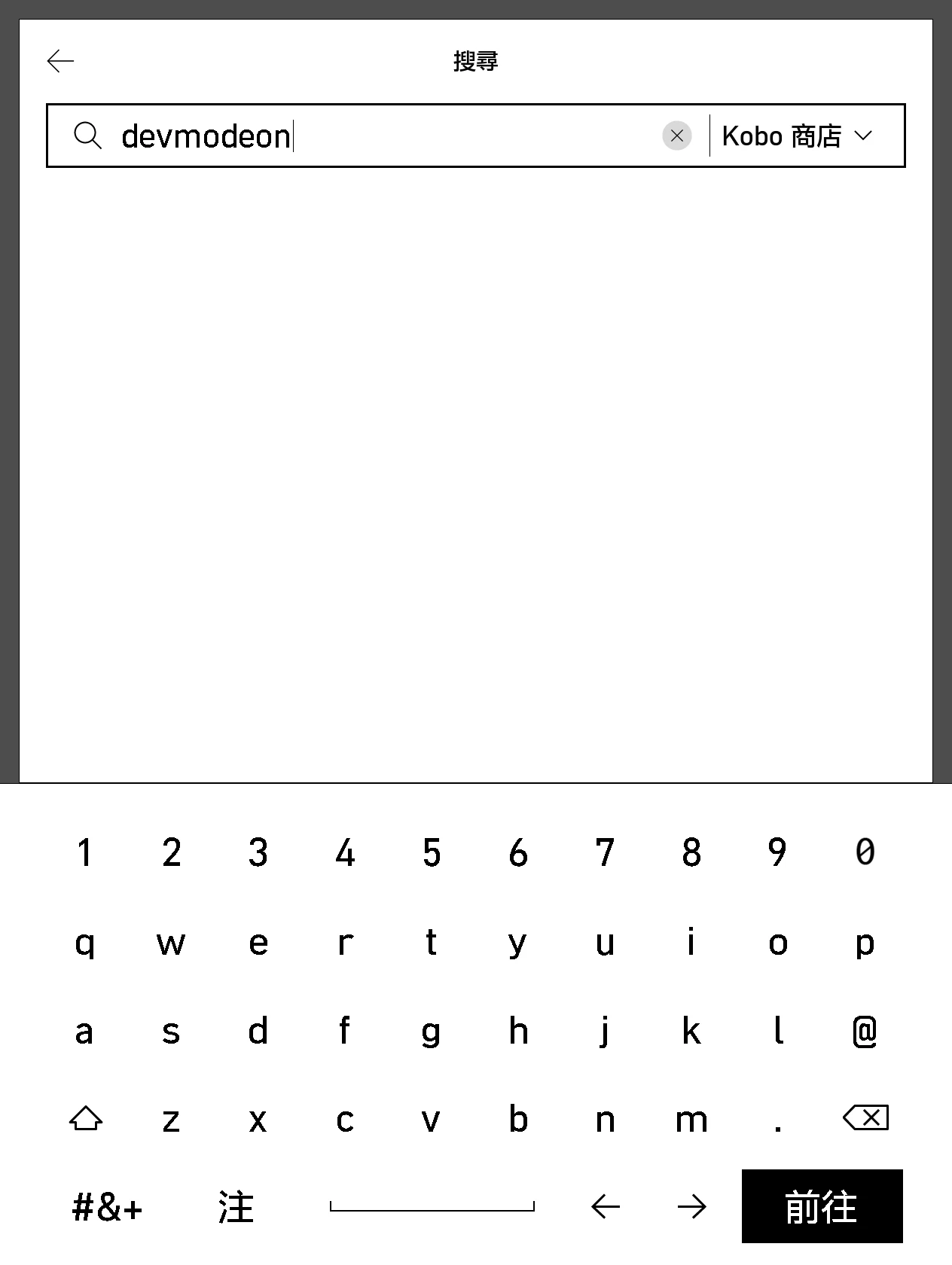
在搜尋欄中輸入「devmodeon」,輸入完後點擊「前往」,就成功讓閱讀器進入開發者模式啦~
Step 2. 開啟 Disable Regal
回到主畫面,點擊右下角的「更多」>「設定」>「裝置資訊」>「Developer Options」。
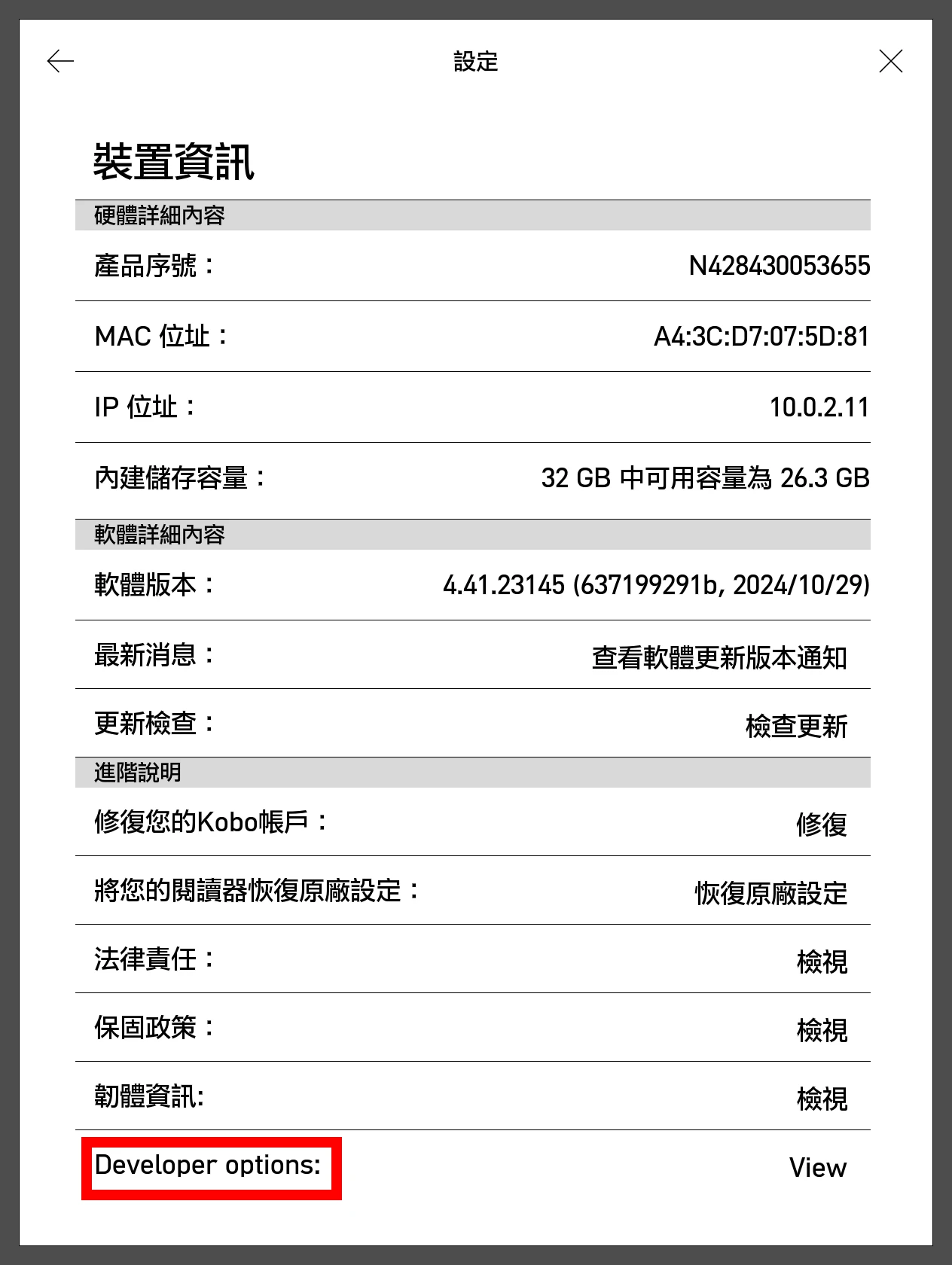
進入後,找到「Disable Regal」選項,並將它打勾。
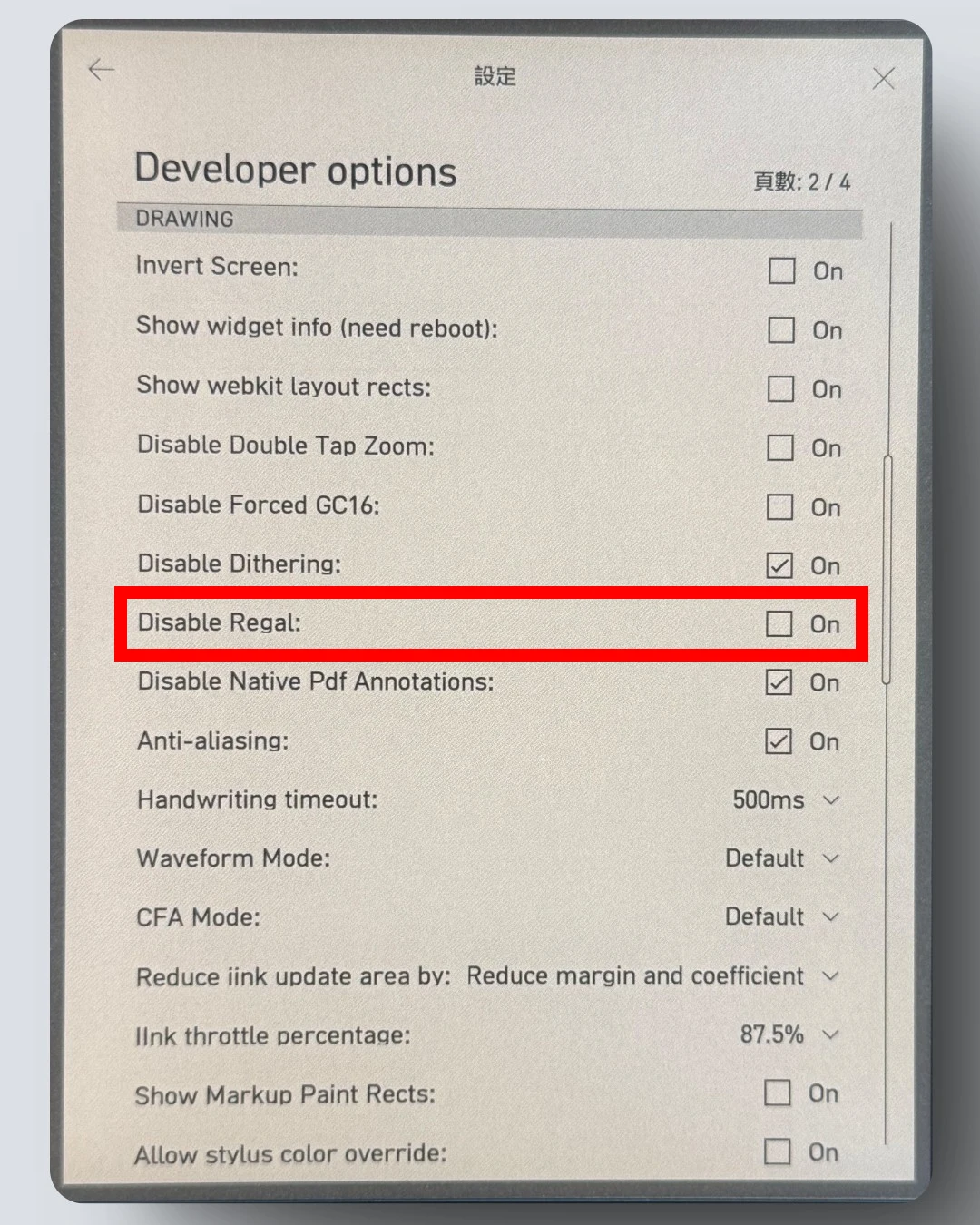
按「X」自動儲存後,就完成設定啦!
6. 小遊戲和畫板
閱讀器進入開發者模式後,「體驗版功能」裡就會出現小遊戲(Sudoku、Unblock It、Solitaire 和 Word Scramble)和畫板(Sketch Pad)。
不過並不是每種機型都包含以上遊戲,例如我正在使用的 Kobo Clara Colour 就完全沒有遊戲(哭)。詳細可參考 Kobo 網頁。
但幾乎每種機型都有畫板,如下圖(抱歉,我沒有繪畫天分 XD)。
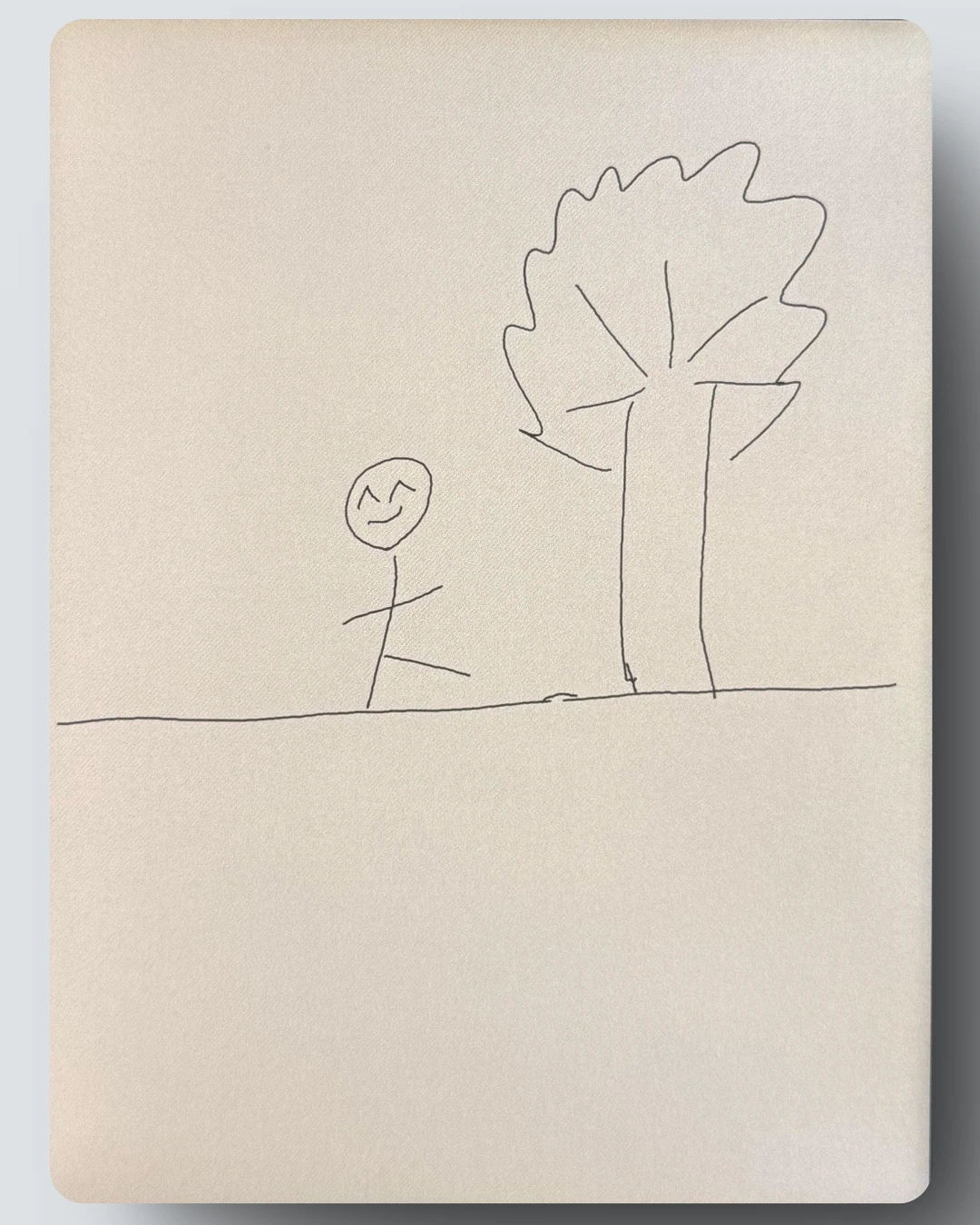
讓「體驗版功能」出現小遊戲和畫板的方法,如以下 2 個步驟。
Step 1. 讓閱讀器進入開發者模式
點擊螢幕右上角的搜尋符號「🔍」。
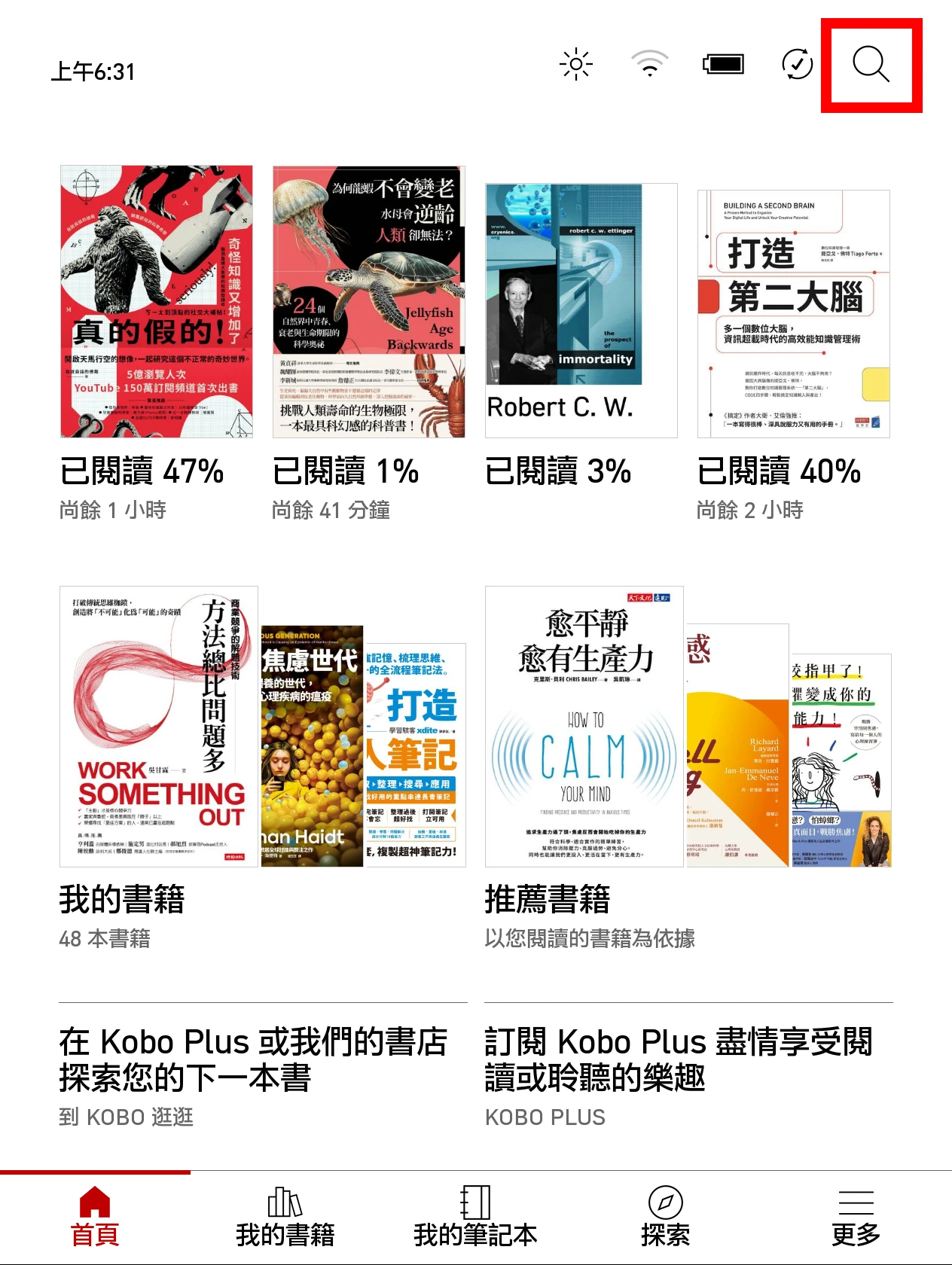
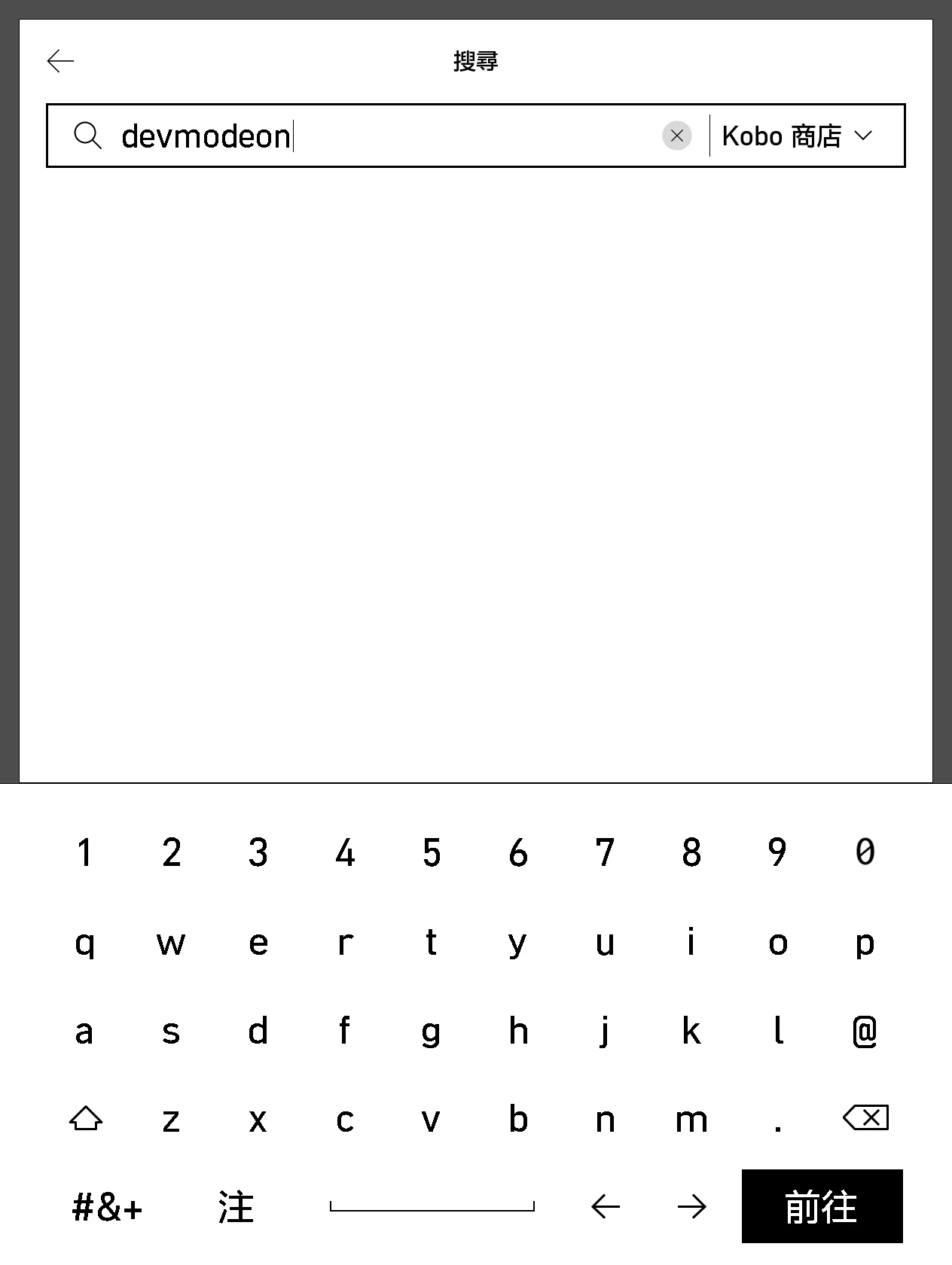
在搜尋欄中輸入「devmodeon」,輸入完後點擊「前往」,就成功讓閱讀器進入開發者模式啦~
Step 2. 前往體驗版功能
回到主畫面,點擊右下角的「更多」>「體驗版功能」,如下圖。
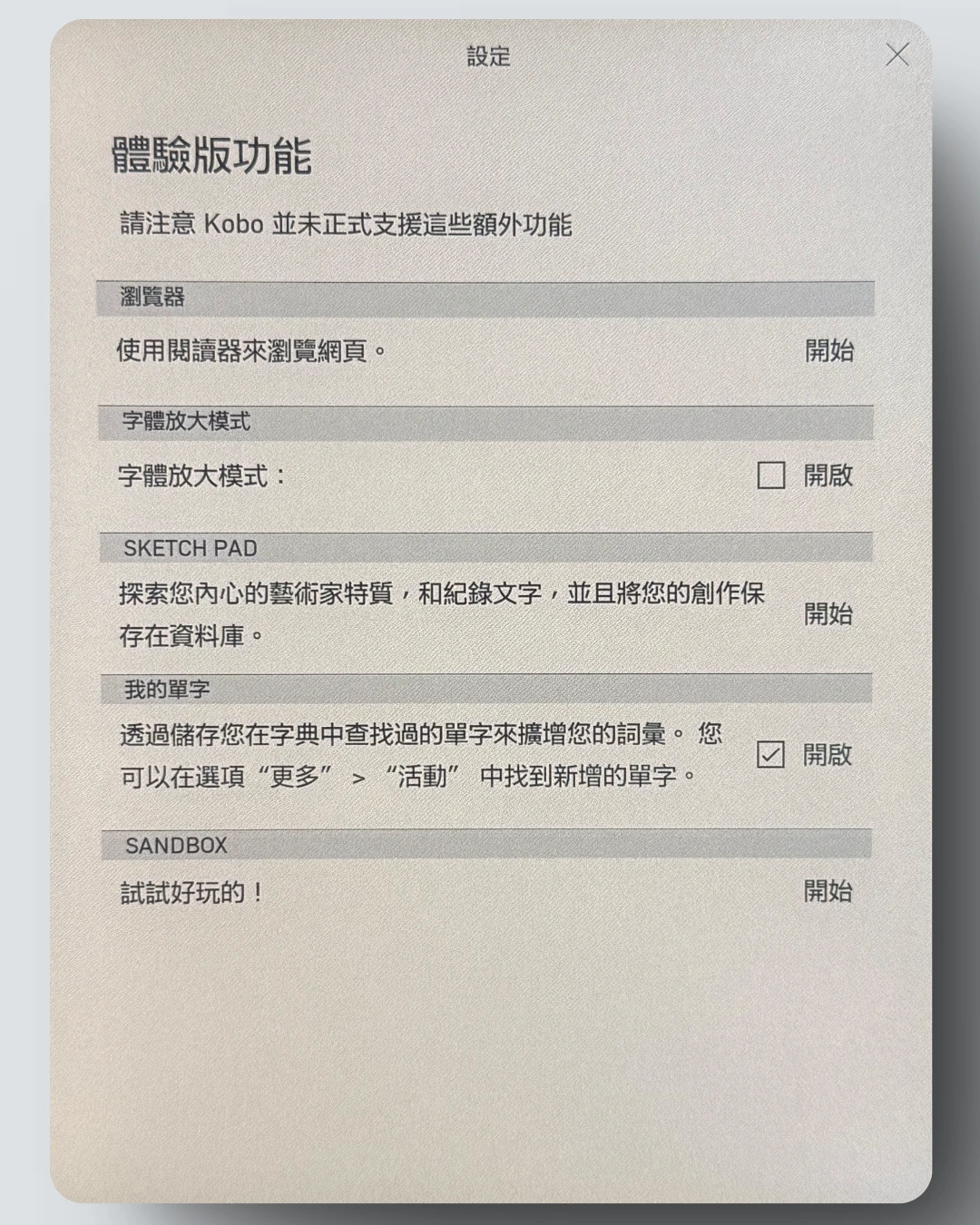
不同的機型就會呈現不同的內容。
我的機型是 Kobo Clara Colour,就只有畫板(Sketch Pad)可以玩。
最下面那個 SANDBOX 我點進去後發現沒東西 XD
7. 更改待機畫面
待機畫面(也有人叫它休眠畫面或桌布)其實可以自己調整,看你想放什麼圖片都可以,例如我以自己的照片作為範例,如下圖。
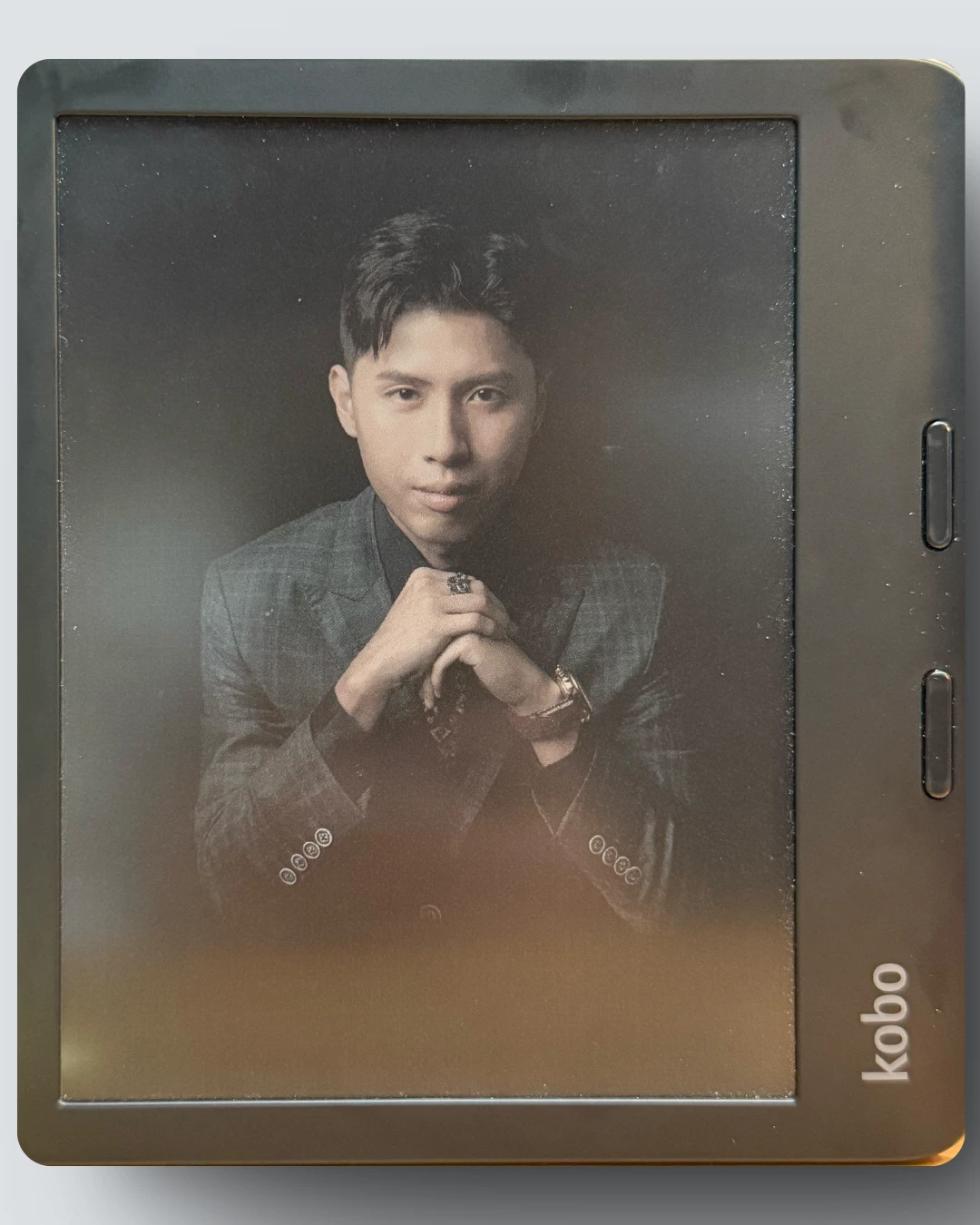
更改待機畫面的方法,如以下 3 步驟。
Step 1. 將Kobo電子書閱讀器連接上電腦
拿出你的 USB 連接線,一頭接上閱讀器,另一頭接上電腦。
當兩頭都透過 USB 連接線連結在一起後,你的閱讀器就會被喚醒,並出現以下「偵測到電腦」的畫面。
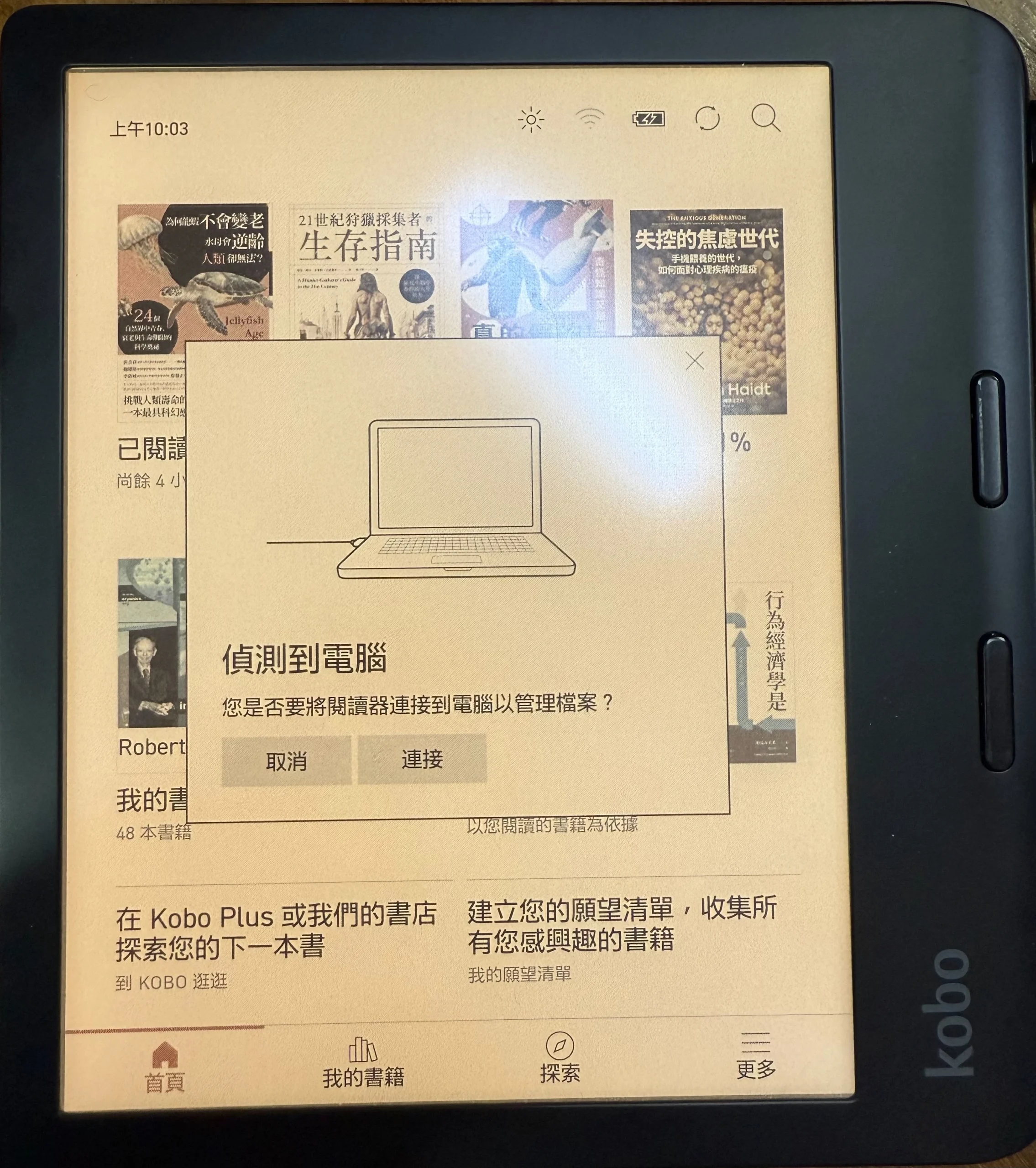
此時再點擊「連接」,你的閱讀器就會和電腦正式接通。
電腦會隨即跳出「KOBOeReader」槽(根目錄)的畫面,槽中有許多資料夾,如以下畫面。
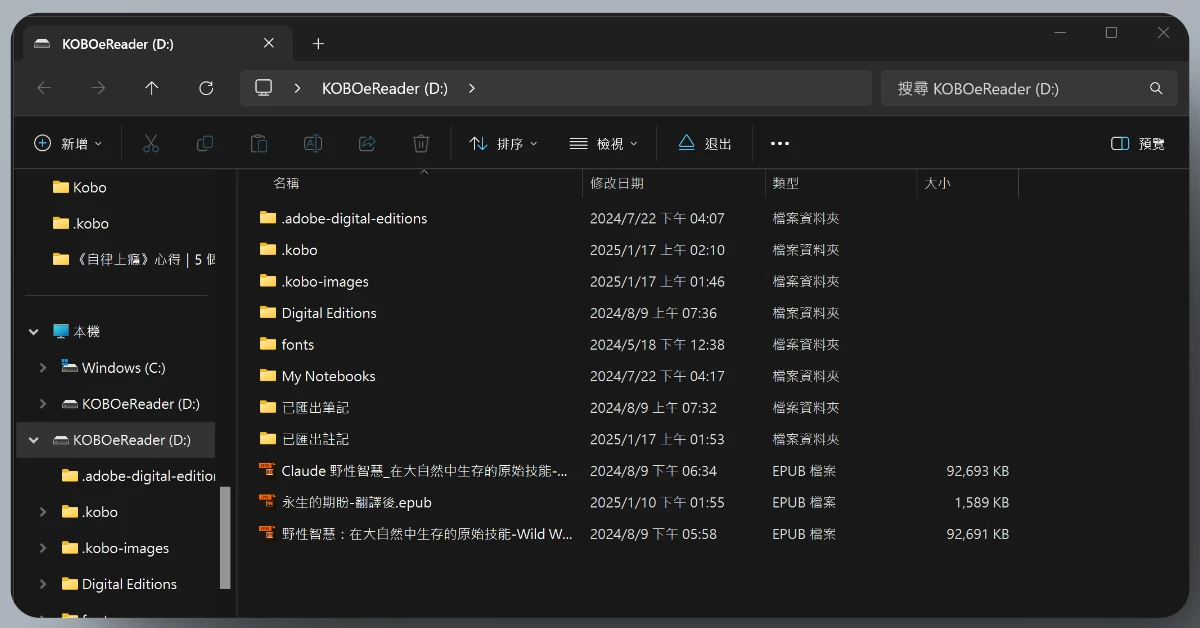
Step 2. 建立「screensaver」資料夾並存入照片
在根目錄中點擊「.kobo」,進入後,我們在這裡建立一個名叫「screensaver」的資料夾,並存入你想放的圖片,如下圖。
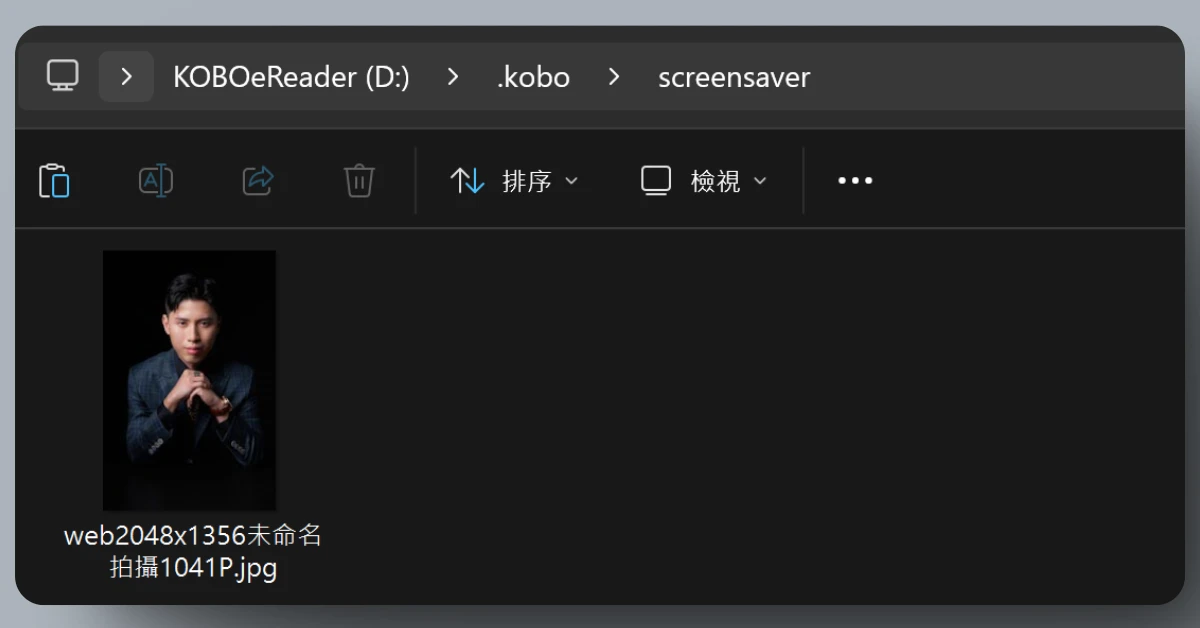
如果你放入不只一張圖片的話,那麼每次待機畫面出現的圖片就是隨機的。
圖片尺寸最好跟閱讀器的螢幕解析度一樣,畫面才不會被裁切或變形。各機型的解析度整理在下面的表格(單位是像素),前 5 台是目前台灣有賣的機型,後 7 台是比較早的機型(2026 年 10 月查日本樂天 Kobo 官網規格和 Kobo 官網的舊產品頁):
| 機型 | 螢幕 | 待機畫面圖片尺寸(直式的寬 × 高) |
| Kobo Libra Colour | 7 吋彩色 | 1264 × 1680 |
| Kobo Clara Colour | 6 吋彩色 | 1072 × 1448 |
| Kobo Clara BW | 6 吋黑白 | 1072 × 1448 |
| Kobo Elipsa 2E | 10.3 吋黑白 | 1404 × 1872 |
| Kobo Sage | 8 吋黑白 | 1440 × 1920 |
| Kobo Libra 2 | 7 吋黑白 | 1264 × 1680 |
| Kobo Libra H2O | 7 吋黑白 | 1264 × 1680 |
| Kobo Clara 2E | 6 吋黑白 | 1072 × 1448 |
| Kobo Clara HD | 6 吋黑白 | 1072 × 1448 |
| Kobo Elipsa | 10.3 吋黑白 | 1404 × 1872 |
| Kobo Forma | 8 吋黑白 | 1440 × 1920 |
| Kobo Nia | 6 吋黑白 | 758 × 1024 |
不確定自己是哪一台?可以對照 Kobo 官方的〈識別您的 Kobo eReader〉頁面,用螢幕大小、電源鍵的位置、有沒有實體翻頁鍵來認。例如同樣是 7 吋,Libra Colour 的電源按鈕在側面,Libra 2 的電源開關在背面。
如果你用的是 Mac,「.kobo」是隱藏資料夾,在 Finder 按「Command+Shift+.」(句號)就能讓它顯示出來。
Step 3. 將電腦安全地退出閱讀器並檢查待機畫面
將你的電腦和閱讀器斷開連結後,就可以檢查新的待機畫面啦~
通常不會有問題。但如果待機畫面沒有換成你的圖片,就到閱讀器的「設定」>「節能與隱私」,把全螢幕顯示書封的選項打開(英文介面叫「Show book covers full screen」),自訂的圖片才會出現。
Kobo 待機畫面推薦:去哪裡找圖?
我推薦 3 個找圖的地方:自己的照片、美術館開放下載的名畫,還有自己做的金句圖。
- 自己的照片:像上面的示範,我就是放自己的照片。用自己拍的照片,就不用擔心版權的問題。
- 美術館開放下載的名畫:芝加哥藝術博物館把 5 萬多張館藏作品的圖片用 CC0 釋出,官網寫明可以免費用在任何用途、不用另外申請,作品頁面上有下載按鈕的就能下載;荷蘭國家博物館網站上標示 Public Domain 或 CC0 的圖片,也可以自由使用(2026 年 10 月查官網)。
- 自己做的金句圖:把你最喜歡的一句話做成圖,每次閱讀器休眠都看得到。可以用我做的免費工具金句圖卡產生器,選 3:4 的比例(1080 × 1440),跟 Kobo 螢幕的比例幾乎一樣。
挑圖的時候,有 3 個小技巧:
- 黑白機挑對比清楚的圖:Kobo 官方說明寫了,有彩色螢幕的只有 Libra Colour 和 Clara Colour,其他機型都是黑白螢幕。所以黑白機要挑黑白分明的圖,例如黑白照片、線條畫、字很大的金句圖;顏色很接近的風景照,轉成灰階可能會糊成一片。不確定的話,先在電腦上把圖轉成黑白看看,還看得清楚再放。
- 彩色機的彩色解析度比較低:日本樂天 Kobo 官網的規格寫,Libra Colour 和 Clara Colour 顯示彩色內容時是 150 ppi,只有黑白內容(300 ppi)的一半。所以細節很多的彩色照片放上去,會沒有黑白圖那麼銳利。
- 照你那台的解析度裁切:尺寸看上面 Step 2 的表格,圖片比例對了,畫面才不會被裁掉或變形。
另外,Step 2 也提過,資料夾裡放好幾張圖的話,每次待機畫面就會隨機出現其中一張。所以你可以一次放一整組,例如一整套名畫,或是一整組你喜歡的金句圖。
8. 橫行字轉直行字
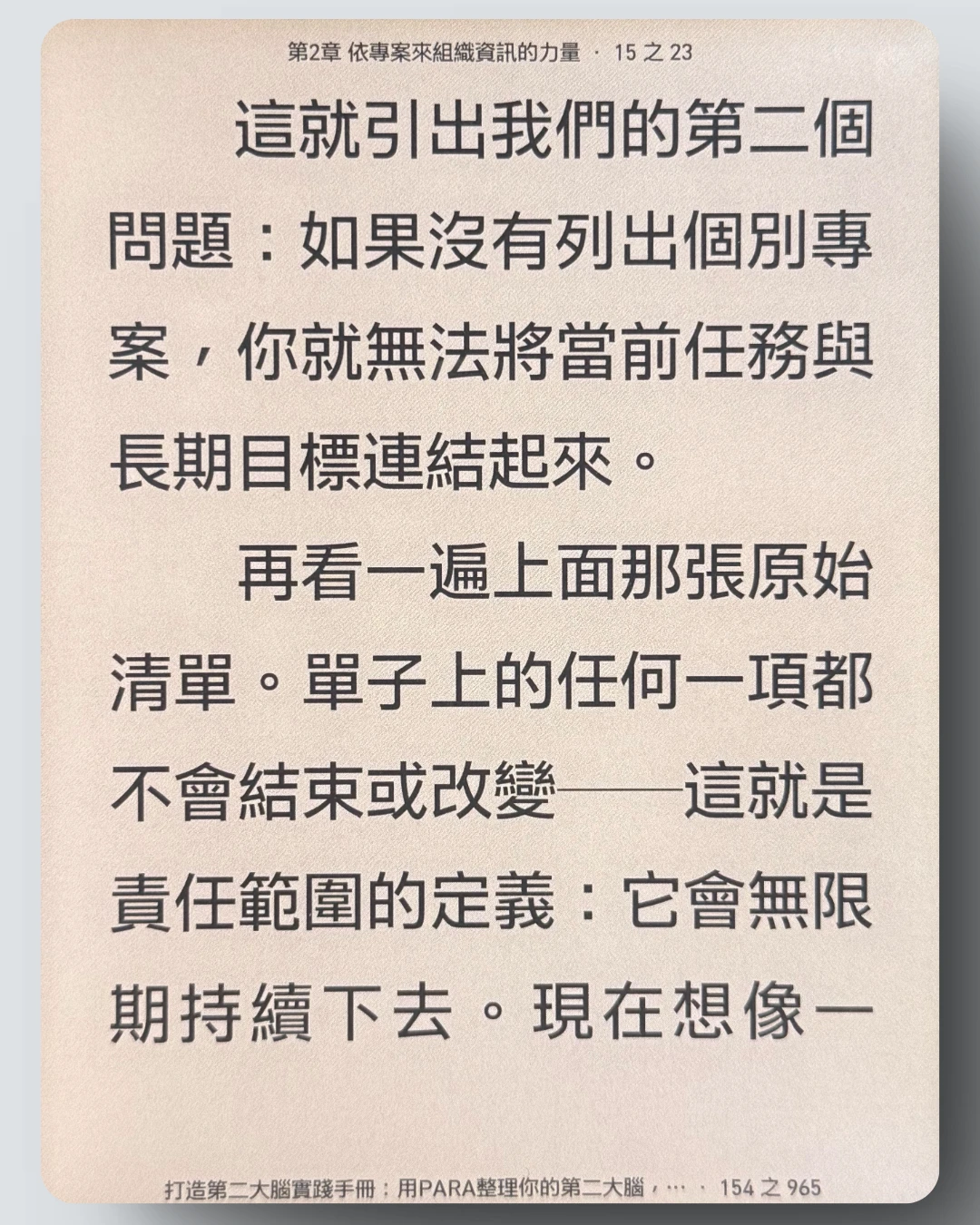
大多數人習慣讀直行字的電子書,讀起來較舒服,我也不例外。
如果遇上橫行字的書會有小小的懊惱,但這是可以解決的,如以下兩張圖,把橫行字轉為直行字。
轉換!
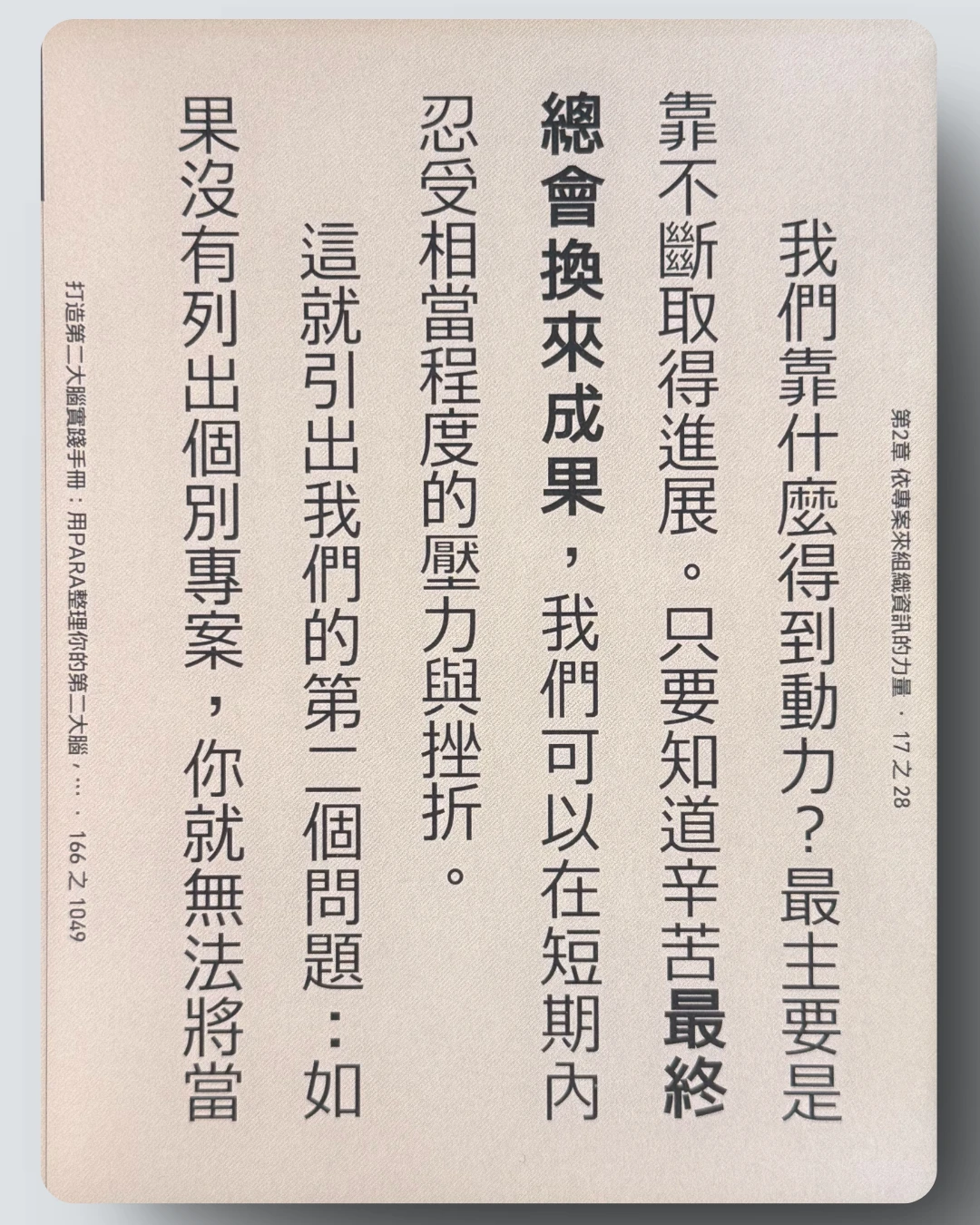
把電子書的橫行字轉為直行字的方法,如以下 4 步驟。
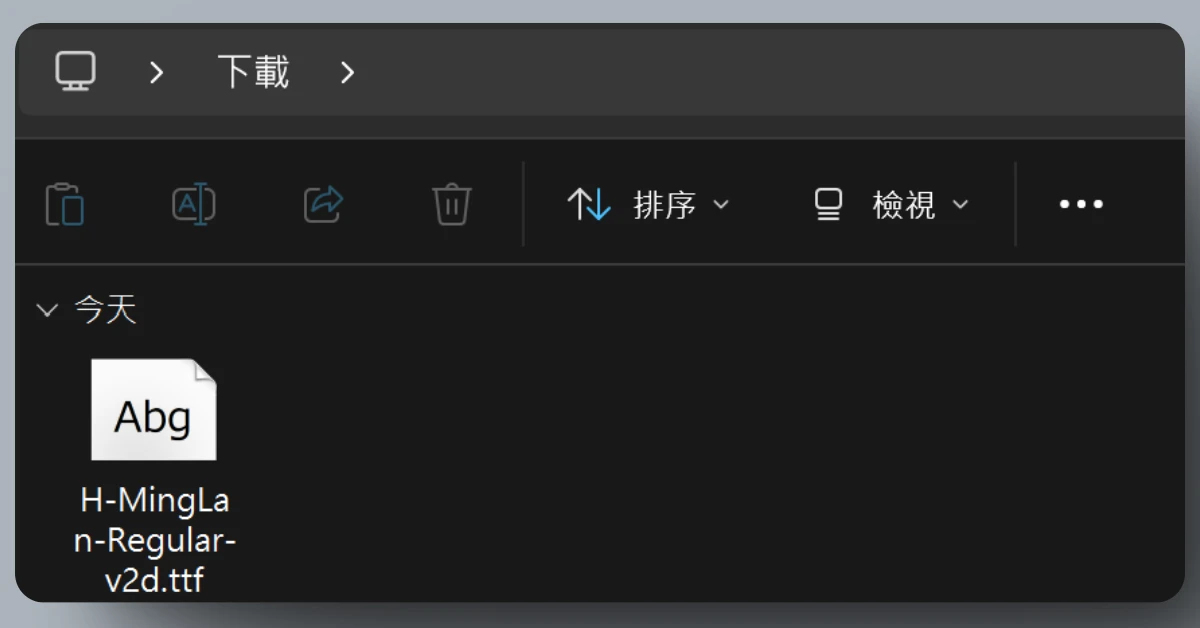
Step 1. 下載 H-MingLan-Regular-v2d 字體
先在電腦上下載「H-MingLan-Regular-v2d」字體檔,這是網友 Vixual 自製的字體,並放在他自己的部落格上供大家下載(原文)。
Step 2. 將Kobo電子書閱讀器連接上電腦
拿出你的 USB 連接線,一頭接上閱讀器,另一頭接上電腦。
當兩頭都透過 USB 連接線連結在一起後,你的閱讀器就會被喚醒,並出現以下「偵測到電腦」的畫面。
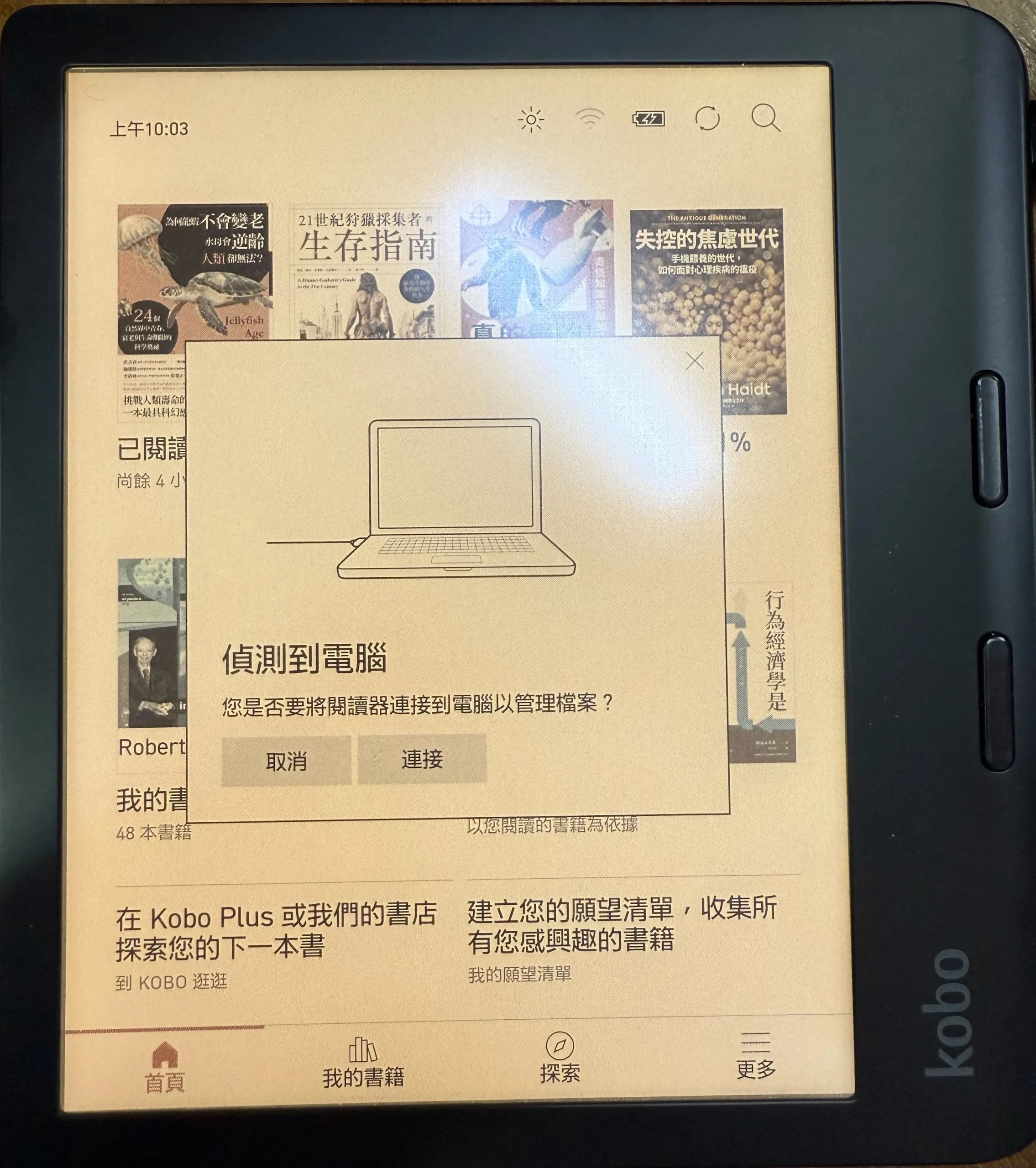
此時再點擊「連接」,你的閱讀器就會和電腦正式接通。
電腦會隨即跳出「KOBOeReader」槽(根目錄)的畫面,槽中有許多資料夾,如以下畫面。
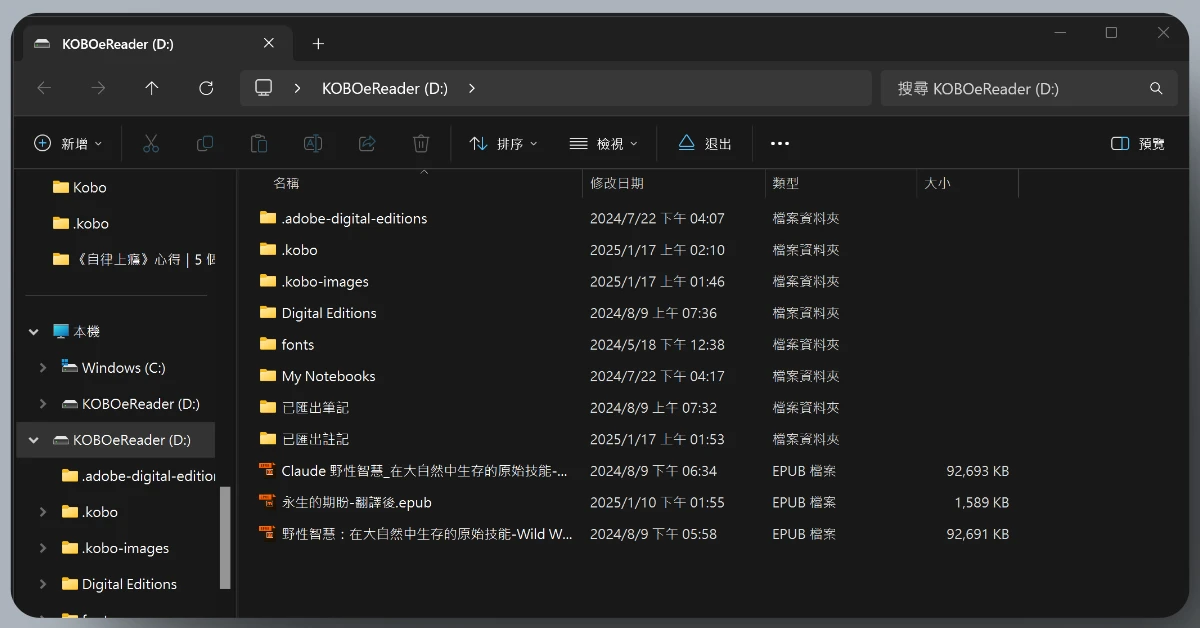
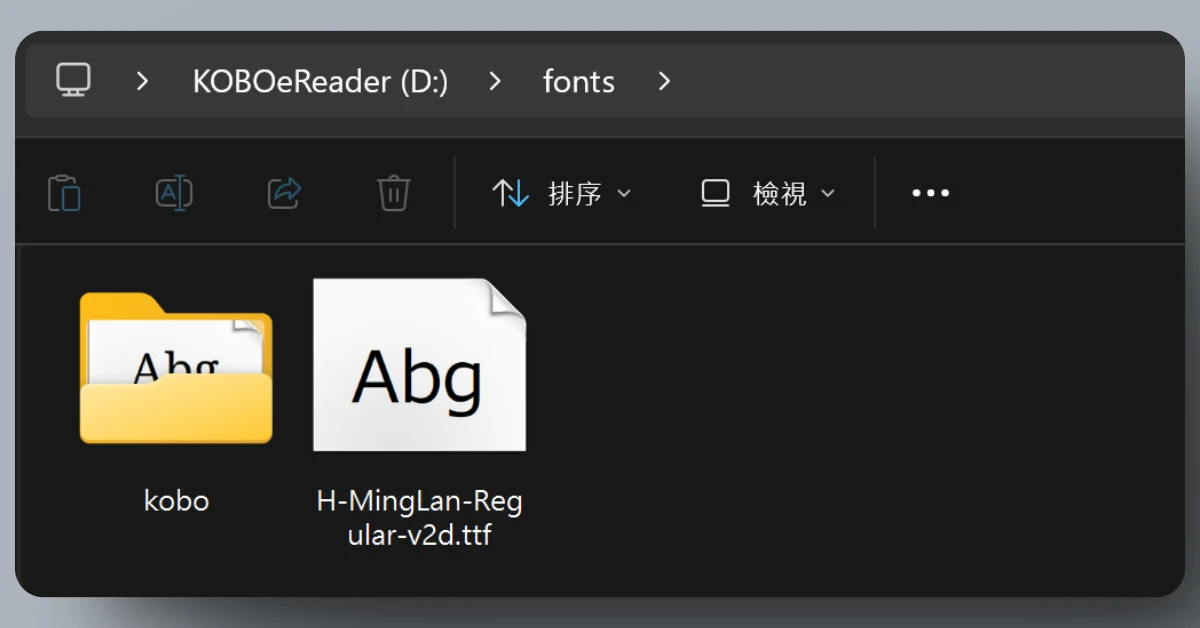
Step 3. 把剛下載的字體檔放入 fonts 資料夾
fonts 資料夾在根目錄,直接把剛下載的字體檔放入 fonts 即可,如下圖。
Step 4. 將電腦安全地退出閱讀器並檢查橫行字電子書
將你的電腦和閱讀器斷開連結後,我們就可以來檢查橫行字電子書了。
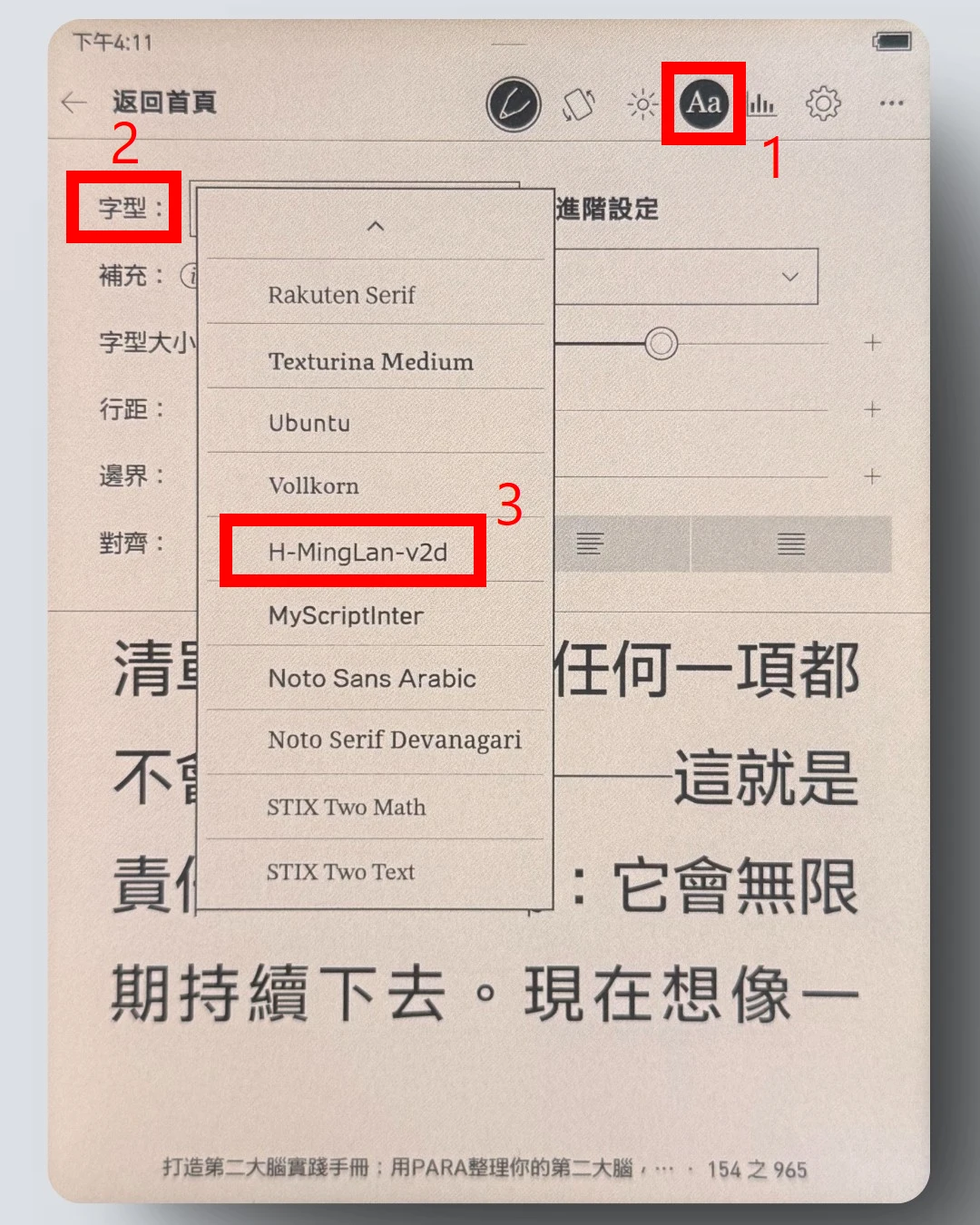
點進電子書裡你會發現,還是橫行字,什麼都沒有改變。這是正常的,因為我們還沒套用新字體。
請輕觸螢幕中央,叫出閱讀功能表,然後點擊右上角的「Aa」>「字型」>「H-MingLan-Regular-v2d」,如下圖。
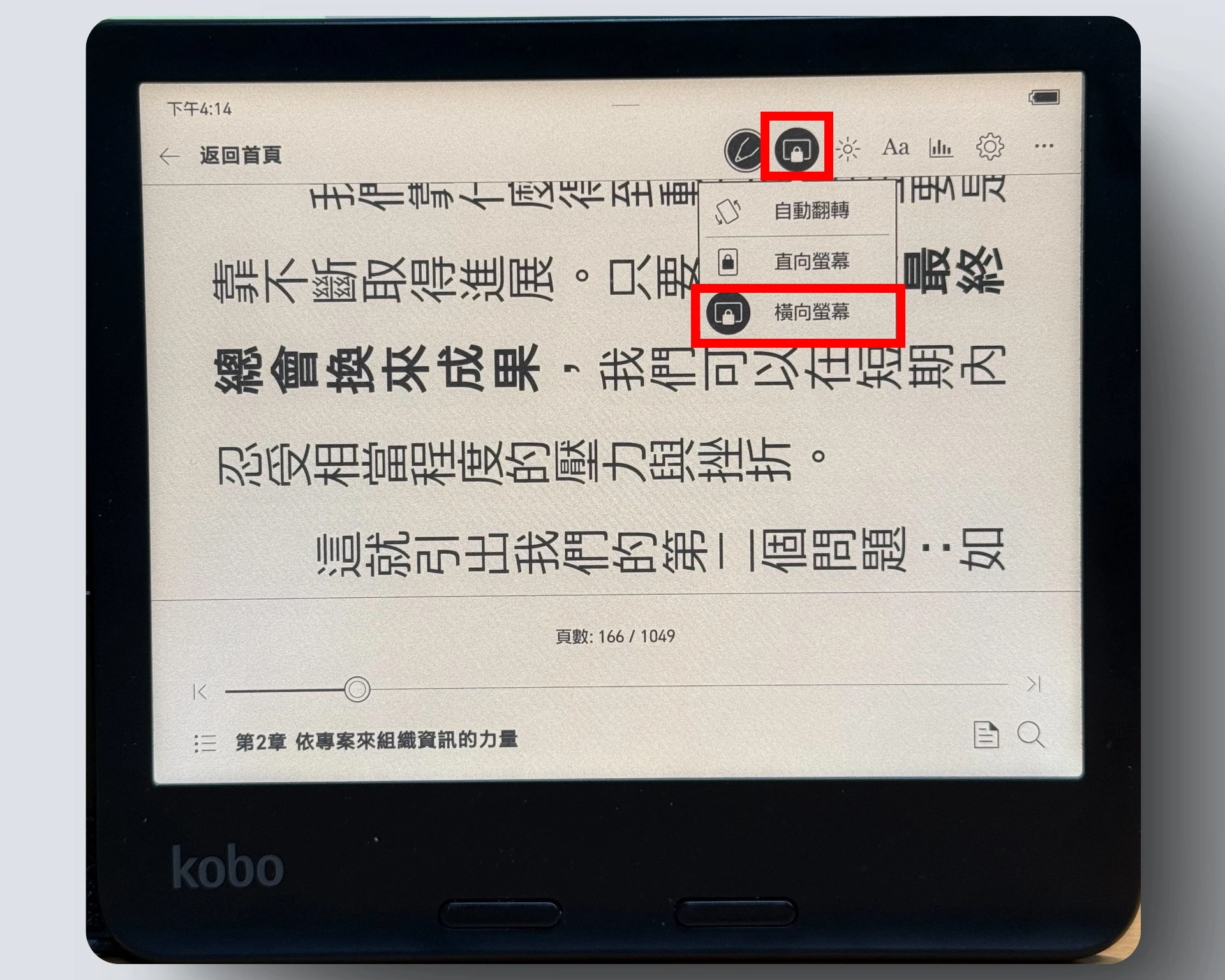
最後步驟,再次輕觸螢幕中央,叫出閱讀功能表點擊「螢幕符號」>「鎖定橫向螢幕」(如下圖),即成功把橫行字電子書轉為直行字了!
9. 向 Overdrive 借原文書
閱讀器裡有個應用程式叫「OverDrive」,把它跟閱讀器串接後,你就可以向它借原文電子書來讀。
OverDrive 是全球最大圖書館電子書供應商,並且有和台北市立圖書館簽約合作。
這讓我們可以直接用北市圖的借閱證帳號與密碼登入 OverDrive,並借閱原文電子書。
這裡有 Kobo 官方寫的教學文。
借書方法如以下 3 步驟。
Step 1. 線上辦北市圖借閱證
先到台北市立圖書館官網線上辦證,點擊導覽列的「線上申請」>「網路辦證」,即可開始申辦。
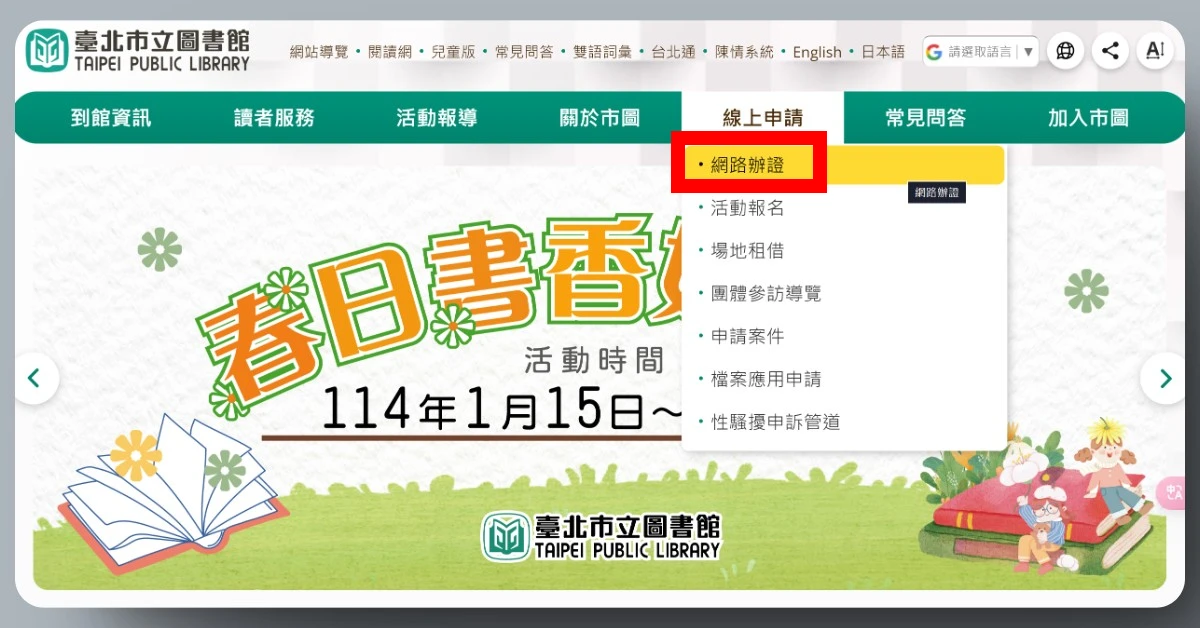
它們要求的辦證資料很簡單,填完你會得到一組北市圖借閱證的帳號(你的身分證字號)和密碼。
Step 2. 串接閱讀器和 OverDrive
回到閱讀器,連上 Wifi,確保有連上網路。
點擊主畫面最下列的「探索」>「OverDrive」>「新增圖書館」,如下圖。
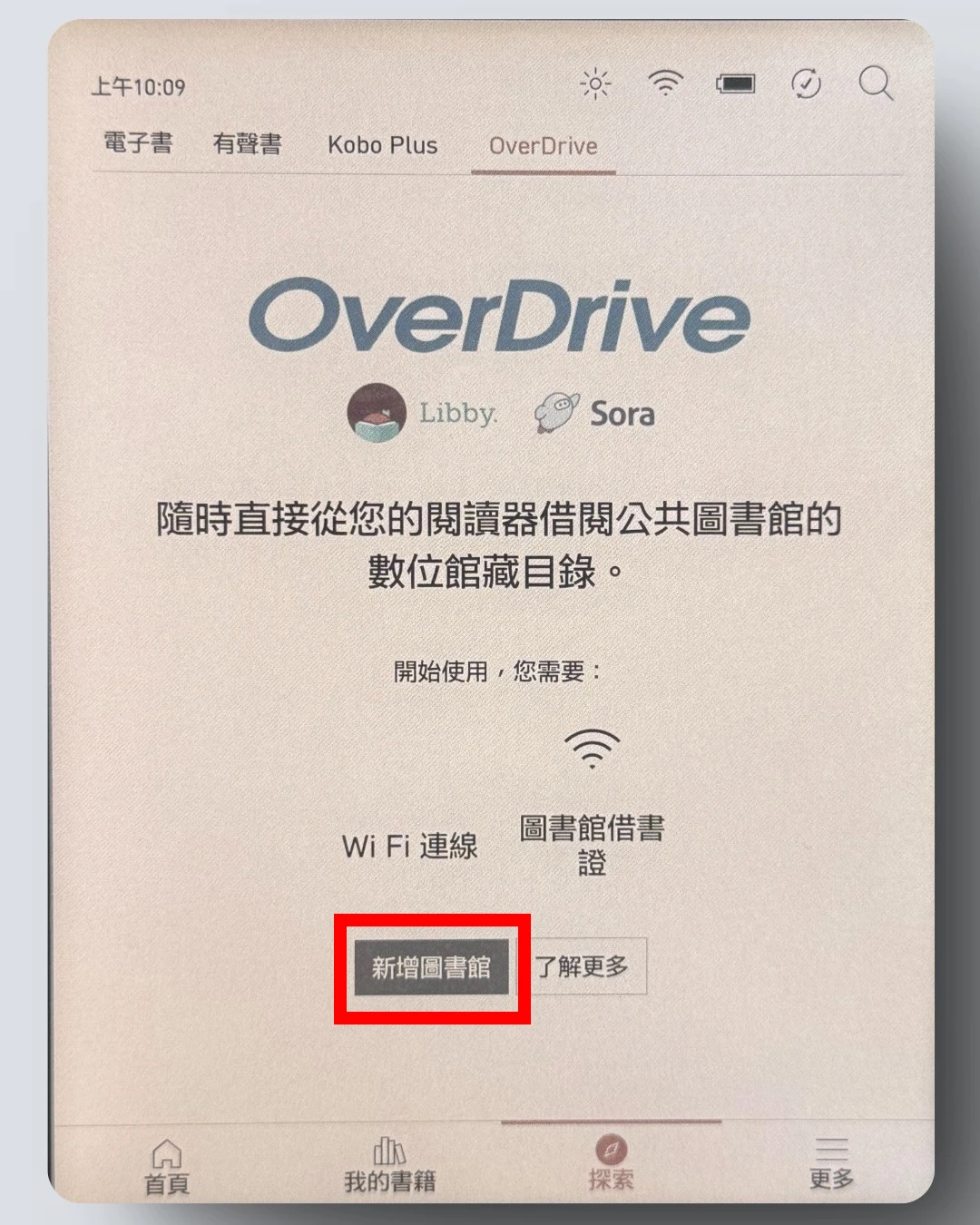
根據我們的所在地,我們只能選擇「Taipei Public Library」,也就是北市圖,請點擊它。
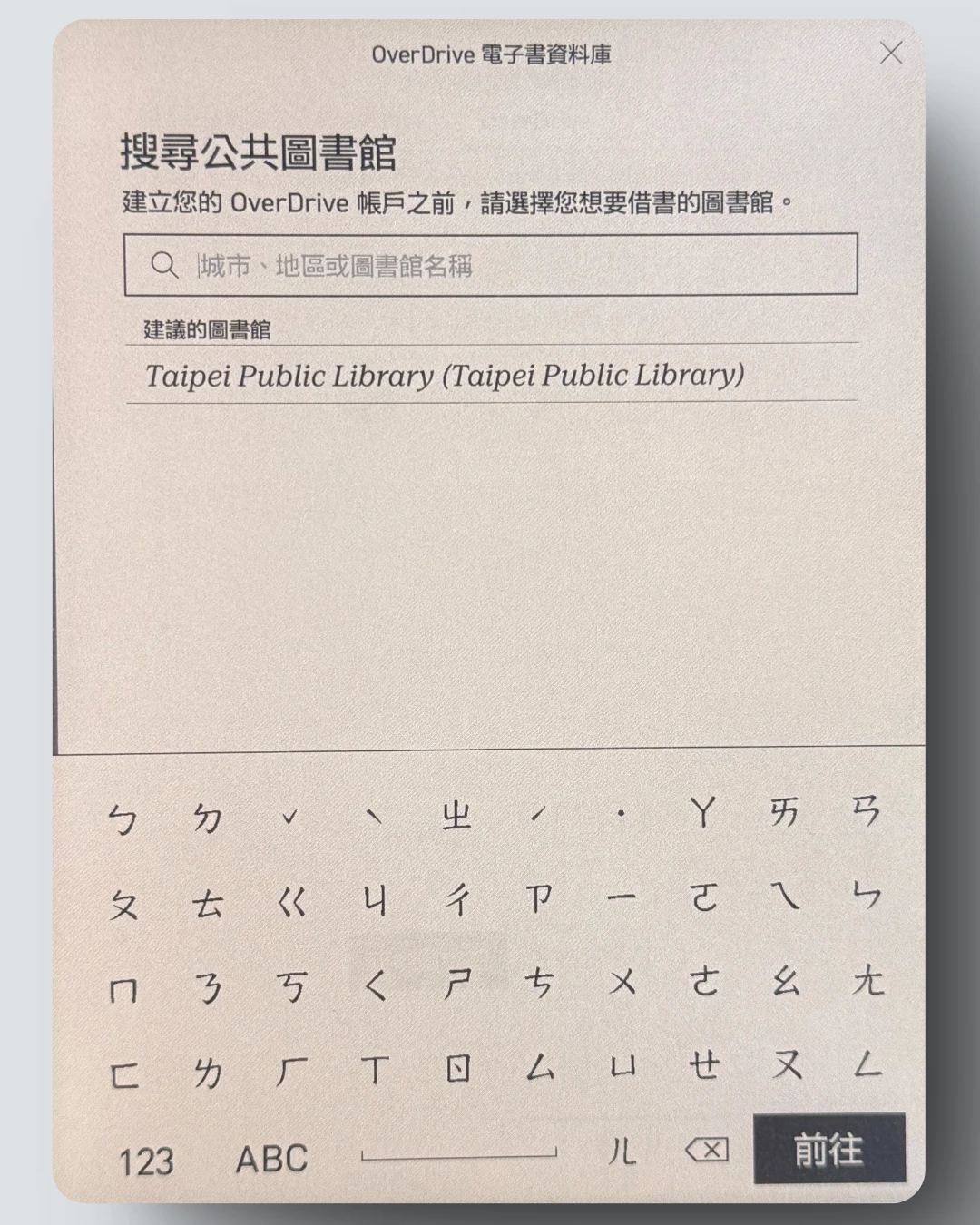
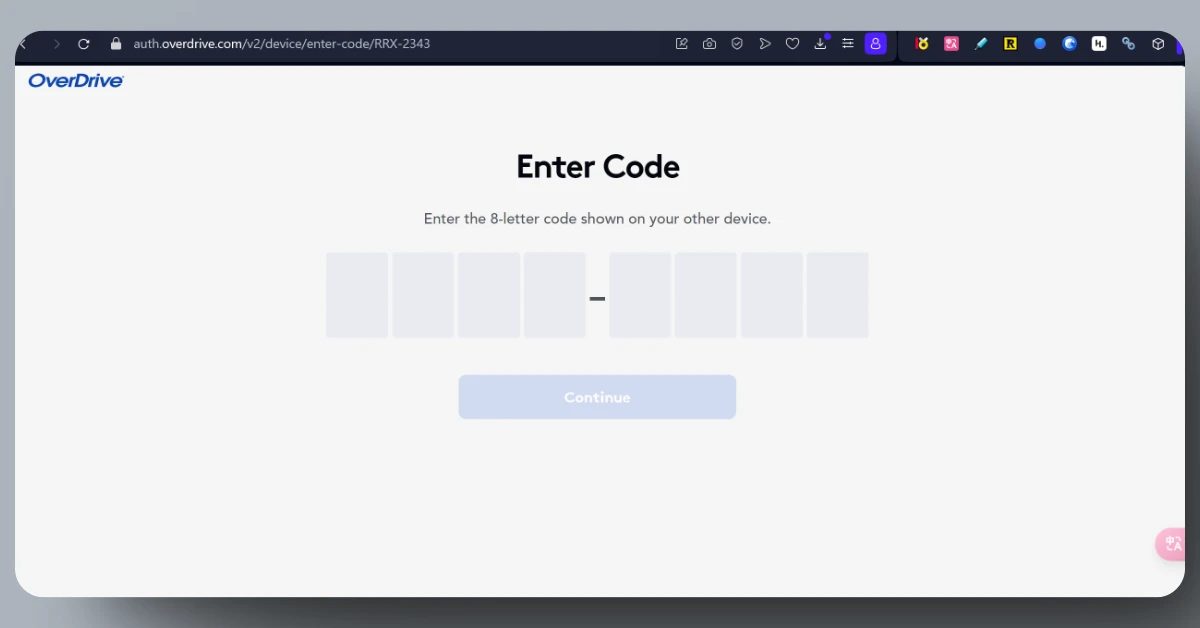
點擊後會進入以下畫面,它會給你一組驗證碼,讓你去開通 OverDrive 帳號。你可以用手機掃 QR 碼或在電腦中輸入網址前往驗證。
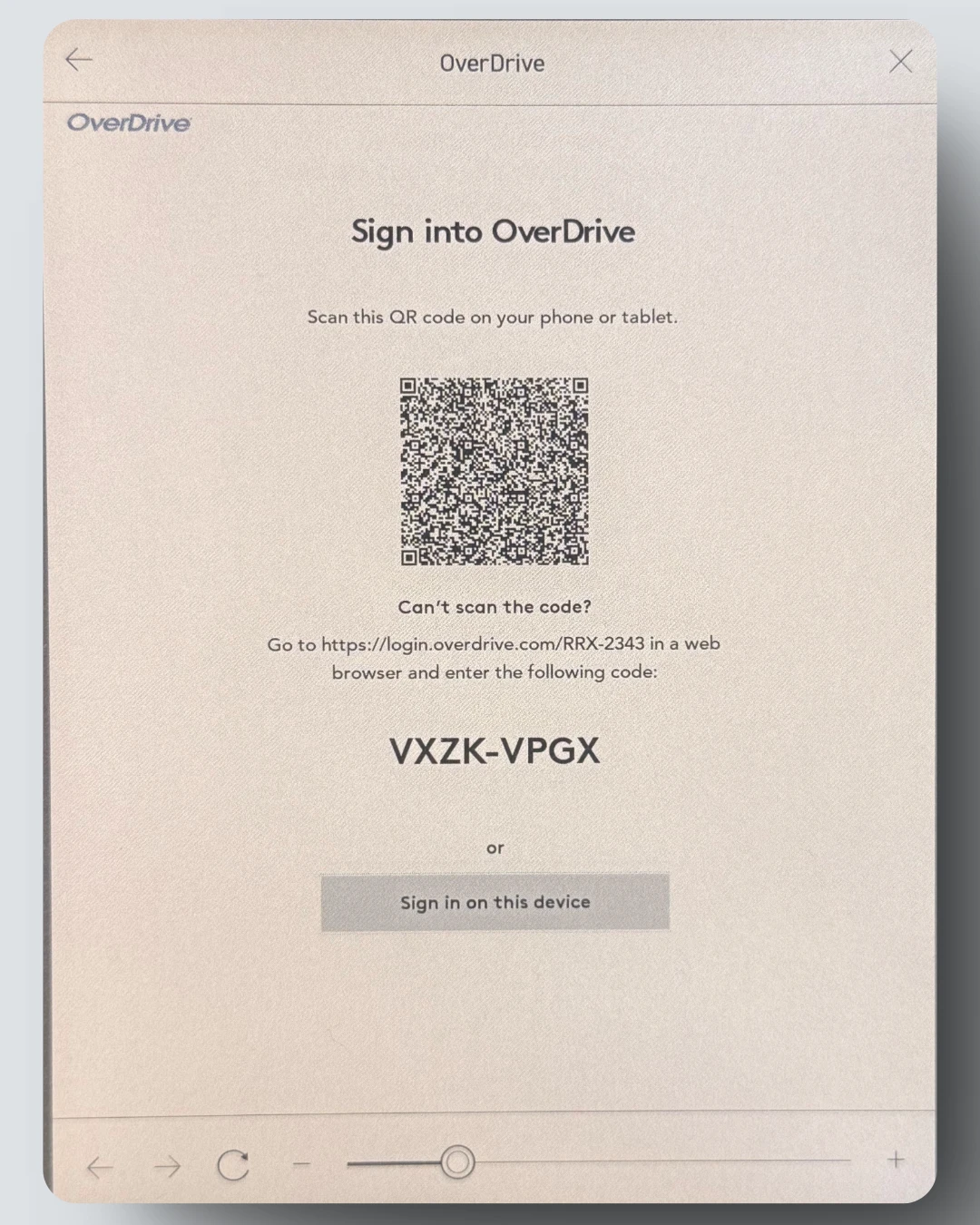
用電腦的話,你會來到以下畫面,把閱讀器上的驗證碼輸入到網站的欄位裡並按下「Continue」即可。
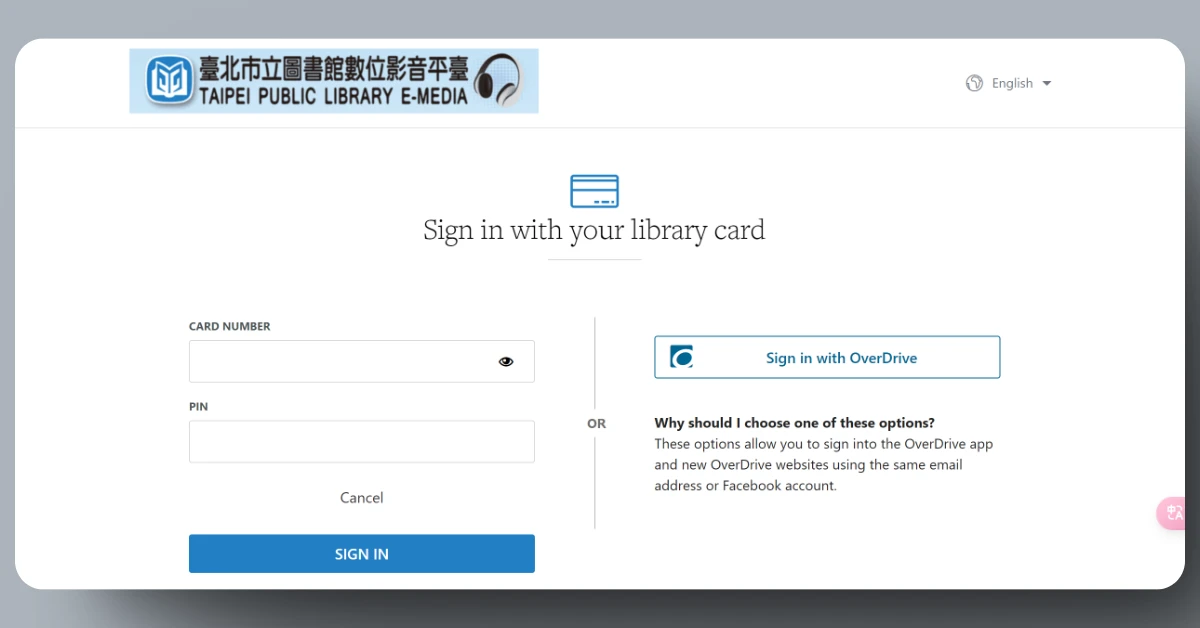
接下來的頁面會要求你填入北市圖借閱證的帳號密碼登入(如下圖),也就是你在 Step 1. 辦理好的。
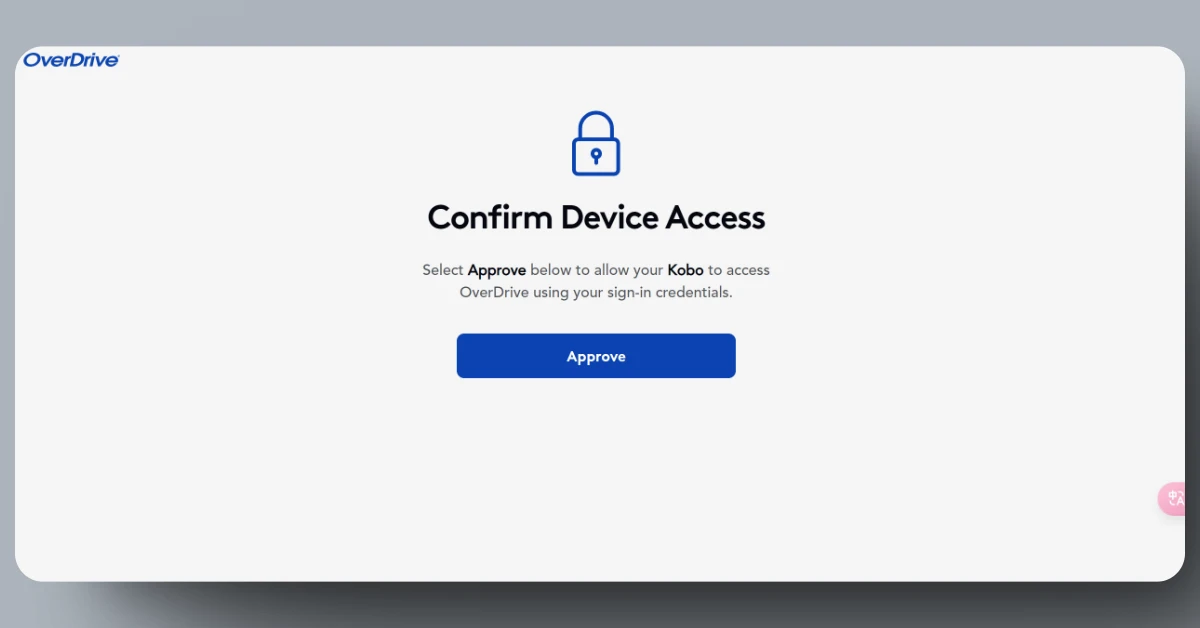
輸入完成,點擊「SIGN IN」後,即進入以下畫面,我們再點擊「Approve」即可。
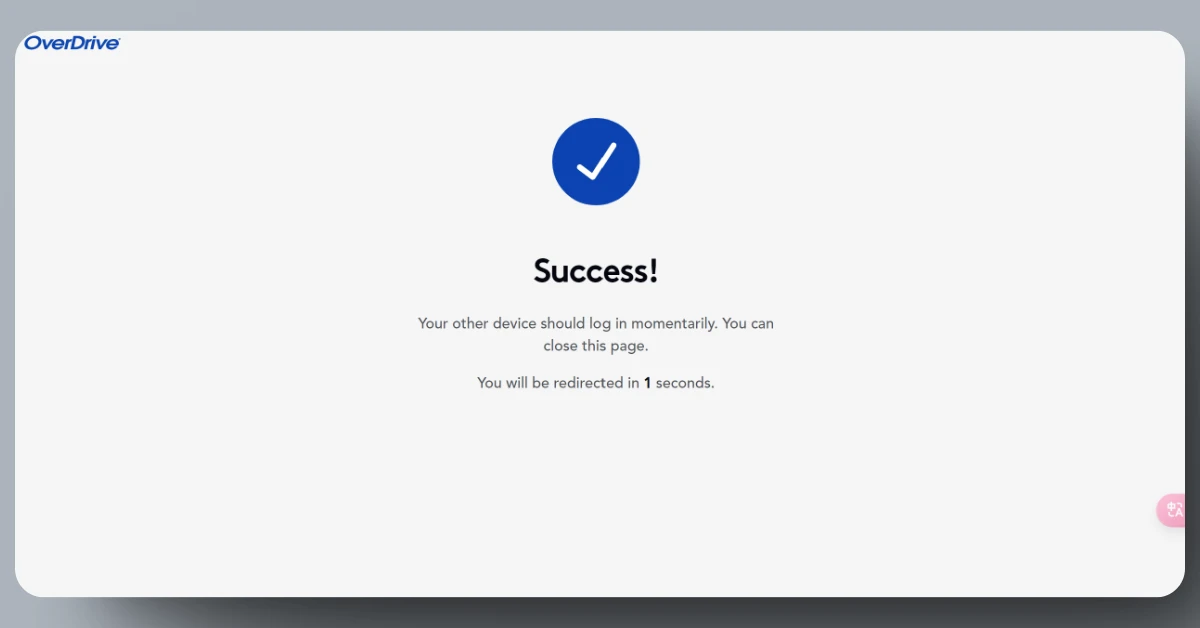
然後頁面就會告訴你開通成功,如下圖。
Step 3. 向 OverDrive 借閱原文電子書
回到閱讀器主畫面,點擊「探索」>「OverDrive」,就會發現現在這個頁面有書了,如下圖。
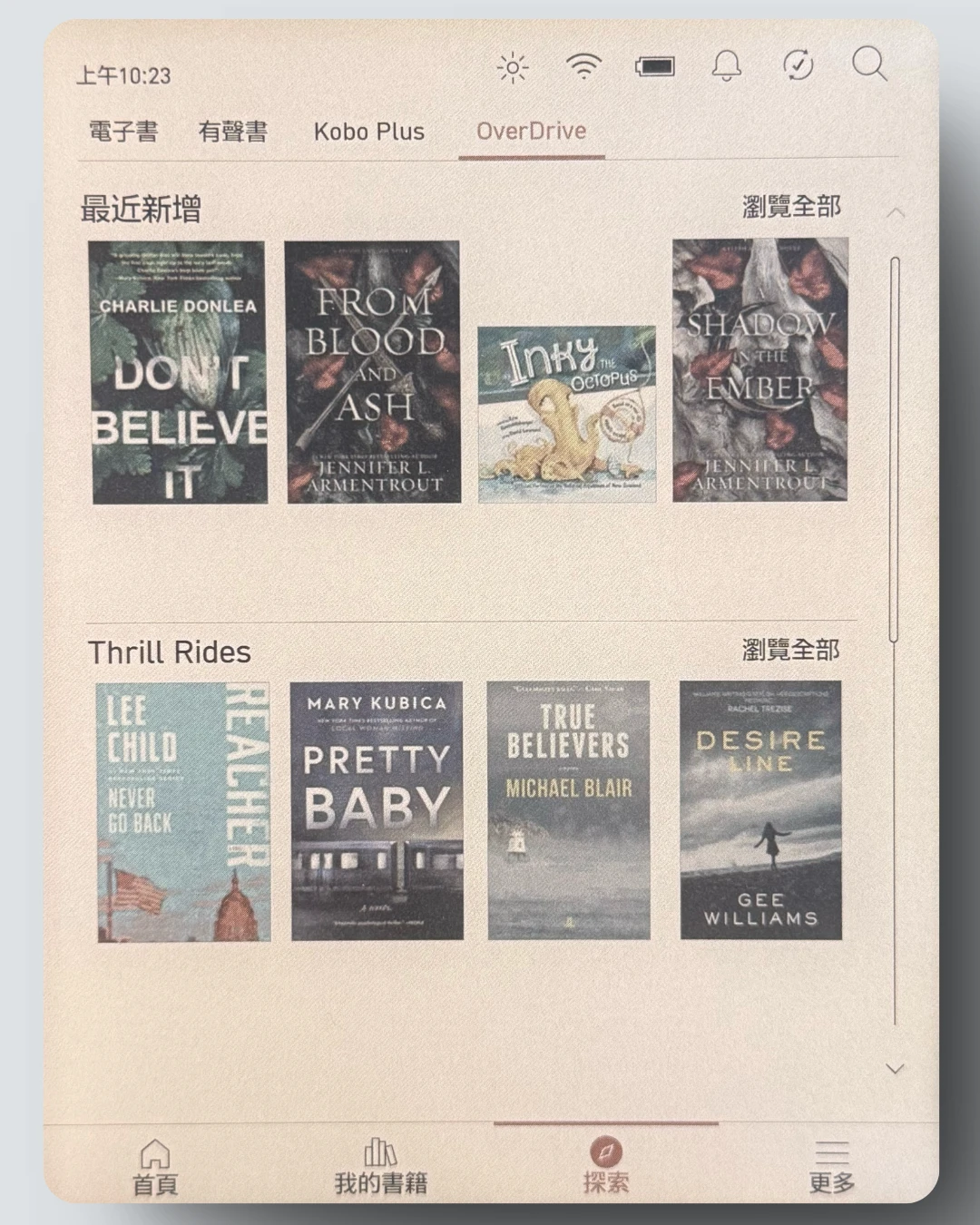
這些書絕大部分都是原文小說或繪本。
我們隨意點擊一本書來借閱。點進書本後,點擊「三個點」>「從 OverDrive 借書」,如下圖。
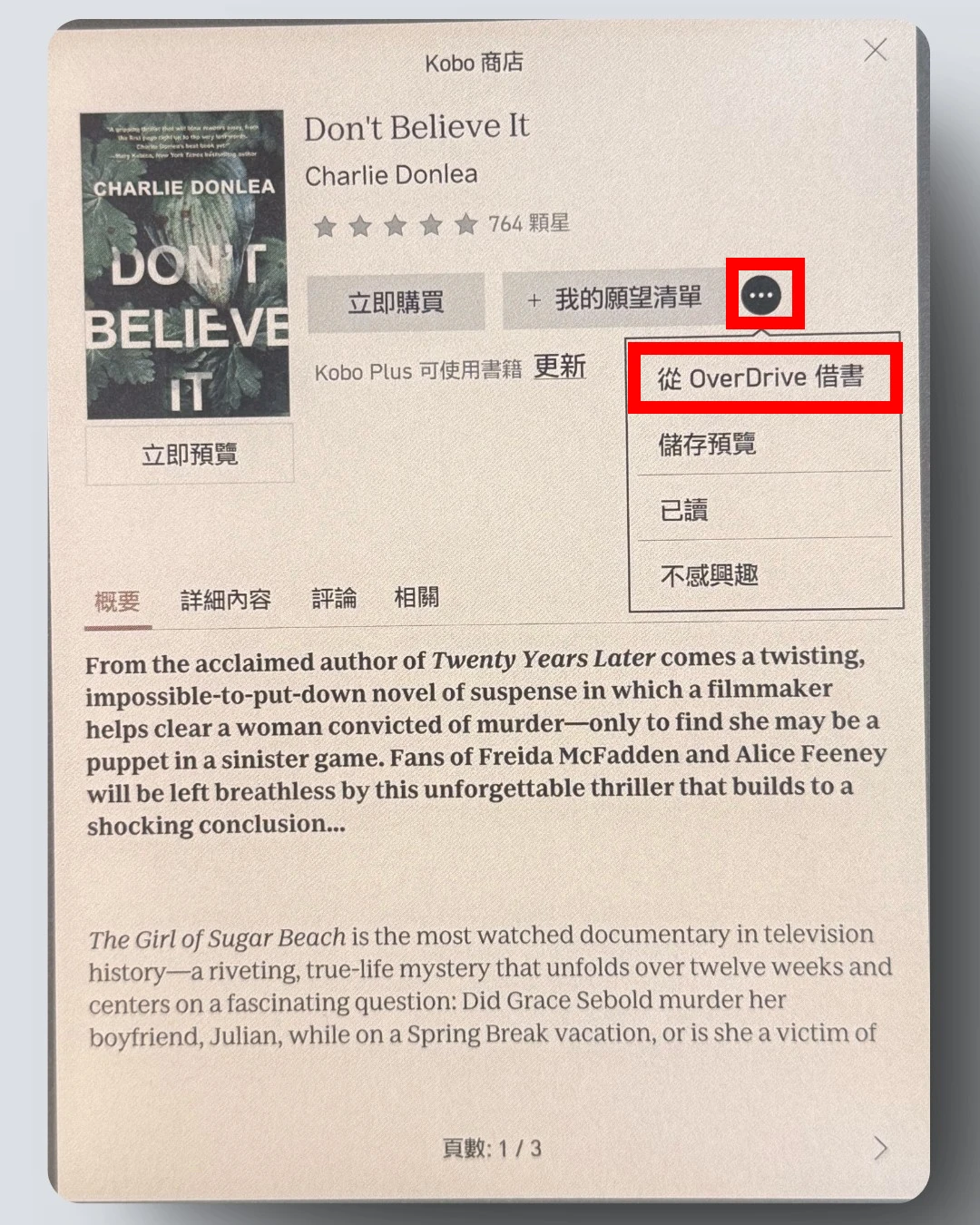
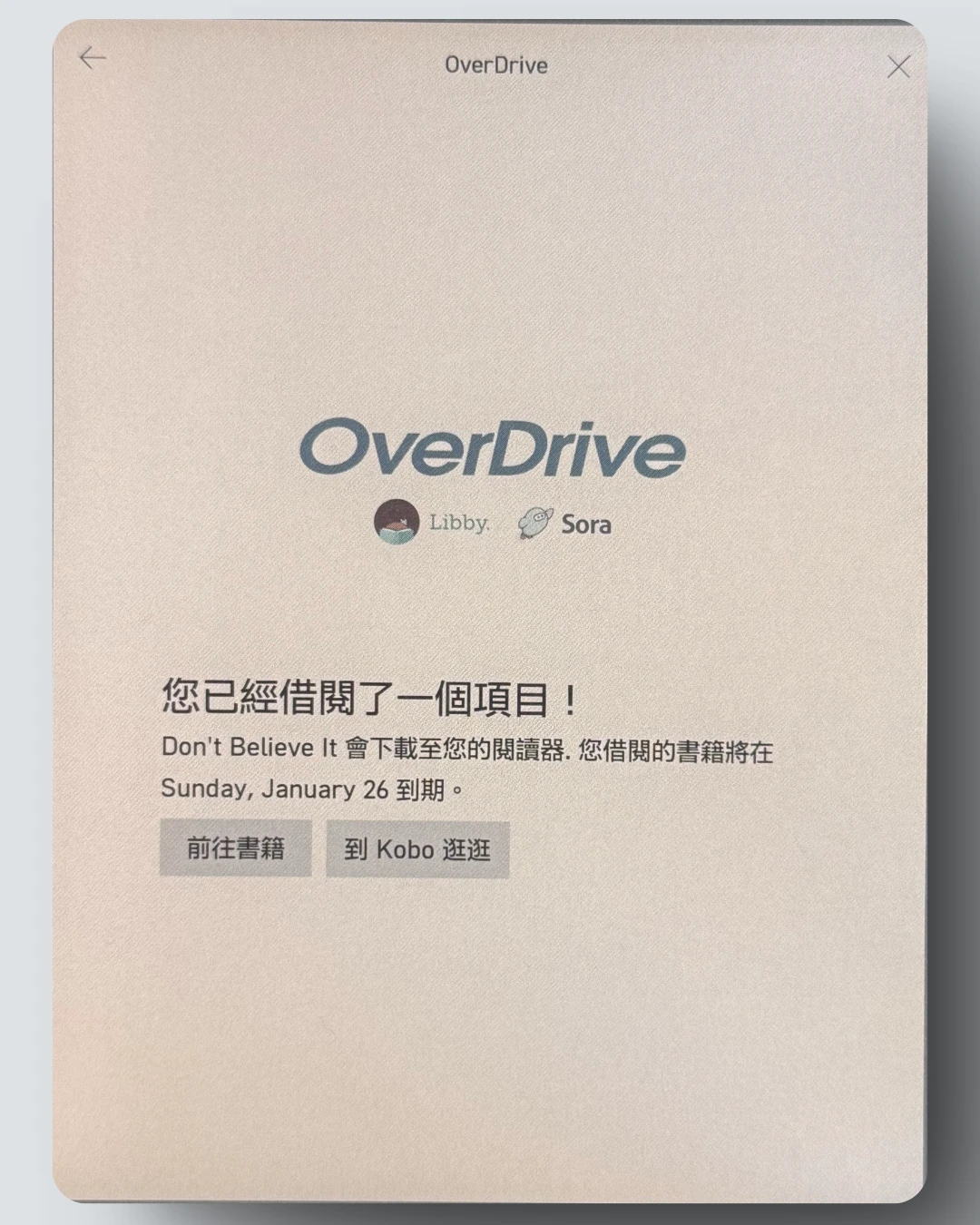
你隨即會看到以下畫面,告訴你已成功借閱了這本書。
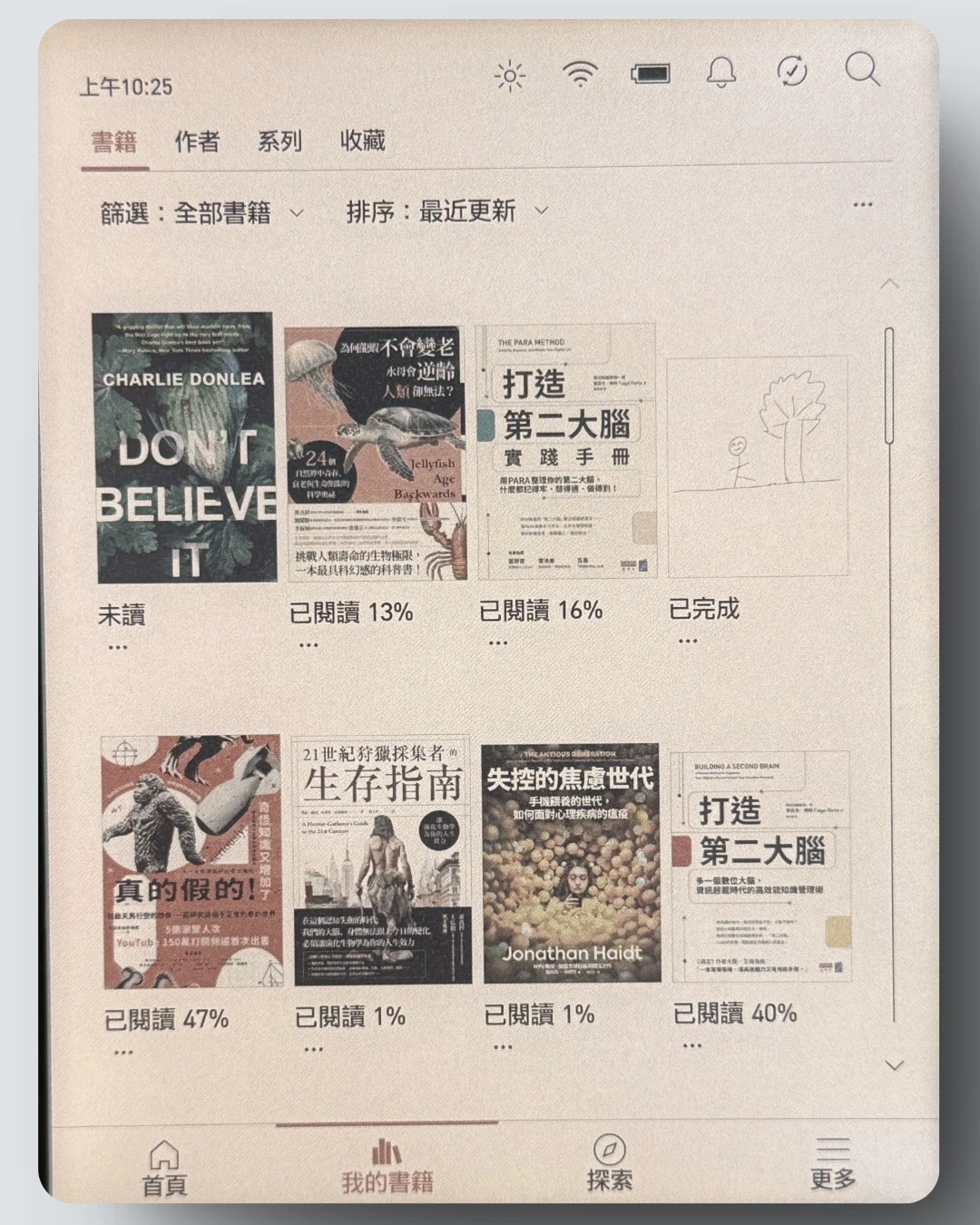
成功借閱的書會出現在「我的書籍」中,點擊後就能開始閱讀~
我們可以在借來的書上做註記(如下圖),但借閱到期還回後註記就會消失。
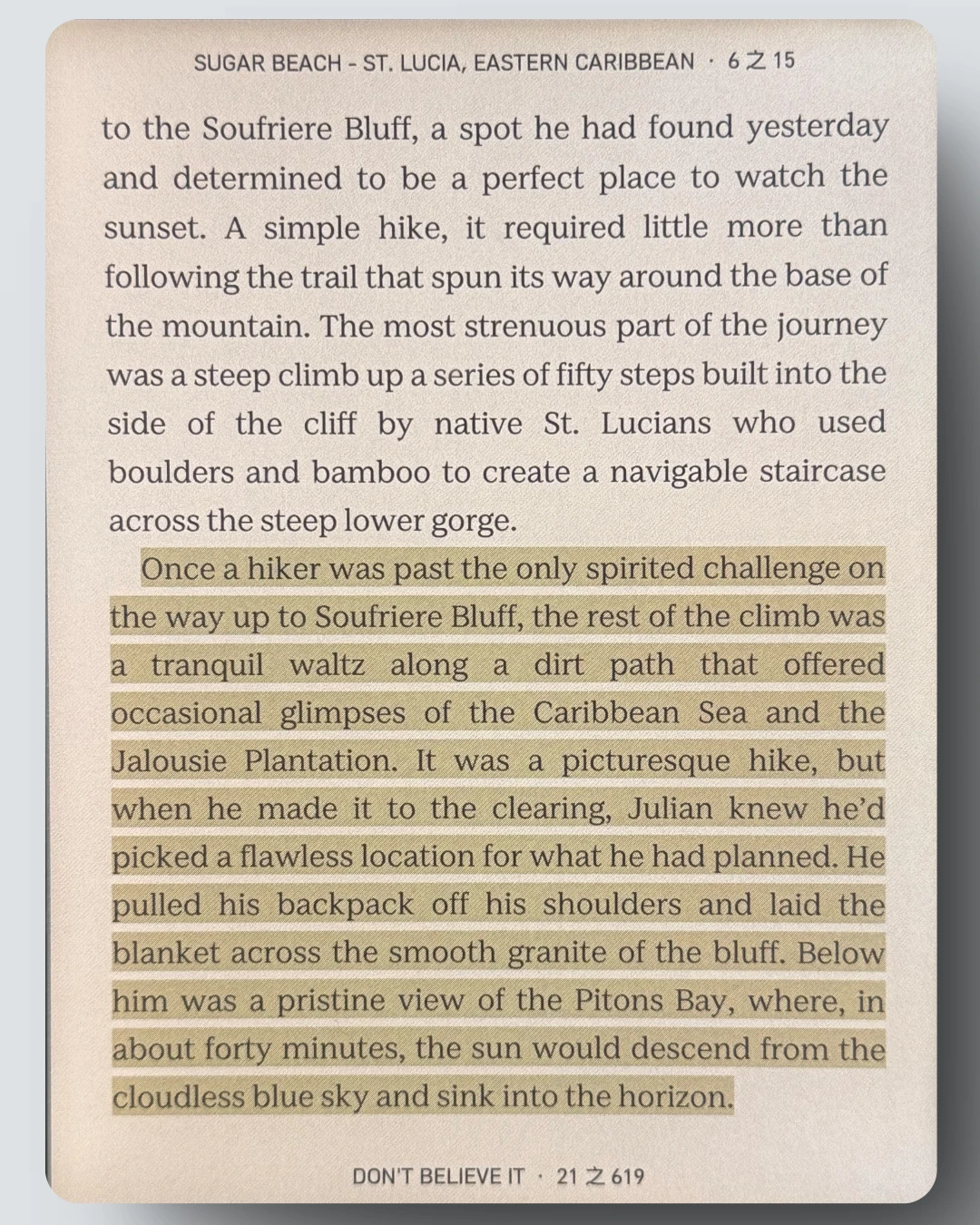
另外還有一點需要注意,就是你不需要主動還書,時間到了它會自動還回並從你的閱讀器中消失。
10. Instapaper 擷取網頁文章
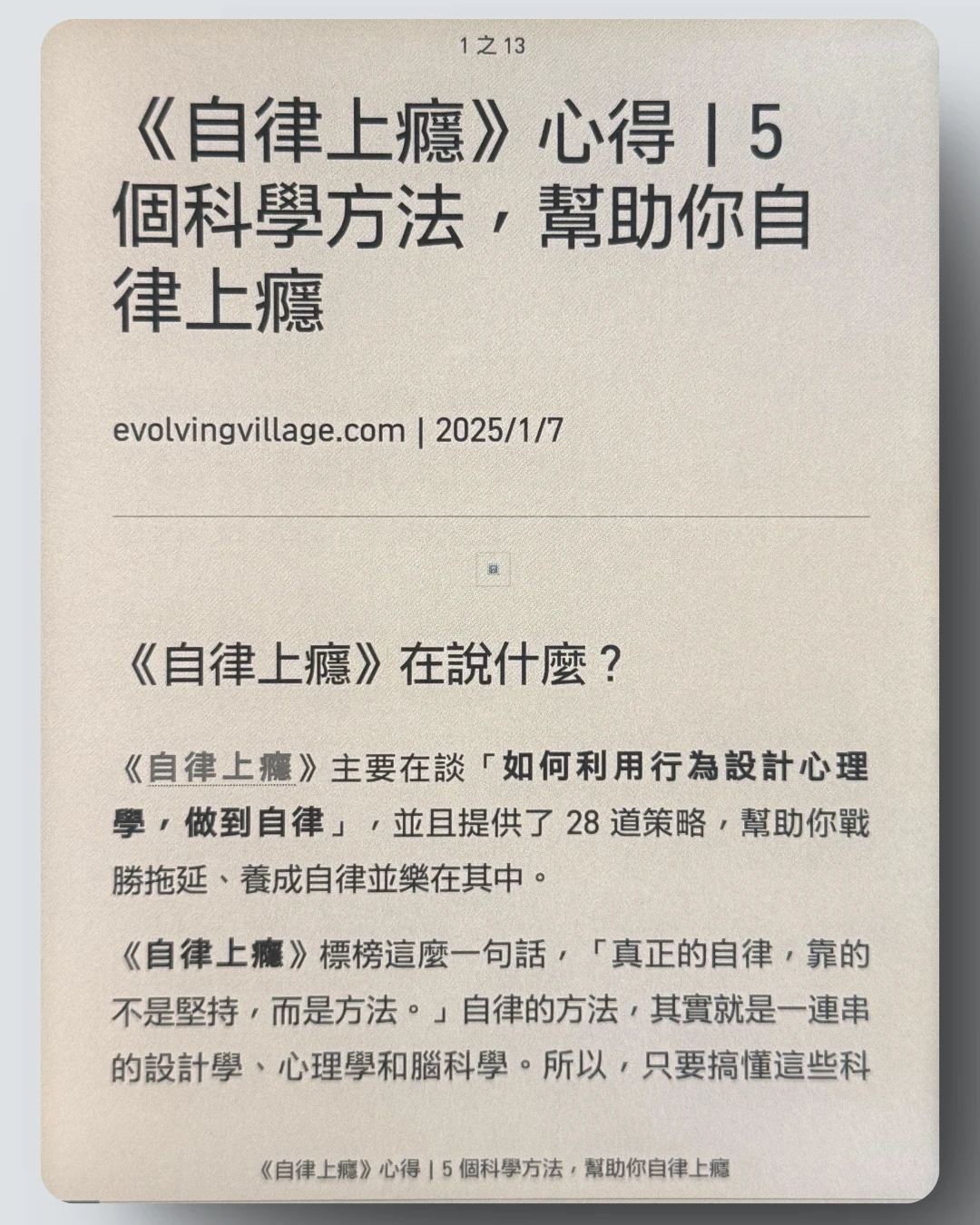
閱讀器裡有個功能叫「我的文章」,把它跟 Instapaper 串接後,你就可以用電腦把網路上的文章存到 Instapaper,再同步到閱讀器裡讀。
簡單講,就是你能用閱讀器讀網路文章啦!如下圖(文章為我網站上的閱讀心得文章)。
(2026 年 10 月更新:這一節原本教的是 Pocket,但 Kobo 官方公告,自 2025 年 7 月 8 日起就不再提供 Pocket 服務。現在 Kobo 改成串接 Instapaper,所以我把這一節改寫成 Instapaper 的做法。)
Instapaper 擷取網頁文章的方法,如以下 5 個步驟。
Step 1. 辦 Instapaper 帳號
請先用電腦,到 Instapaper 官網辦帳號。Instapaper 官方說明寫了,免費帳號就能串接 Kobo,不用付費。
Step 2. 將 Instapaper 帳號與 Kobo 帳號串接
辦好 Instapaper 帳號後,回到閱讀器上,點擊主畫面最下面的「更多」>「我的文章」>「連結 Instapaper」,畫面上會出現 QR Code 和一組代碼。
接著用手機掃 QR Code,或是用電腦到 kobo.com/instapaper 輸入代碼,然後在「應用程式存取」頁面上點擊「授權」,就串接完成了(Kobo 官方說明)。
Step 3. 安裝 Instapaper 瀏覽器擴充功能
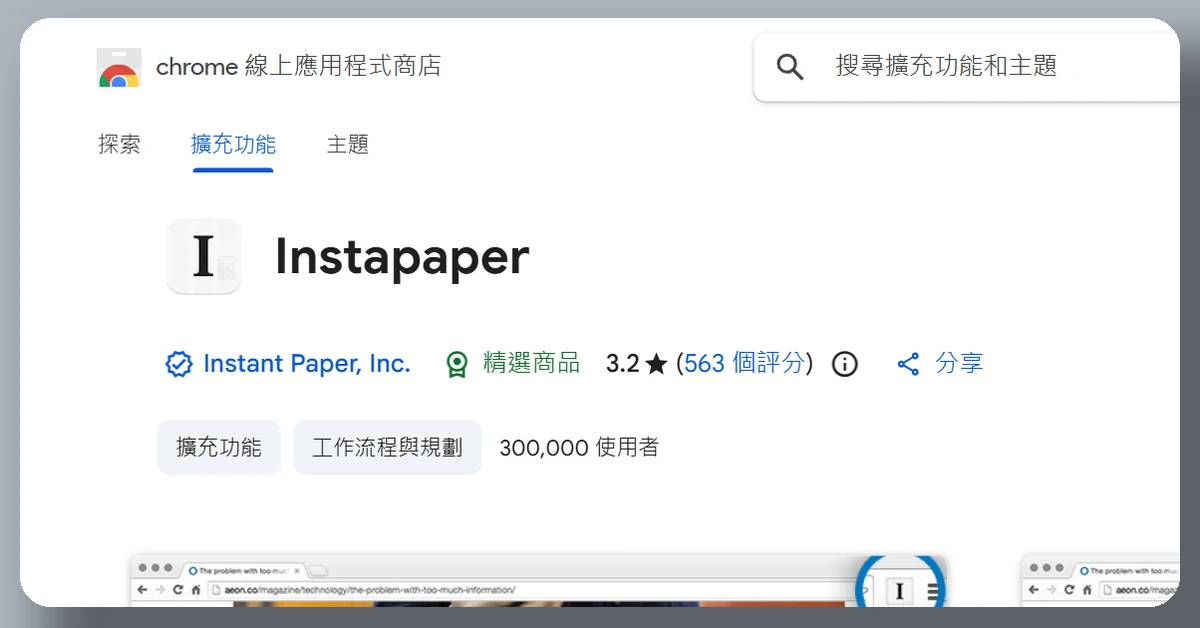
完成串接後,回到電腦,到 Chrome 線上應用程式商店安裝 Instapaper 擴充功能(開發者是 Instant Paper, Inc.),這樣才有辦法一鍵存文章。
Step 4. 把網頁文章存到 Instapaper
安裝好以後,瀏覽器的擴充功能列上就會出現 Instapaper 的圖示。看到想讀的文章,點一下這個圖示,文章就會存進 Instapaper。
Step 5. 將 Instapaper 的文章同步到閱讀器
最後回到閱讀器,點擊「更多」>「我的文章」,等它同步完(閱讀器要連上 Wi-Fi),你剛剛用電腦存的文章就會出現在這裡。
點擊它就能開始閱讀文章啦~而且同步之後,不需要網路也能讀哦~
如果你會長期處在沒有網路的環境下,又剛好想讀點東西的話,那麼事先把文章存到 Instapaper、同步到閱讀器裡,就是個好選擇。
這裡有幾個限制要注意,Kobo 官方說明寫的是:
- 只有存在 Instapaper「主清單」的文章會同步到閱讀器,放進資料夾的文章不會同步
- 不支援標籤、重點標示、筆記、影片和 PDF,也就是沒辦法在這些文章上劃記、做筆記
不過 Instapaper 自己的說明頁寫的是「首頁、喜歡、封存」三個地方的文章都會同步,跟 Kobo 寫的不太一樣。我的建議是,想在閱讀器讀的文章,就直接存在主清單,最保險。
11. 閱讀 Google Play 圖書上買的書
如果你曾經在「Google Play 圖書」上買過書,那麼你可以將書送進閱讀器裡,並用閱讀器閱讀。
這裡有 Kobo 官方寫的教學文。
在閱讀器上閱讀 Google Play 圖書的方法,如以下 5 步驟。
Step 1. 下載 Google 圖書裡已購買的書籍
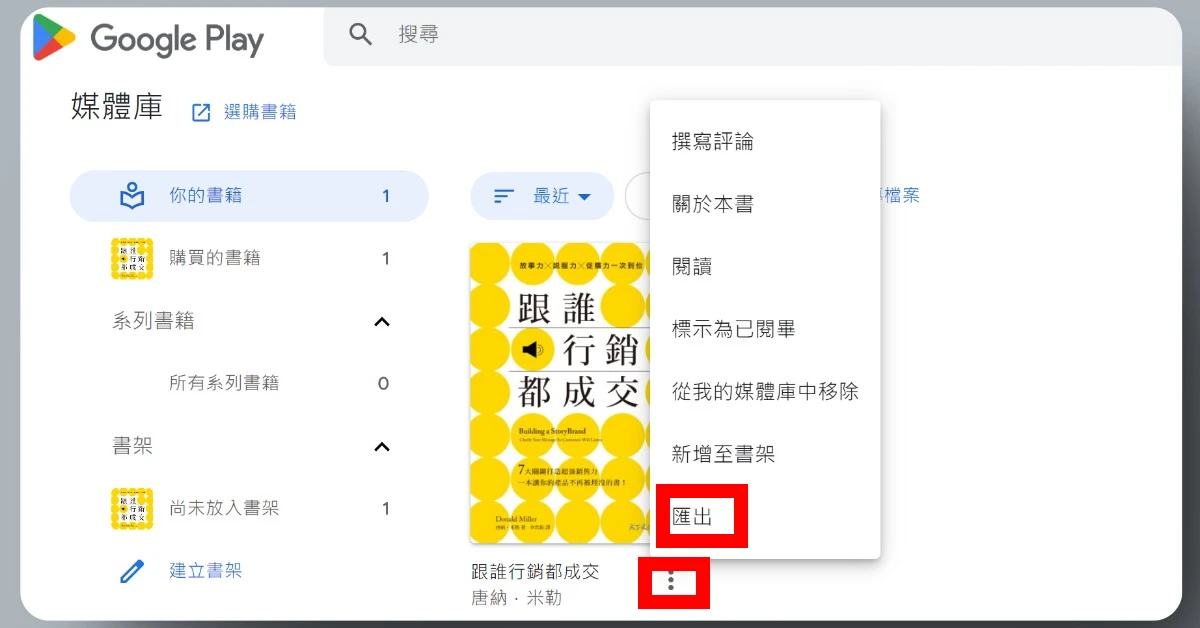
用電腦登入 Google,來到 Google Play 圖書媒體庫的頁面,然後點擊你想下載的書的「三個點」>「匯出」,如下圖。
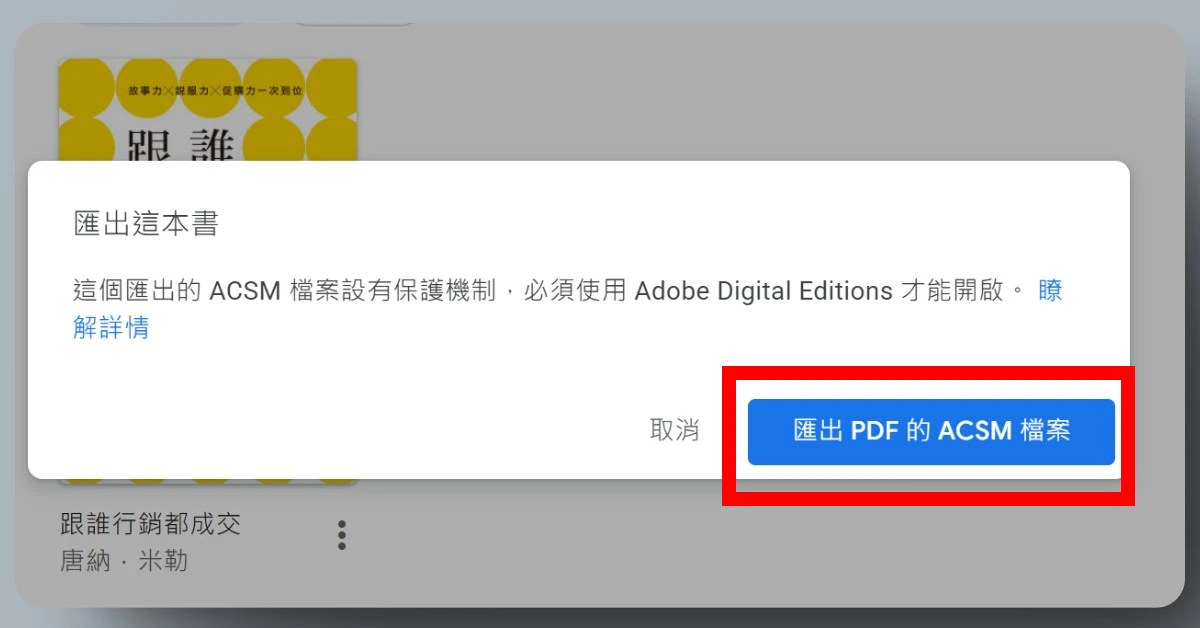
再點擊「匯出 PDF 的 ACSM 檔」,如下圖。
點擊後就會開始下載,下載成功的畫面如下圖。
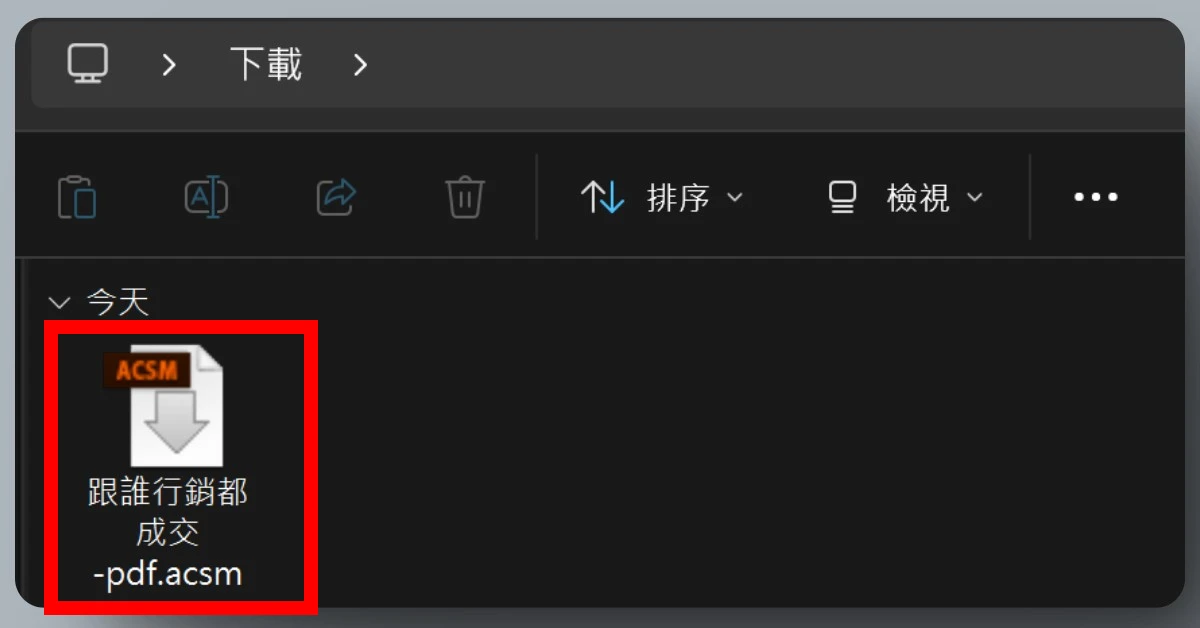
(註:.acsm 檔不是真正的電子書,而是包含下載和授權資訊的文件)
Step 2. 下載 Adobe Digital Edition
我們需要透過 ADE,把從 Google Play 圖書上下載的書,以正確的檔案格式送入閱讀器中,如此才能正常閱讀。
ADE 下載,安裝後用你的帳號登入。
2026 年 10 月補充:Kobo 官方說明寫了,現在登入 Adobe Digital Editions,要用「ByteBooks ID」而不是原本的 Adobe ID。還沒有的話,可以到 ByteBooks 的說明頁建立,Kobo 建議用跟 Adobe ID 一樣的 Email,之前的書比較不用重新下載。如果你的 ADE 和閱讀器之前已經授權過,在系統要求重新登入之前,都可以照常使用。
Step 3. 開啟 ADE,並將閱讀器連結電腦
拿出你的 USB 連接線,一頭接上閱讀器,另一頭接上電腦。
當兩頭都透過 USB 連接線連結在一起後,你的閱讀器就會被喚醒,並出現以下「偵測到電腦」的畫面。
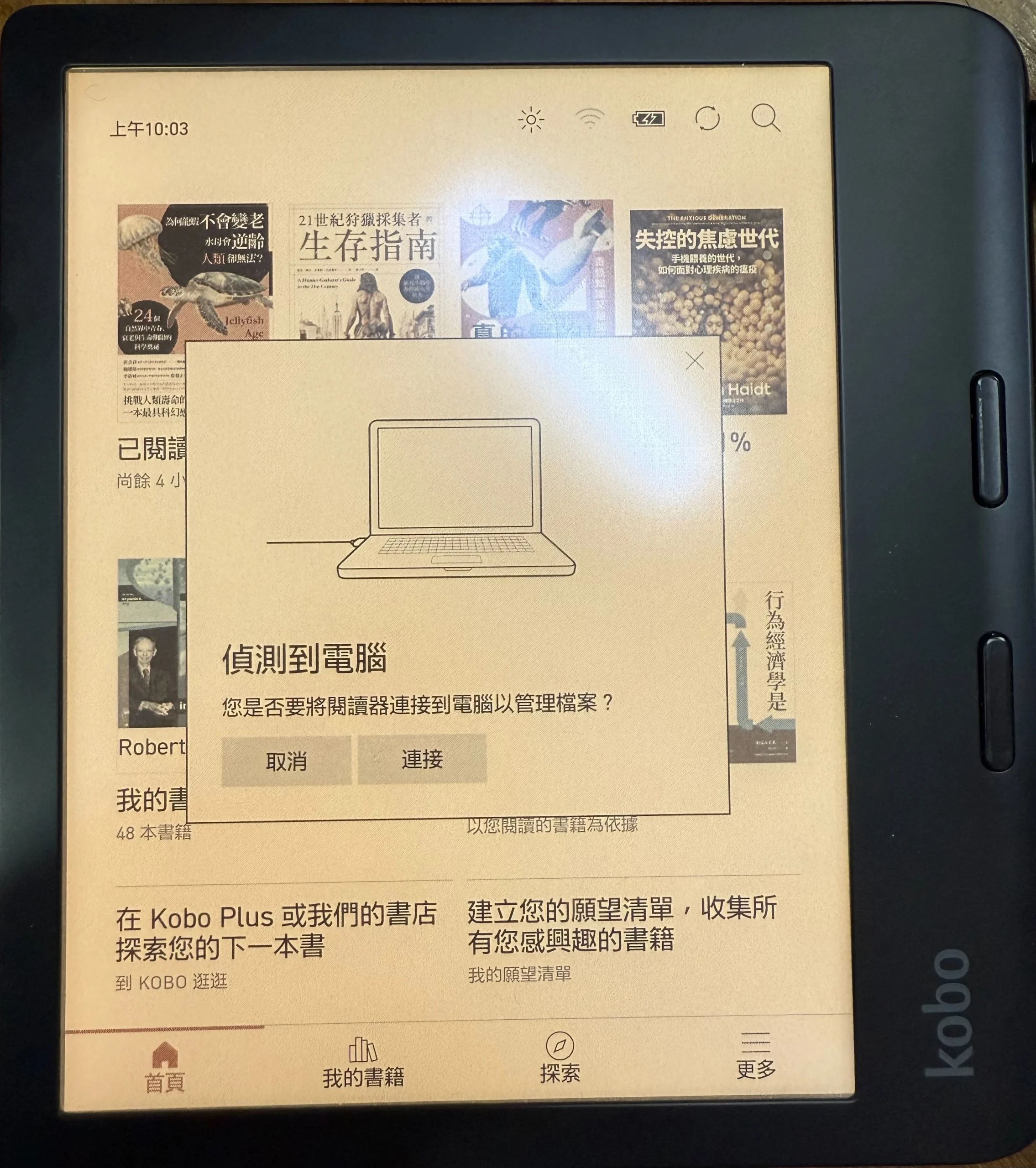
此時再點擊「連接」,你的閱讀器就會和電腦正式接通。
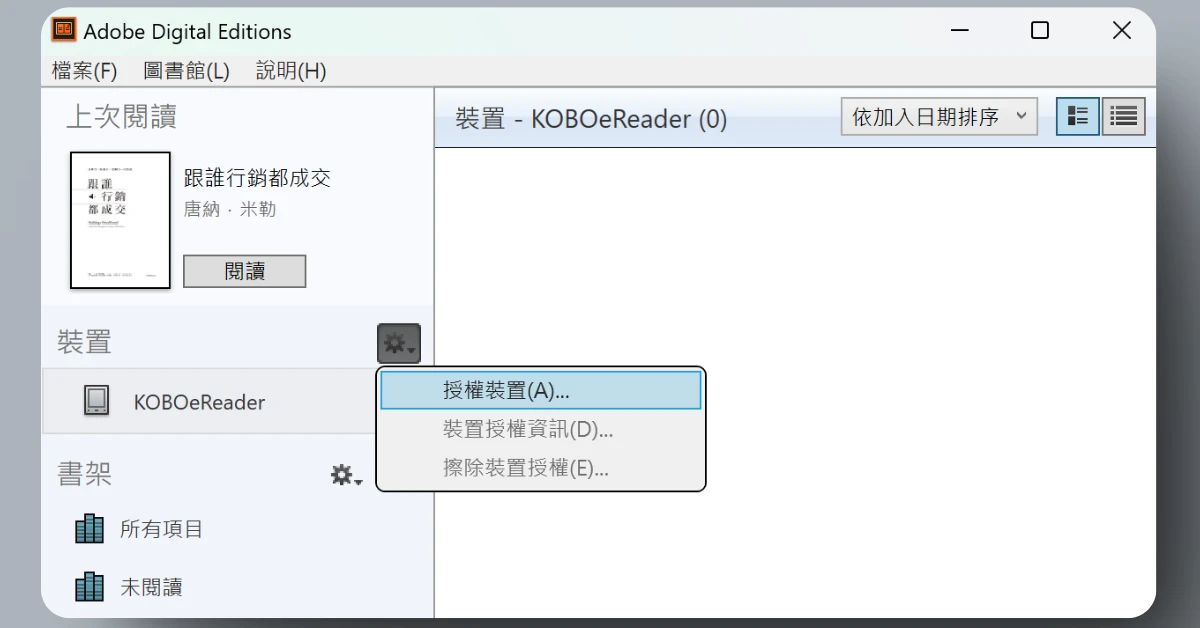
這時你電腦上的 ADE 左側邊欄的裝置會出現 KOBOeReader。點擊「⚙️」>「授權裝置」,如下圖。
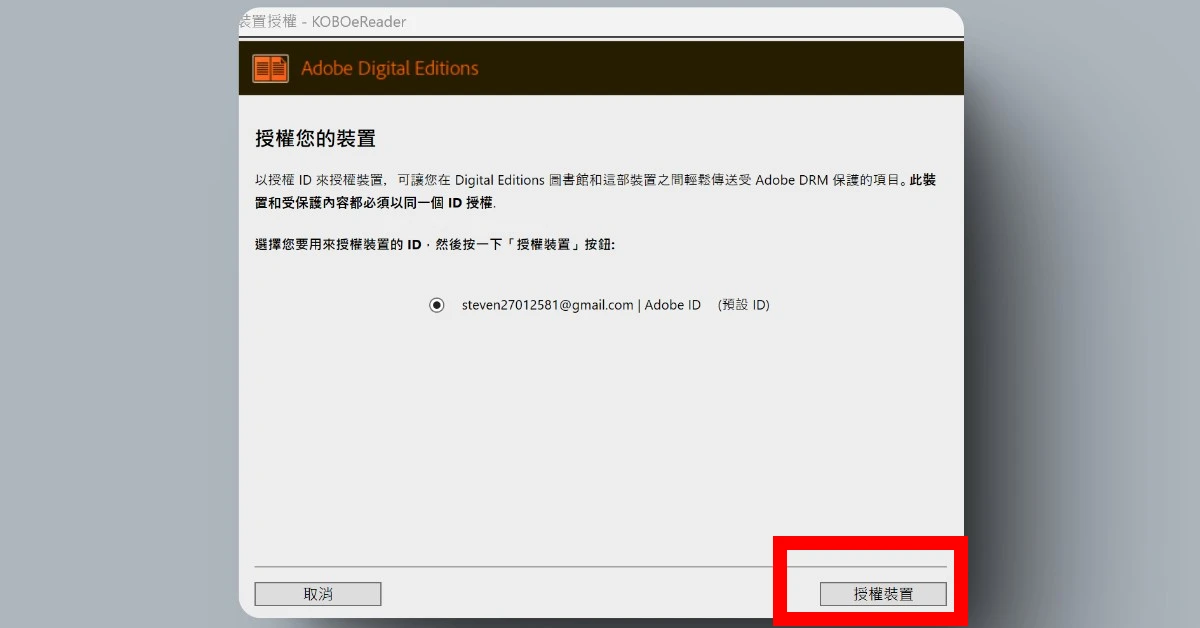
再點擊右下角的「授權裝置」,即完成授權,如下圖。
可以將 Step 1. 下載的 .acsm 檔送進閱讀器了。
Step 4. 把下載的 .acsm 檔送進閱讀器
此步較繁雜,我直接以以下影片呈現。
影片裡的重點,就是把下載的 .acsm 檔送進 ADE 裡,然後再送進 KOBO eReader 裡。
Step 5. 將電腦安全地退出閱讀器並檢查
將你的電腦和閱讀器斷開連結後,閱讀器的螢幕就會出現匯入內容的畫面,等它跑完,「我的書籍」裡就會出現那本書。
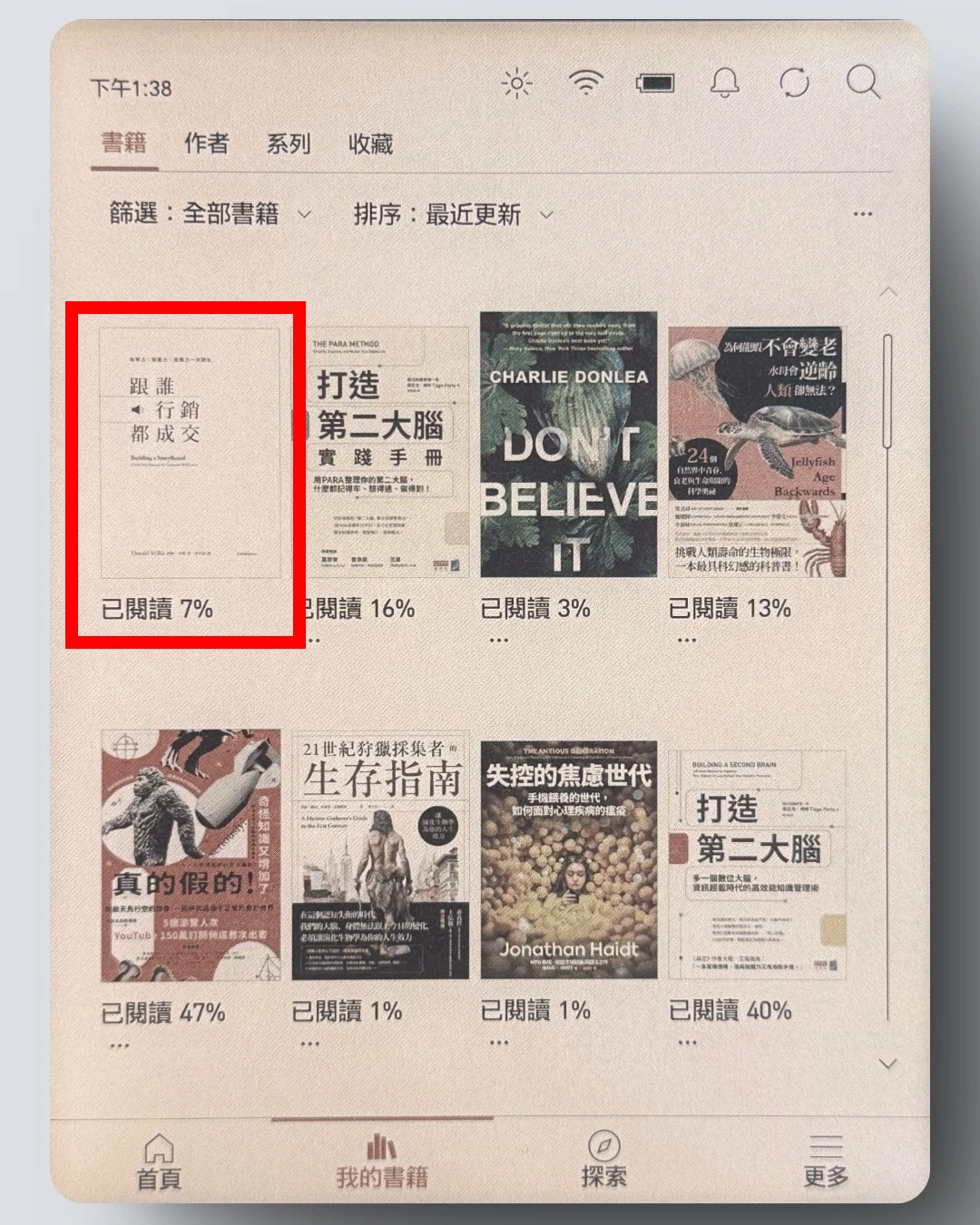
點擊它,即可閱讀。
我的心得
我得老實說,在閱讀器上讀 Google Play 的書,體驗非常不好,兩點原因。
- 翻頁速度極慢
- 無法註記
所以,若非不得已,我不會在閱讀器上閱讀 Google Play 的書。
12. 單字本功能
你可以在閱讀器中開啟單字本功能,以儲存你新認識的英文單字,單字本如下圖。
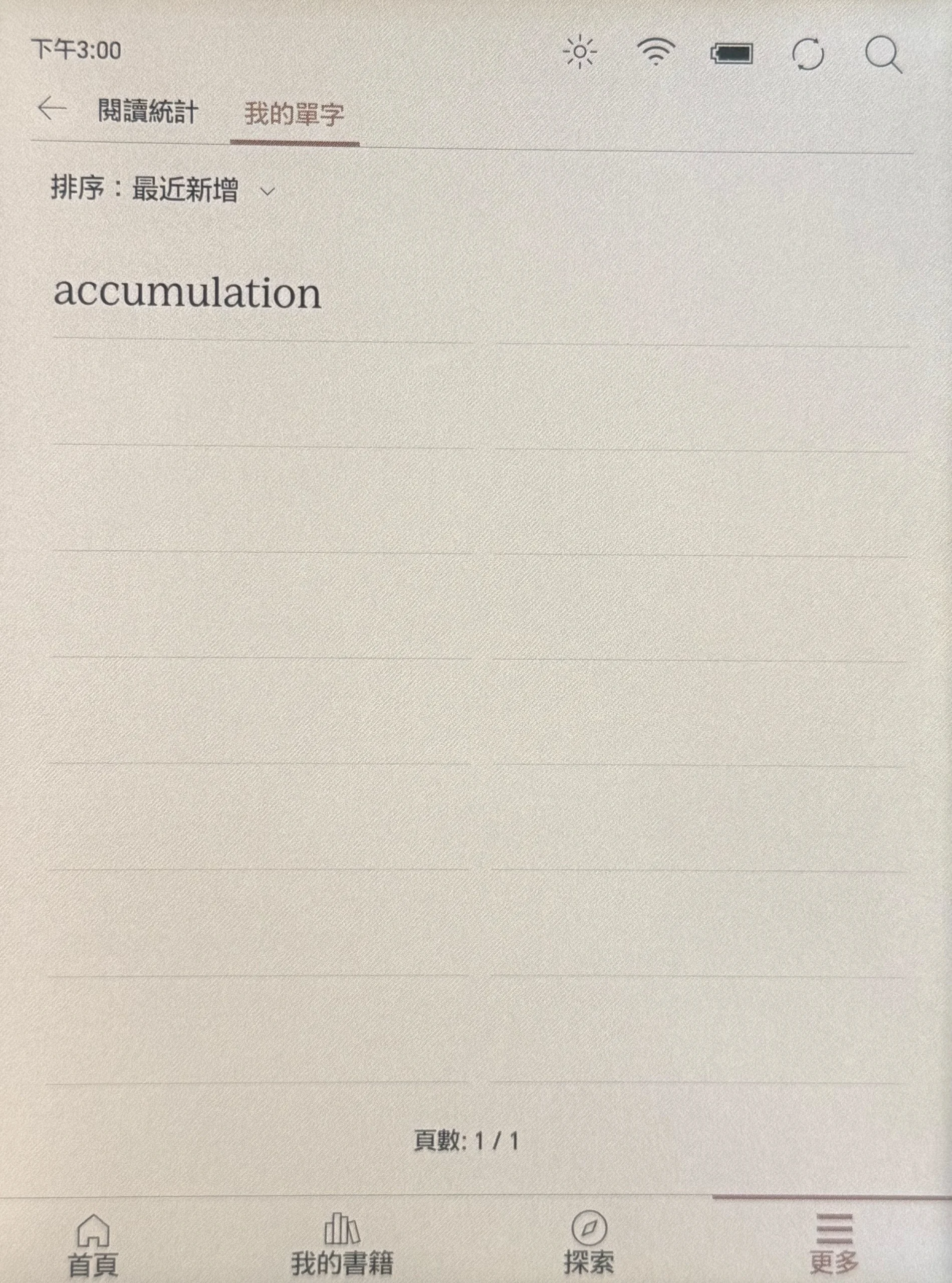
開啟單字本功能的方法,如以下 5 步驟。
Step 1. 將Kobo電子書閱讀器連接上電腦
拿出你的 USB 連接線,一頭接上閱讀器,另一頭接上電腦。
當兩頭都透過 USB 連接線連結在一起後,你的閱讀器就會被喚醒,並出現以下「偵測到電腦」的畫面。
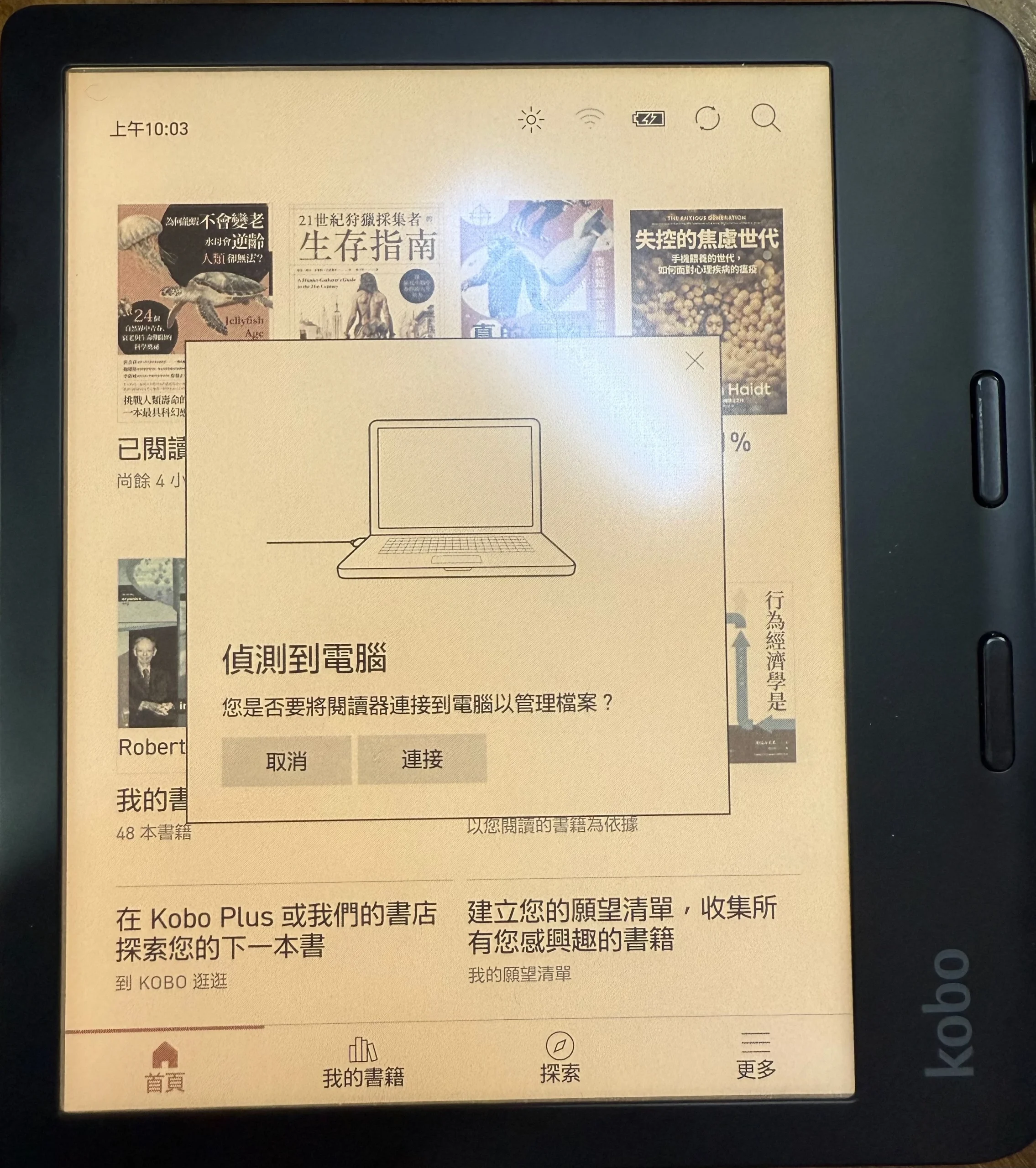
此時再點擊「連接」,你的閱讀器就會和電腦正式接通。
電腦會隨即跳出「KOBOeReader」槽(根目錄)的畫面,槽中有許多資料夾,如以下畫面。
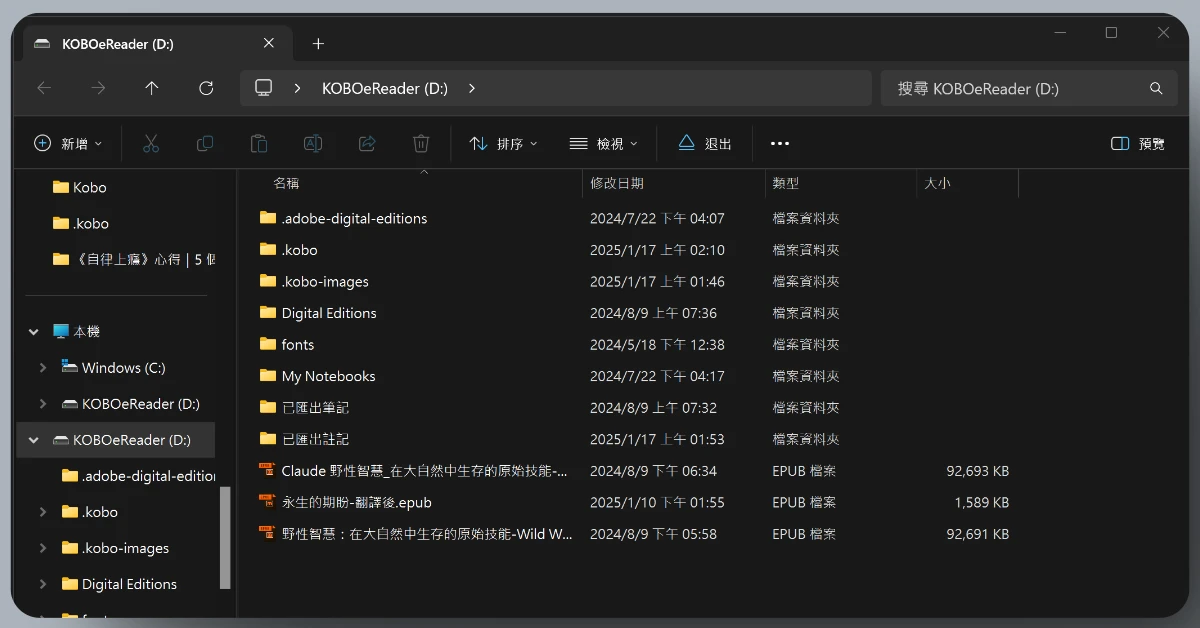
Step 2. 找到 Kobo eReader.conf 檔並開啟
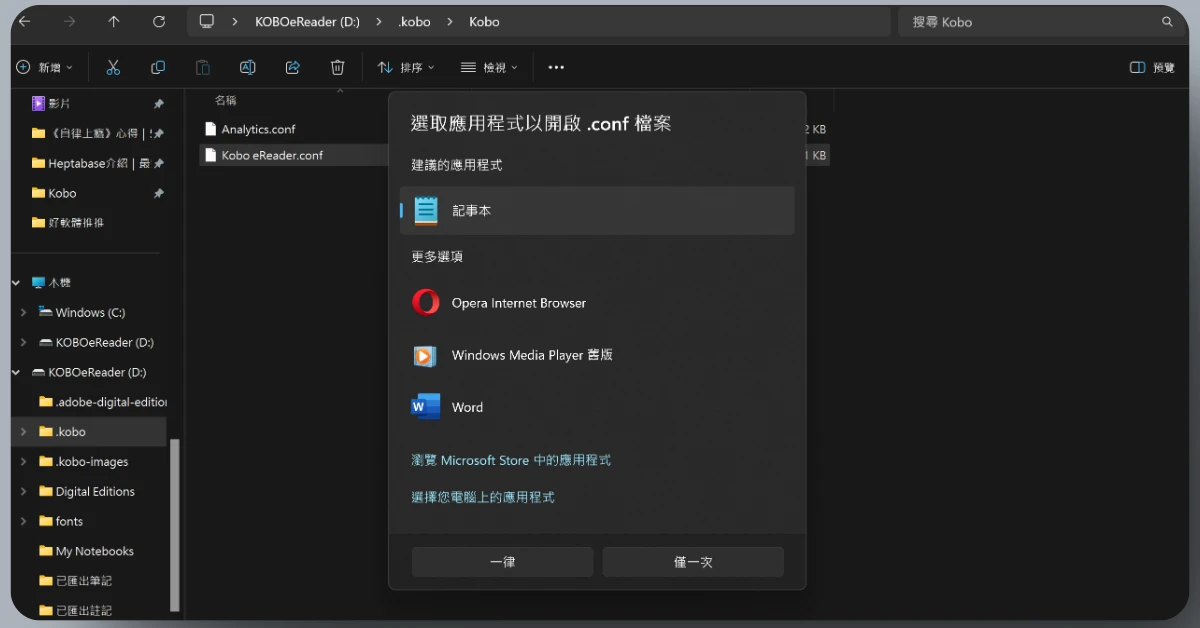
在「KOBOeReader」槽中點擊「.kobo」資料夾,進去後再點擊「Kobo」資料夾,然後你就會看到「Kobo eReader.conf」檔。
點擊「Kobo eReader.conf」檔,你會看到以下畫面,這裡我們選用「記事本」來開啟它。
開啟後會看到以下畫面,全是密密麻麻的英文和數字。
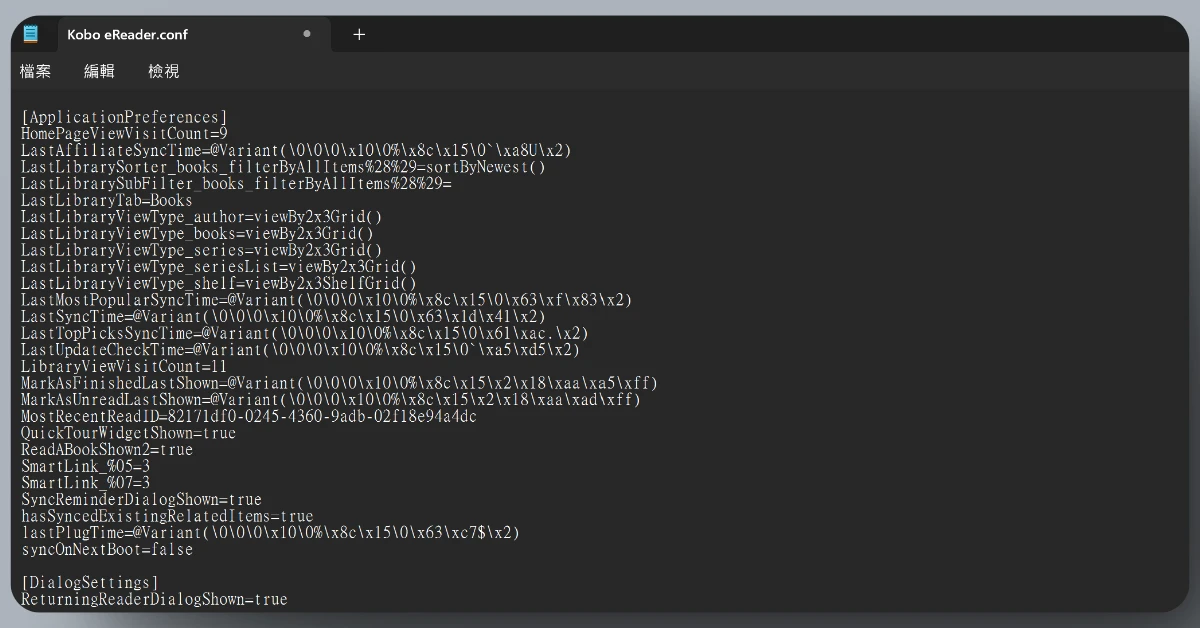
Step 3. 新增單字本功能的參數
接著,在檔案裡按「Ctrl+F」搜尋 [FeatureSettings] 這個字眼,我們要再它底下新增一行「單字本功能的參數」:
MyWords=true如下圖所示。
![Kobo eReader.conf 裡的 [FeatureSettings] 底下新增一行 MyWords=true(紅框標出)](https://evolvingvillage.com/wp-content/uploads/kobofunction83.webp "Kobo電子書閱讀器如何螢幕截圖、匯出註記?28 個隱藏功能解密 79")
如果你的檔案裡沒有 [FeatureSettings] 這個字眼的話,沒關係,我們可以自己增設參數,參數如下:
[FeatureSettings]
MyWords=true
把這串參數複製到檔案中最底下的部分即可。
Step 4. 將電腦安全地退出閱讀器並從電子書中新增單字
隨意點擊一本電子書,找到你想儲存的英文單字,然後把它框起來,螢幕上方就會出現翻譯內容,接著再點擊最右上方的「新增至我的單字」(如下圖)。
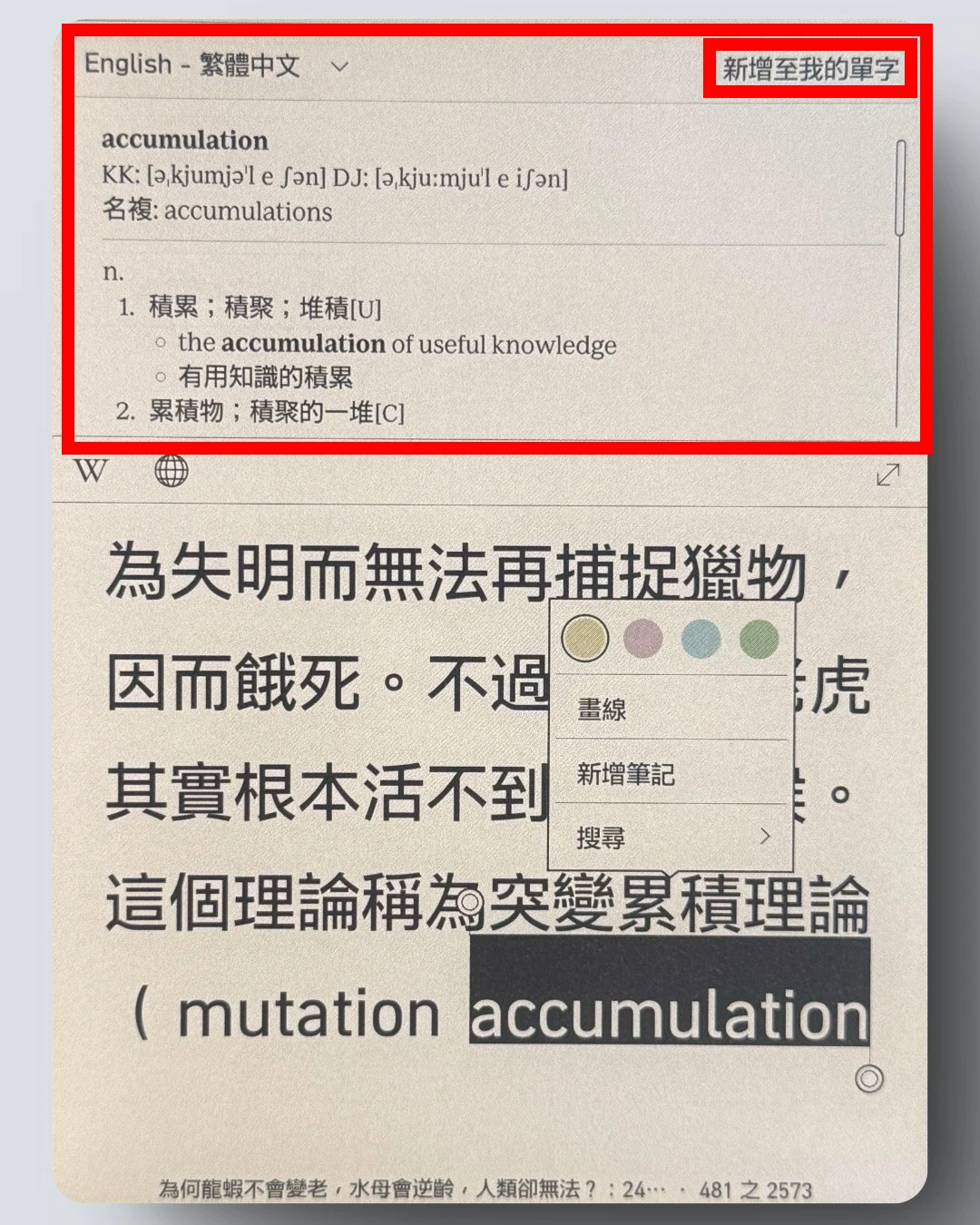
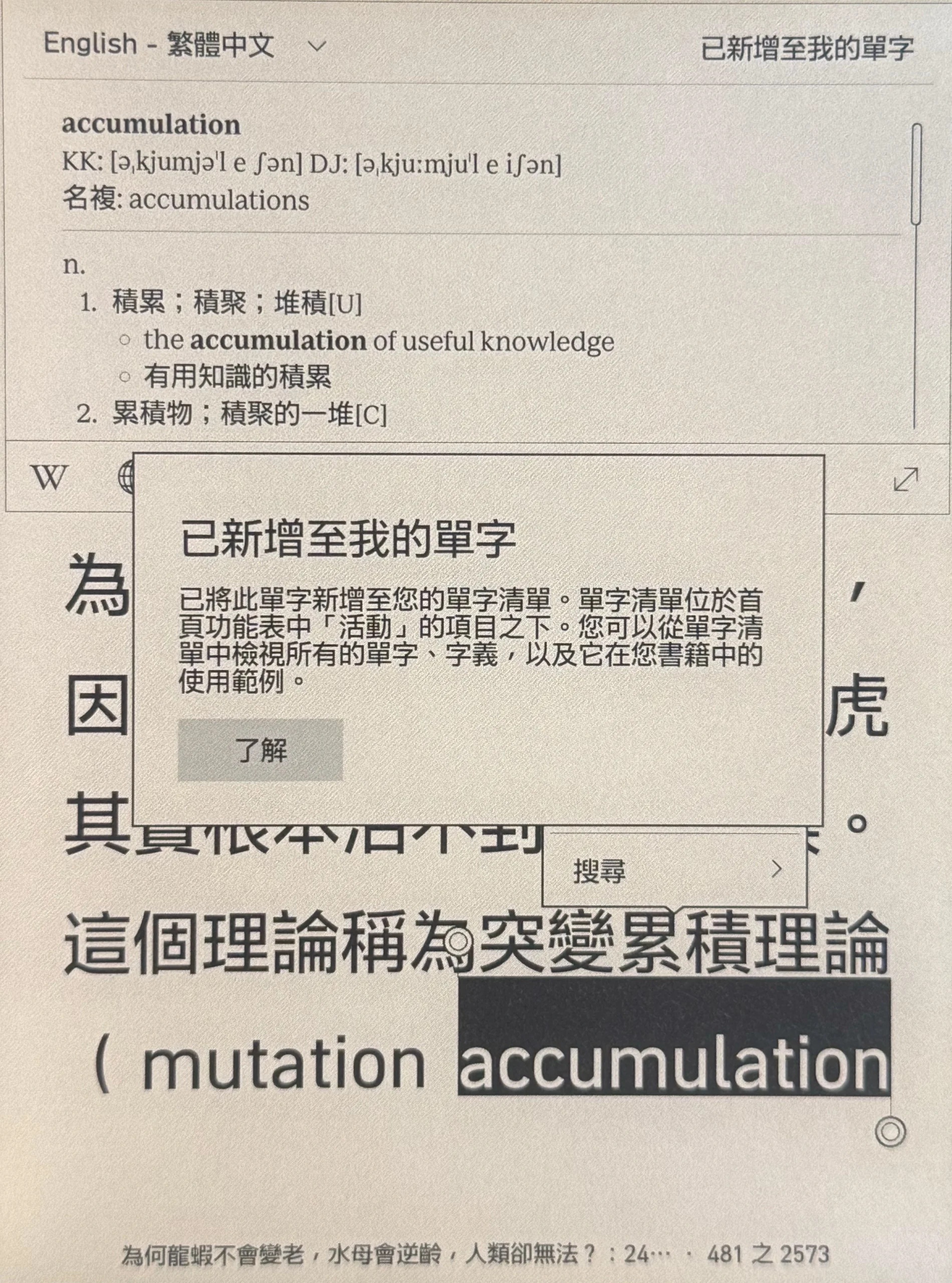
螢幕接下來會跳出「已新增至我的單字」的提示,即成功把單字加入單字本中。
Step 5. 到單字本中查看
回到主畫面,點擊最右下角的「更多」>「活動」>「我的單字」,即可看到你剛剛新增的單字。
單字本可以設定兩種排序方式:
- 最近新增
- A-Z
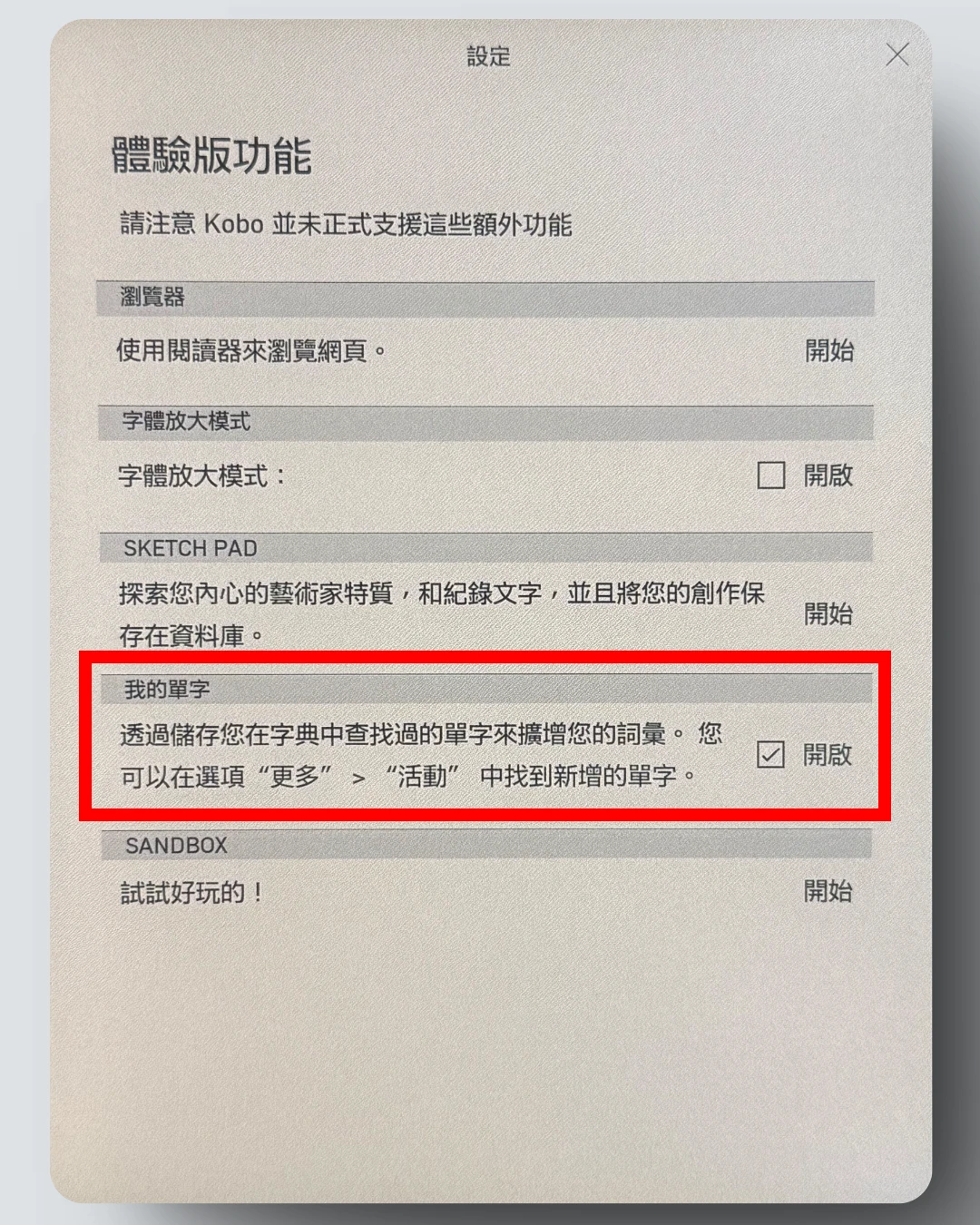
Kobo Clara Colour 可以更簡單地開啟單字本功能
Kobo Clara Colour 這機型可以不需要連接電腦就開啟單字本功能。
只要在主畫面中點擊最右下角的「更多」>「體驗版功能」,然後勾選「我的單字」的選項(如下圖),即成功開啟單字本功能。
13. 文字簡中轉繁中
如果有一本你很想讀的電子書,而 Kobo 只有賣簡中版,該怎麼辦?
我們可以把簡中文字轉成繁中文字(也就是簡體轉繁體),而且還可以把橫行字變成直行字,如下圖。
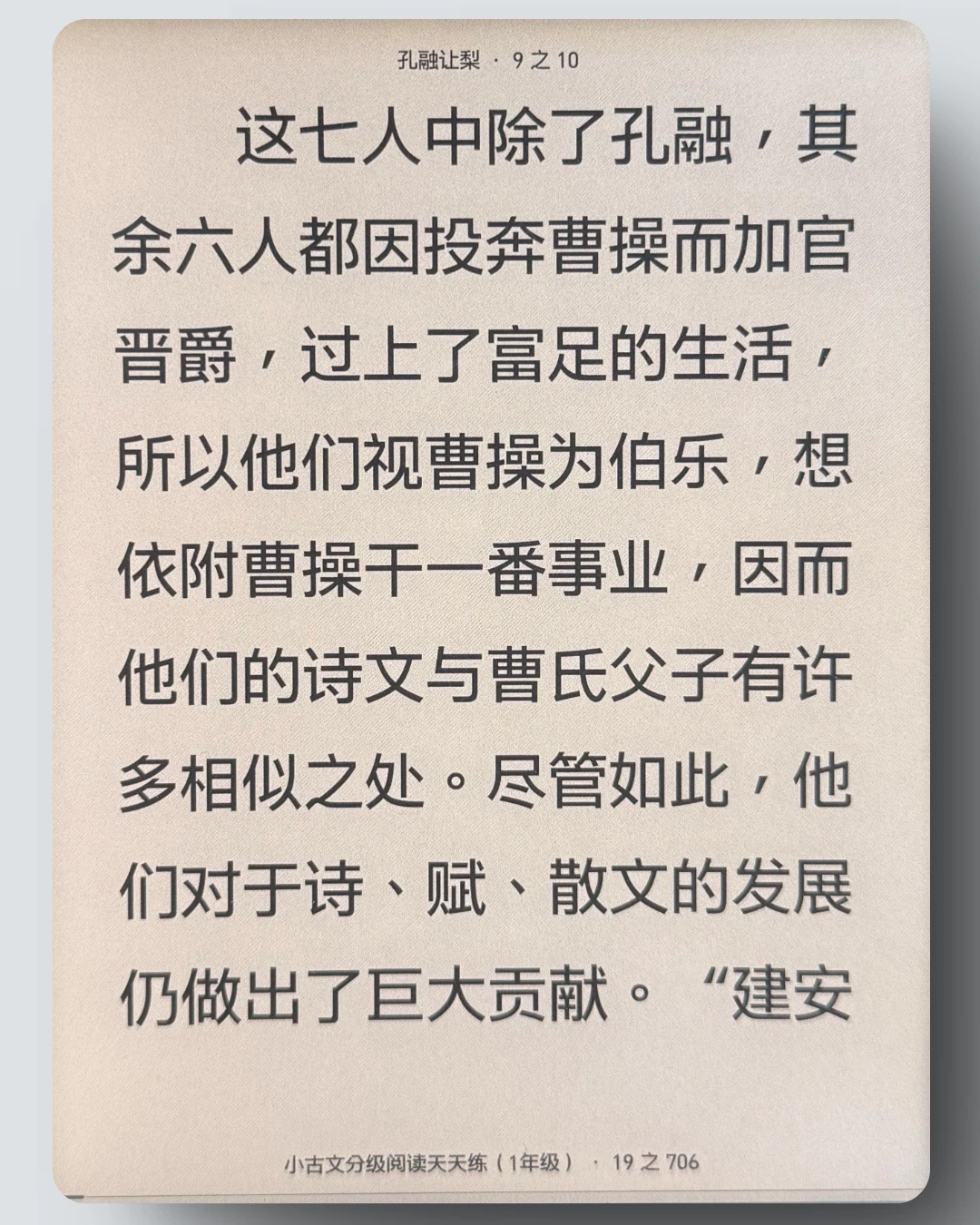
轉換!
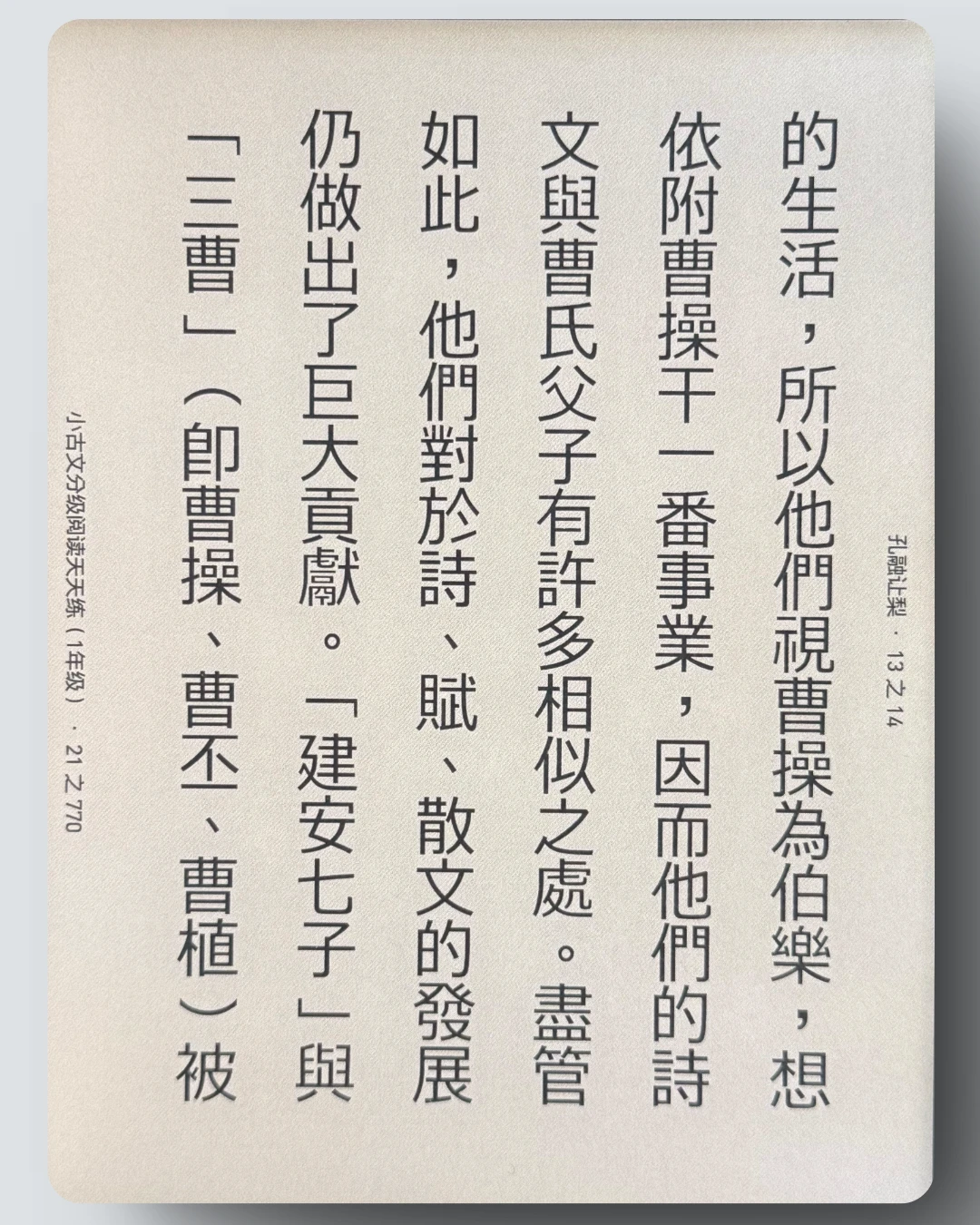
把文字從簡中變繁中、橫行字變直行字的方法,如以下 4 步驟。
Step 1. 下載 H-MingLan-Regular-v2d-Simp2Trad 字體
先在電腦上下載「H-MingLan-Regular-v2d-Simp2Trad」字體檔,這是網友 Vixual 自製的字體,並放在他自己的部落格上供大家下載(原文)。
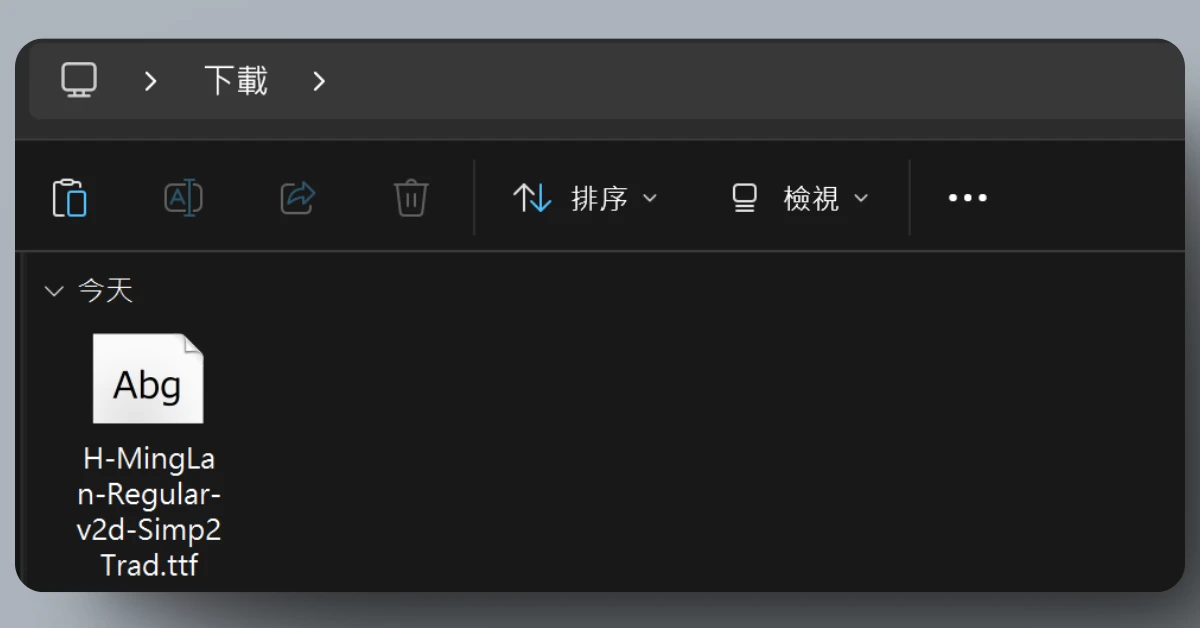
Step 2. 將Kobo電子書閱讀器連接上電腦
拿出你的 USB 連接線,一頭接上閱讀器,另一頭接上電腦。
當兩頭都透過 USB 連接線連結在一起後,你的閱讀器就會被喚醒,並出現以下「偵測到電腦」的畫面。
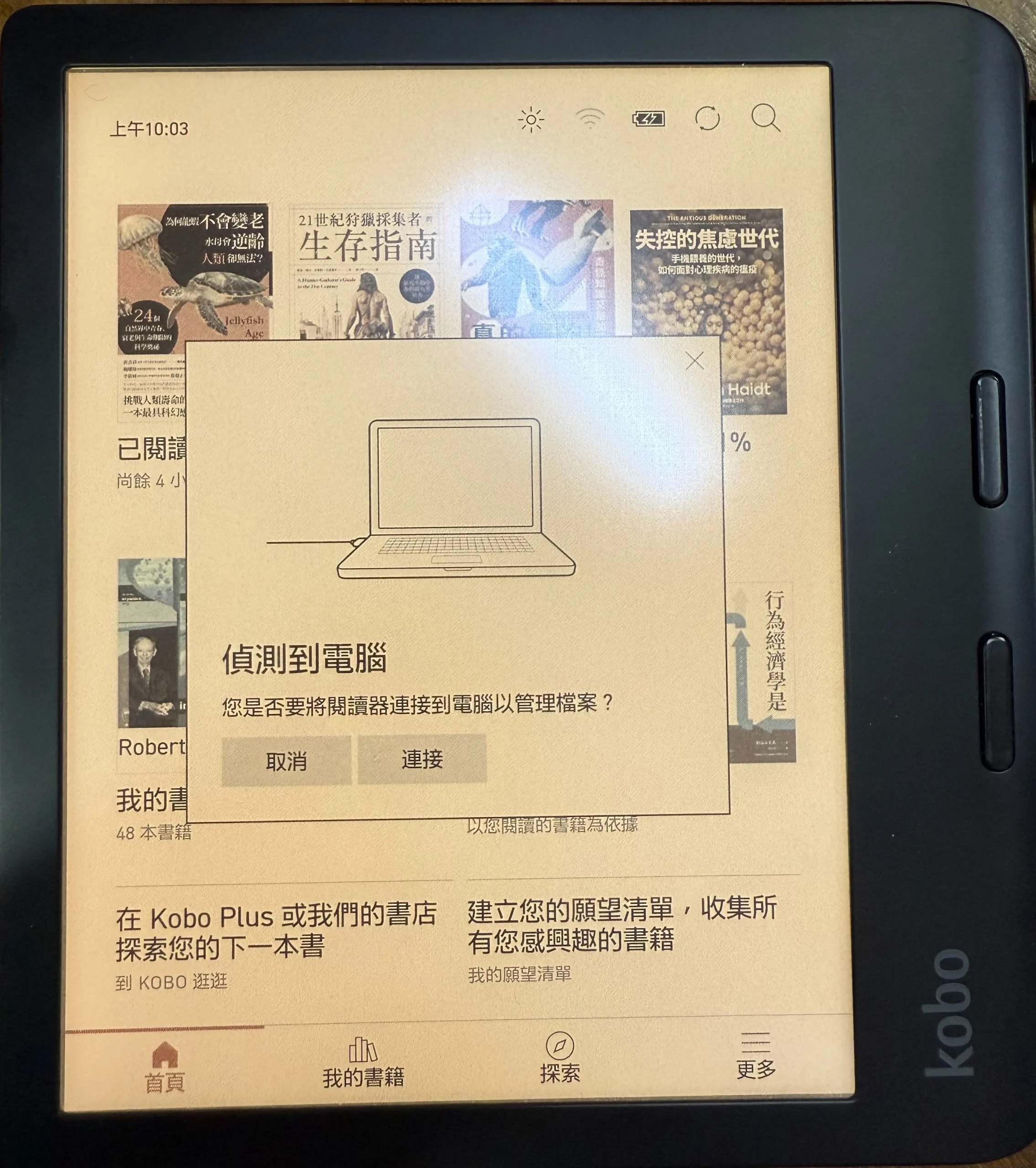
此時再點擊「連接」,你的閱讀器就會和電腦正式接通。
電腦會隨即跳出「KOBOeReader」槽(根目錄)的畫面,槽中有許多資料夾,如以下畫面。
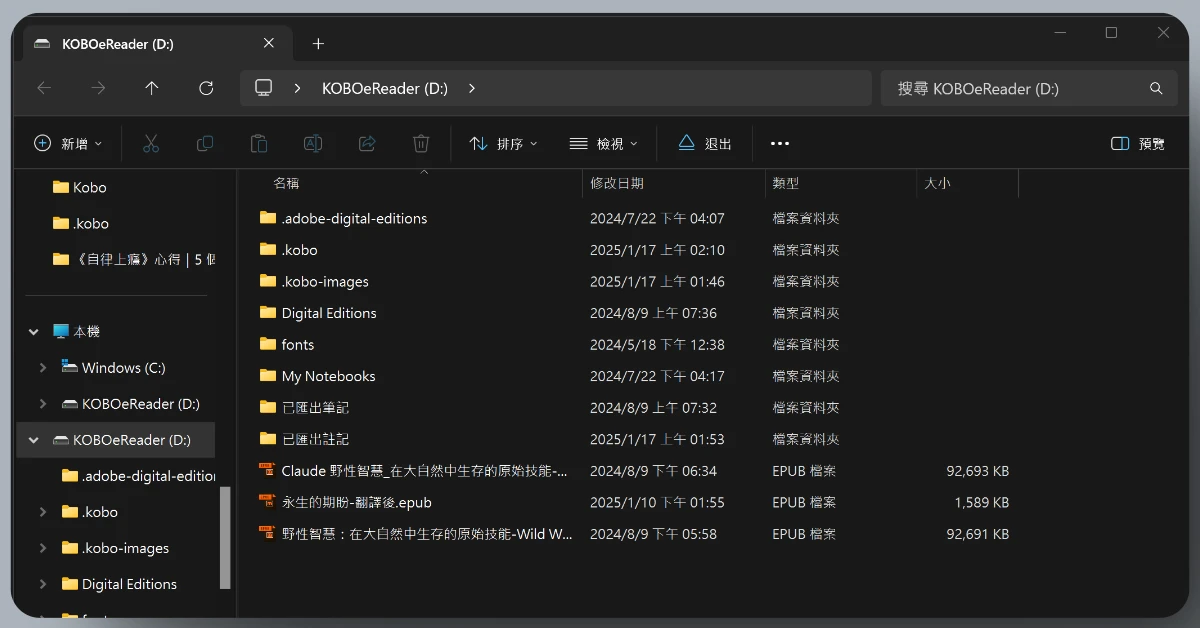
Step 3. 把剛下載的字體檔放入 fonts 資料夾
fonts 資料夾在根目錄,直接把剛下載的字體檔放入 fonts 即可,如下圖。
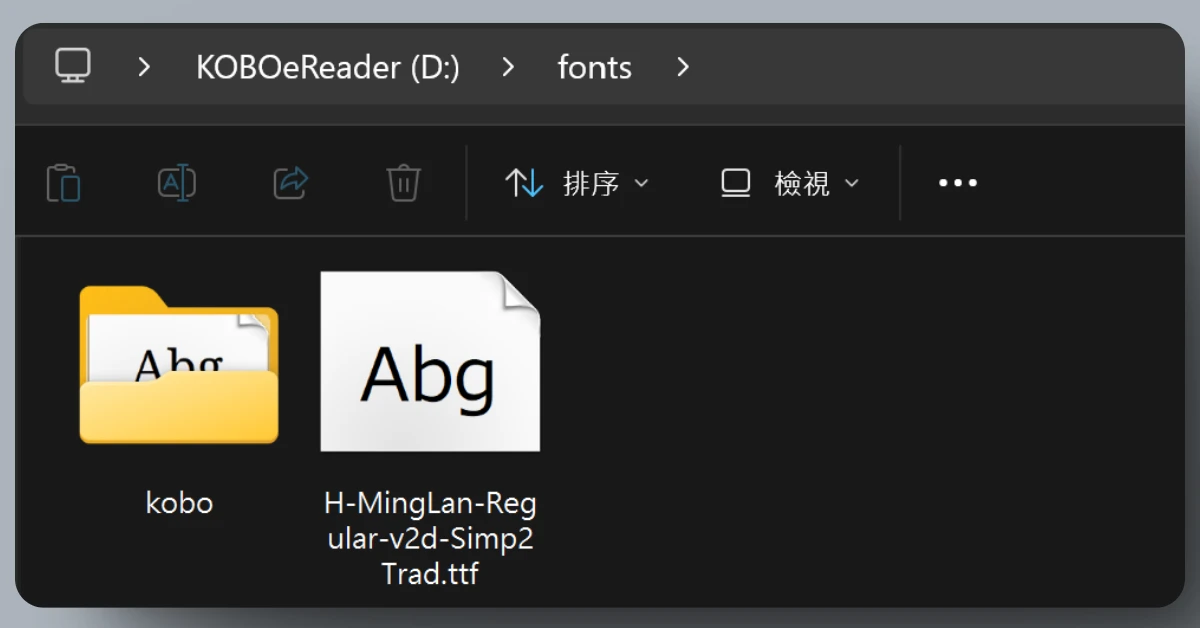
Step 4. 將電腦安全地退出閱讀器並檢查簡體字電子書
將你的電腦和閱讀器斷開連結後,我們就可以來檢查簡體字電子書有沒有轉換成繁體字了。
點進電子書裡你會發現,還是簡體字,什麼都沒有改變。這是正常的,因為我們還沒套用新字體。
請輕觸螢幕中央,叫出閱讀功能表,然後點擊右上角的「Aa」>「字型」>「H-MingLan-Regular-v2d-Simp2Trad」,如下圖。
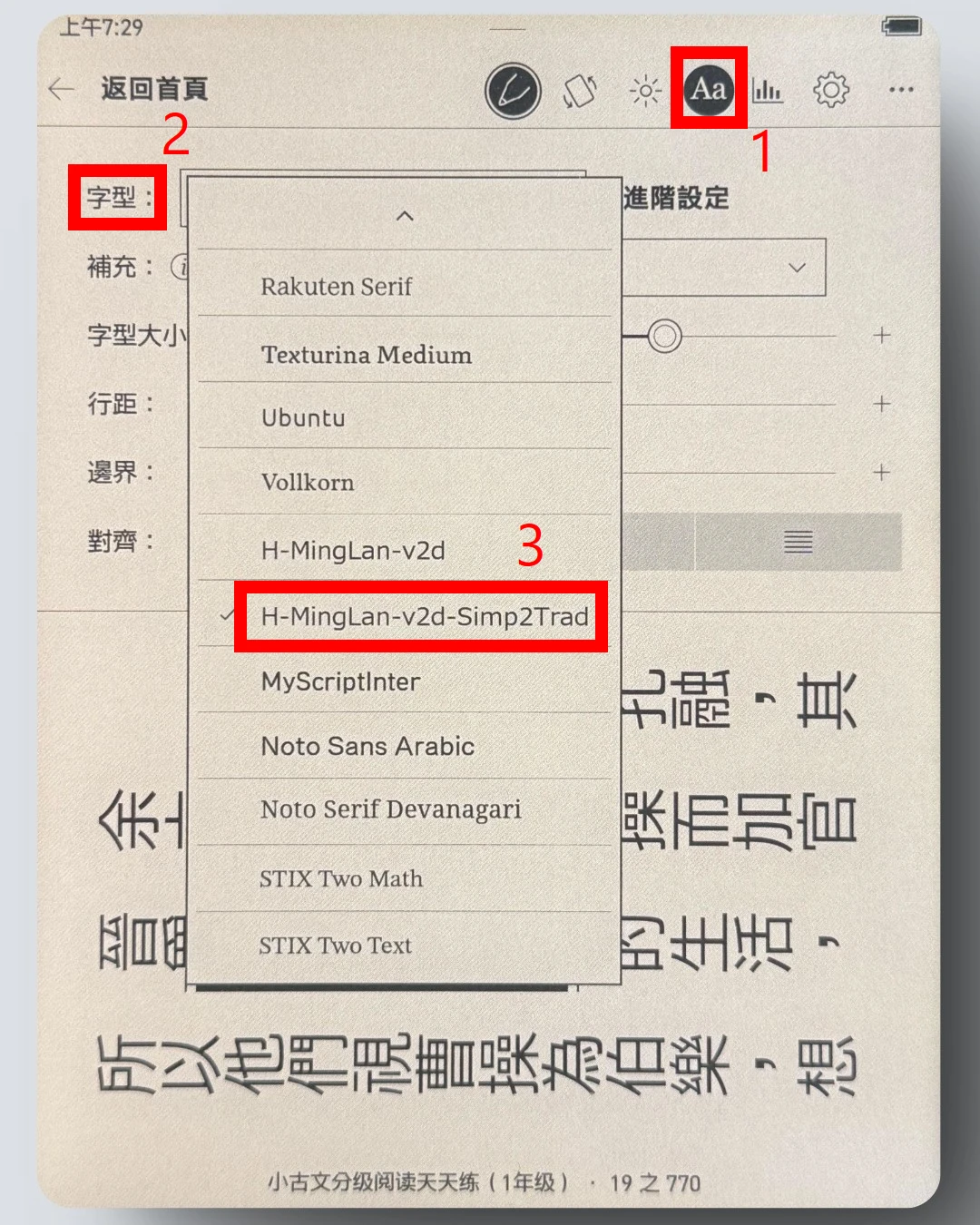
完成後,你會發現簡體字都變成繁體字了!
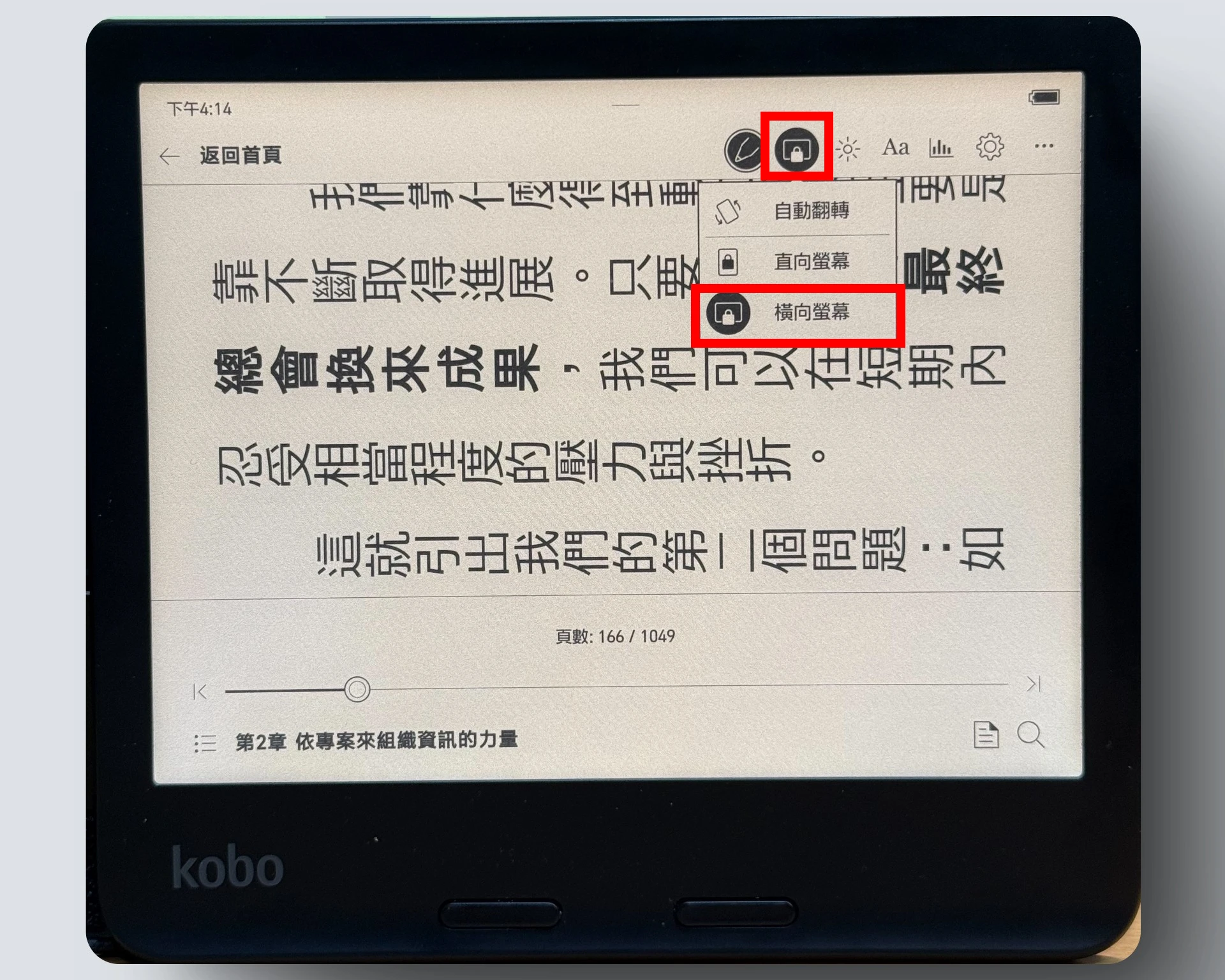
最後步驟,再次輕觸螢幕中央,叫出閱讀功能表點擊「螢幕符號」>「鎖定橫向螢幕」(如下圖),即成功把橫行字電子書轉為直行字了!
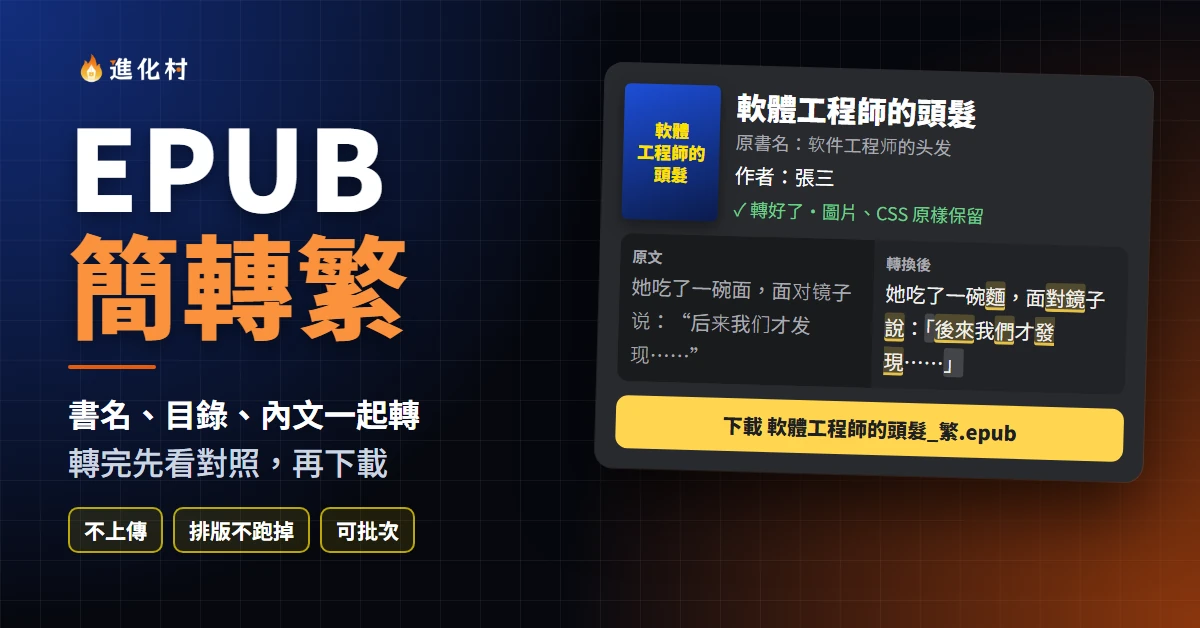
這個方法是換字型,書的檔案本身還是簡體。想把整本書真的轉成繁體,可以用我做的免費工具EPUB 簡轉繁;只想轉一段文字(例如書摘、字幕),用簡繁轉換,貼上就馬上變成繁體。
以下第 14 到第 28 個,是我在 2026 年 10 月補充的隱藏功能。我整理了 Kobo 官方說明、國外 Kobo 玩家社群(MobileRead、Reddit)、國外科技媒體,以及日本和台灣網友的分享,挑出現在的機型還能用、而且很多人不知道的功能。
這些功能我還沒有每一個都親自試過,所以步驟是照 Kobo 官方說明或原作者的說明整理的,文中都附上來源,你可以點進去看原文。
14. 安裝自己喜歡的中文字型
Kobo 內建的中文字型選擇不多,其實你可以把自己喜歡的字型裝進閱讀器。前面第 8 個和第 13 個功能用的 H-MingLan,就是用這個方法裝進去的。
Kobo 官方說明寫的支援格式是 TTF 和 OTF,安裝方法如下:
- 用 USB 連接線把閱讀器接上電腦,在閱讀器上點「連接」。
- 打開「KOBOeReader」磁碟,把字型檔放進「fonts」資料夾(沒有這個資料夾的話,就自己建一個)。
- 安全退出閱讀器後,打開一本書,輕觸螢幕中央,點右上角的「Aa」>「字型」,就能選到你剛裝的字型。
這裡推薦 3 款免費、而且是開源授權(SIL OFL 1.1)的中文字型:
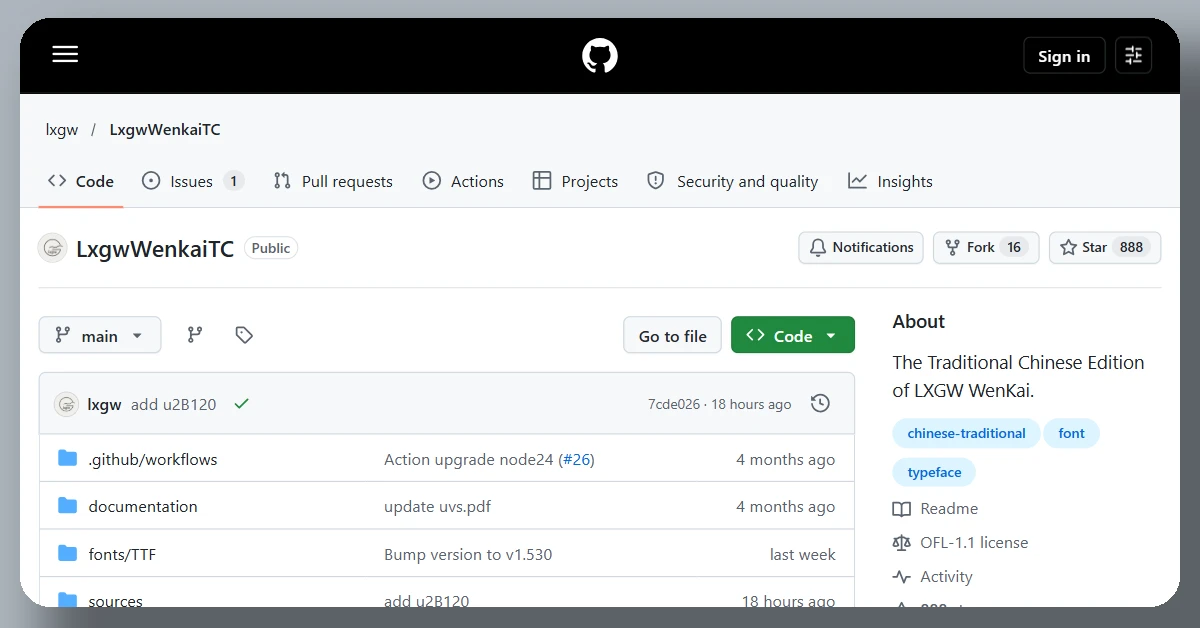
要注意的是,TTC 格式 Kobo 不支援,下載時要選 TTF 或 OTF 的版本。如果字型裝了卻沒出現在清單裡,網友的經驗是把字型檔名改成跟字型內部的名稱一致(例如「XXX-Regular.ttf」),再試一次。
15. 開啟官方的繁體中文字典
很多人不知道,Kobo 其實有內建繁體中文的字典,2020 年就加進來了,只是預設沒有開。開了之後,讀英文書時長按單字,就能直接看到中文解釋。
開啟方法如下(Kobo 官方說明):
- 點主畫面的「更多」>「設定」>「語言及字典」。
- 在「字典」旁邊點「編輯」,再點你想要的字典旁邊的加號圖示。
- 選好後按「儲存」。
台灣讀者最常用的是「English-繁體中文」這本英漢字典,PTT 上的討論還有網友回「現..現在才有這功能?」,可見真的很多人不知道。
Kobo 可以翻譯整段或整本書嗎?
官方說明裡,只有翻單字的功能。
Kobo 官方說明寫的翻譯功能,是把一個字詞翻成其他語言,說明裡沒有提到整句或整段的翻譯(2026 年 10 月查官網)。
翻單字的方法是這樣:閱讀時長按你要翻譯的字詞,手指離開螢幕後會跳出字典的解釋,再點下拉式清單,選你要翻成的語言就好。不過 Kobo 也提醒,字典在有些書上可能不能用,例如 PDF、從公共圖書館借的書,或是網路上找到的免費書。
想把整本英文書翻成中文,就要靠別的軟體了。我自己的做法,是先把整本 EPUB 翻成中英對照的版本,再放進 Kobo 讀,完整步驟寫在〈把 Kindle 電子原文書翻譯成中文〉這篇。
16. 加入萌典(教育部國語辭典)
如果你想在 Kobo 上查中文字詞的意思,可以把網友做好的萌典字典裝進去。萌典的資料,來自教育部的《重編國語辭典修訂本》。
安裝方法如下:
- 到 GitHub 上的 kobo-moedict 專案,在「dictionary」資料夾下載「dicthtml-CN.zip」(拼音版)。
- 用 USB 連接線把閱讀器接上電腦,在「KOBOeReader」磁碟的「.kobo」資料夾裡,建立一個「custom-dict」資料夾,把剛下載的檔案放進去,檔名不要改。
- 安全退出閱讀器後,到「設定」>「語言及字典」的字典清單,就能找到名稱後面標著「客製化」的萌典字典。
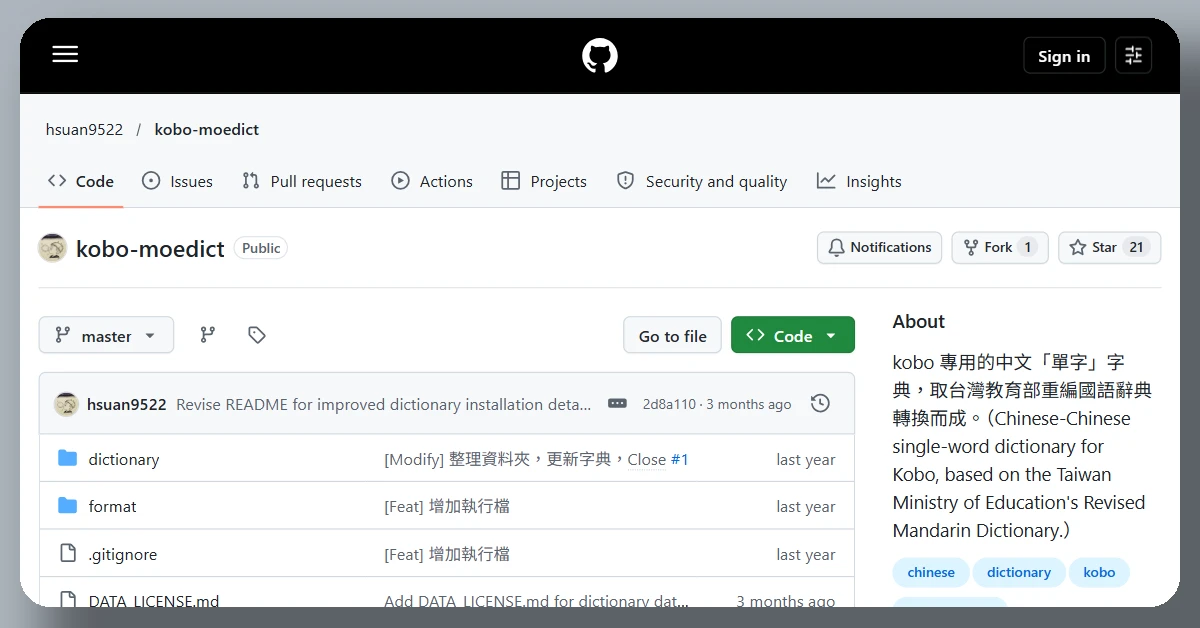
為什麼推薦拼音版?因為作者在說明裡寫了「未經設定的 Kobo 無法正常顯示注音符號」,要顯示注音,得再改閱讀器的系統檔,有風險,所以一般人用拼音版就好。
另外提醒三件事:「.kobo」是隱藏資料夾,Mac 要在 Finder 按「Command+Shift+.」才看得到;這個功能要 4.24 版以後的韌體,現在賣的機型都符合;教育部辭典的內容是用 CC BY-ND 3.0 台灣授權釋出,自己用沒問題,但不要拿去改作或另外散布。
17. 把 EPUB 轉成 KEPUB,翻頁更順
KEPUB 是 Kobo 自家的電子書格式,從 Kobo 買的書就是這種格式。你自己傳進閱讀器的 EPUB 檔,如果先轉成 KEPUB,Kobo 就能用自家的方式排版。
轉成 KEPUB 的好處,kepubify 官網列了這幾個:翻頁反應更快、會顯示這一章還剩幾頁和預估閱讀時間、註腳可以跳出小視窗、圖片可以放大看。
轉檔方法有兩種:
- Calibre:2025 年 3 月的 8.0.1 版開始,用 Calibre 把書傳到 Kobo 時,會自動把 EPUB 轉成 KEPUB(在 Calibre 的 Kobo 圖示上按右鍵可以調整)。
- kepubify:免費的小工具,把 EPUB 檔拖到程式上就會轉好,轉出來的檔名結尾是「.kepub.epub」;官網也有網頁版。
網路上有人說,把檔名直接改成「書名.kepub.epub」就好。這招只是讓 Kobo 用 KEPUB 的方式打開,並不是真的轉檔;MobileRead 的整理提到,這樣做下次打開書可能會跳回章節開頭,做過的註記也可能不見,所以還是建議用上面兩種方法轉。
18. 不用接電腦,無線把書傳進閱讀器
最基本的做法:用 USB 把電子書匯入 Kobo
想把自己的電子書匯入 Kobo,最基本的做法,就是用 USB 線接上電腦,把檔案拖進閱讀器。
步驟如下(Kobo 官方說明):
- 用 USB 連接線把閱讀器接上電腦,在閱讀器上點「連接」。
- 打開電腦上的「KOBOeReader」磁碟,把 EPUB 或 PDF 檔直接拖進去就好,不需要放進裡面的任何一個資料夾。
- 安全退出閱讀器、拔掉 USB 線,閱讀器會出現匯入內容的畫面,等它跑完,書就會出現在「我的書籍」裡。
我自己把翻譯好的英文書放進 Kobo,用的就是這個方法,真的很簡單。
Kobo 官方說明列的支援格式,電子書是 EPUB(含 EPUB2、EPUB3)、PDF、FlePub 和 MOBI,另外也能讀 TXT、HTML、RTF 文字檔,JPEG、PNG、GIF、BMP、TIFF 圖片,以及 CBZ、CBR 漫畫檔(2026 年 10 月查官網)。
要注意兩件事:
- 有 DRM 的書不能這樣放:Kobo 官方說明寫了,受 DRM 保護的檔案用這個方法沒辦法讀,例如在 Google Play 圖書買的書,要照第 11 個功能用 ADE 送進閱讀器。
- 只會出現在這台閱讀器:用 USB 放進去的書,就算同步,也不會出現在你其他的閱讀器或 Kobo App 上。
如果你傳的是 EPUB,想讓翻頁更順,可以先照第 17 個功能轉成 KEPUB 再放進去。
不想接電腦:兩種無線傳書的方法
每次傳書都要接 USB 線很麻煩,其實有兩種無線傳書的方法。
方法 1:Dropbox 或 Google Drive(官方功能)。只有 Libra Colour、Sage、Elipsa 2E、Elipsa 和 Forma 支援,Clara 系列不支援。以 Dropbox 為例(Kobo 官方說明):
- 在閱讀器點「更多」>「設定」>「帳戶」,在 Dropbox 下面點「開始使用」,畫面會出現一組代碼。
- 用電腦到 kobo.com/dropbox 輸入代碼,再按「允許」。
- 把書放進 Dropbox 的「應用程式」>「Rakuten Kobo」資料夾,回到閱讀器同步後,就能在「更多」>「我的 Dropbox」看到書。
Google Drive 的做法差不多:在閱讀器點「更多」>「我的 Google Drive」>「開始使用」,到 kobo.com/googledrive 輸入代碼,之後把書放進 Google Drive 自動建立的「Rakuten Kobo」資料夾就行(要 4.37 版以後的韌體,Kobo 官方說明)。這兩種方法都只能傳沒有 DRM 的檔案。
方法 2:BookDrop(Clara 系列也能用)。BookDrop 是網友做的免費網站,以前叫「Send to Kobo」,用閱讀器內建的瀏覽器就能收書:
- 在閱讀器打開瀏覽器(「更多」>「設定」>「體驗版功能」,點「瀏覽器」旁邊的「開始」),輸入 bookdrop.cc,畫面會出現 4 個字元的代碼和 QR Code。
- 用手機掃 QR Code,或用電腦打開 bookdrop.cc 輸入代碼,選好檔案後上傳。
- 回到閱讀器,畫面上就會出現下載連結,點一下就把書存進閱讀器了。
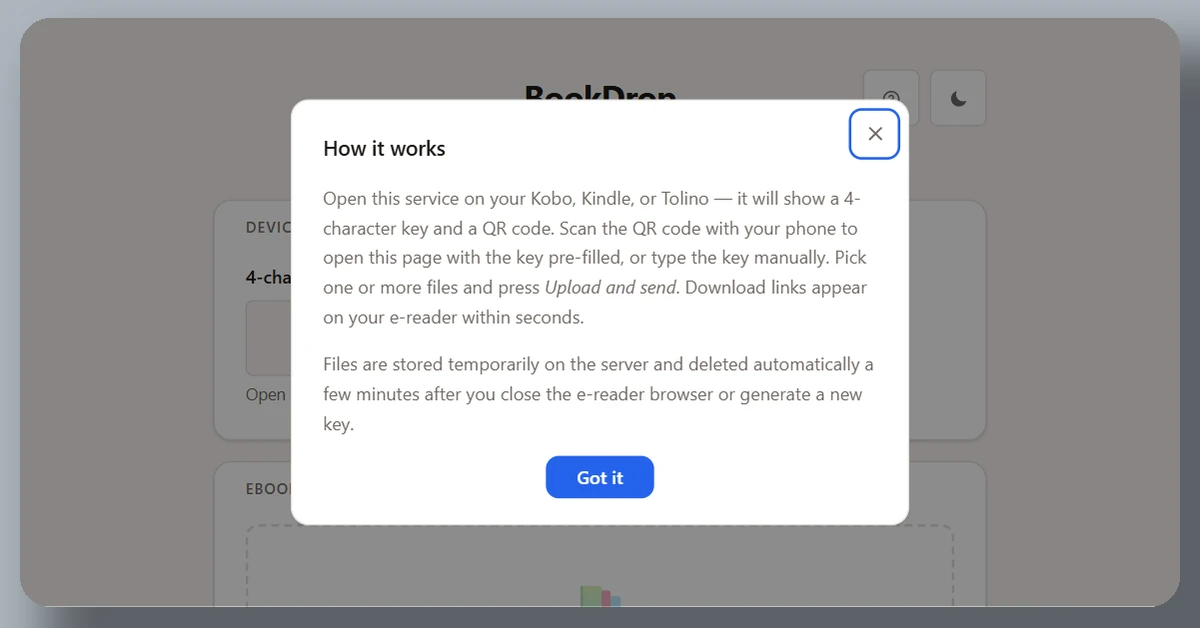
BookDrop 網站寫了,上傳的檔案只會暫存在伺服器上,關掉閱讀器的瀏覽器幾分鐘後就會自動刪除。不過它畢竟是第三方網站,有隱私疑慮的檔案,還是用 USB 傳比較保險。
19. 用內建瀏覽器登入飯店、咖啡廳的 Wi-Fi
在飯店、咖啡廳或機場連 Wi-Fi 時,常常要先在網頁上按「同意條款」才能上網,Kobo 閱讀器也會遇到這種 Wi-Fi。
Kobo 官方說明寫了,連不上的時候,可以打開閱讀器內建的瀏覽器,看一下條款和條件,按同意後就能上網。
瀏覽器在「更多」>「設定」>「體驗版功能」裡,點「瀏覽器」旁邊的「開始」就能打開(Kobo 官方說明中心叫它「測試版功能」裡的「網頁瀏覽器」)。不過 Kobo 也提醒,有些需要網頁驗證的 Wi-Fi,閱讀器還是可能連不上。
20. 三個隱藏手勢:快速翻頁、調亮度、縮放字型
Kobo 有三個手勢,很多人用了好幾年都不知道:
- 長按螢幕左下角或右下角:快速翻頁,手指按著不放就會一直往前或往後翻,適合找某一頁(Kobo 官方說明)。國外玩家的經驗是,這招在 KEPUB 格式的書上比較有效(見第 17 個功能)。
- 沿著螢幕左邊上下滑動:調整亮度,不用叫出選單(Kobo 官方說明)。
- 兩根手指捏合或張開:調整字型大小(Kobo 官方說明)。
21. 只用滑動翻頁,防止誤觸
躺著看書時,手指常常不小心碰到螢幕就翻頁了。你可以把翻頁方式改成只能用滑的(Kobo 官方說明):
- 閱讀時輕觸螢幕中央,點右上角的齒輪。
- 滑到「第 3 頁,共 3 頁」。
- 在「向前和向後翻頁方式」旁邊,把「輕點或滑動」改成「僅滑動」。
22. 反轉實體翻頁鍵
有實體翻頁鍵的機型(例如 Libra Colour、Sage、Libra 2),可以把兩顆按鍵的上一頁、下一頁對調,照你習慣的方向來按:
- 點主畫面的「更多」>「設定」>「閱讀設定」。
- 在「按鈕控制」選「反轉」(Kobo 官方說明)。
23. 自動調整色溫,睡前不刺眼
大部分的 Kobo 機型都有 ComfortLight PRO(Libra Colour 的說明書叫它「自然光」),可以讓螢幕的光線隨著時間自動變暖,晚上看書比較不刺眼。
開啟方法如下(Kobo 官方說明):
- 在主畫面點上方的「亮度」圖示。
- 把「自動」旁邊的圓點往右滑,開啟自動模式。
- 在「睡前」的下拉選單,選你平常就寢的時間。
支援的機型有 Clara Colour、Clara BW、Libra Colour、Elipsa 2E、Sage、Libra 2 等。
24. 劃線後直接查 Google 或維基百科
看書遇到不懂的名詞,不用拿手機查。在書裡劃線後點「搜尋」,就能選擇在這本書裡、維基百科或 Google 搜尋你劃的內容(Kobo 官方說明)。閱讀器要連上 Wi-Fi,而且 PDF 檔不能用。
25. 減少彩虹現象(彩色機型)
彩色機型(Libra Colour、Clara Colour)看圖片時,有時會出現一層彩虹色的雜訊。Kobo 有個選項可以減少這個現象(Kobo 官方說明):
- 閱讀時輕觸螢幕中央,點右上角的齒輪。
- 滑到「第 2 頁,共 3 頁」,在「減少彩虹現象」旁邊勾選「開啟」。
不過 Kobo 官方也提醒,開了以後「可能會減低 eReader 的效能或使某些影像模糊」;日本 PC Watch 的評測也說,開跟不開看不太出差別。你可以自己開開看再決定。
26. 字體放大模式(選單的字變大)
如果你覺得閱讀器選單上的字太小,可以開「字體放大模式」。它放大的是選單、標題列這些介面上的字,不是書的內文。
- 點「更多」>「設定」>「體驗版功能」。
- 在「字體放大模式」勾選「開啟」,再用「Font Scale」滑桿調整大小。
Kobo 官方說明中心叫它「大號字體模式」,我閱讀器上顯示的是「字體放大模式」,兩個是同一個功能。
27. 設定 PIN 碼鎖
如果不想讓別人隨便翻你的閱讀器,可以設定 4 位數的 PIN 碼(Kobo 官方說明):
- 點「更多」>「設定」>「節能與隱私」。
- 勾選「喚醒或開啟電源時詢問 PIN 碼」,再輸入 4 位數密碼。
要注意,如果忘記 PIN 碼,只能把閱讀器登出再重新設定,而 Kobo 官方說明寫了,登出時「您將失去在書籍中所做的書籤和附註」,所以密碼一定要記好。
28. 封鎖商店和網頁(借給小孩用)
要把閱讀器借給小孩用,又怕他亂買書或亂上網,可以開「封鎖商店和網頁存取」(Kobo 官方說明):
- 點「更多」>「設定」>「帳戶」。
- 打開「封鎖商店和網頁存取」,再設定 4 位數密碼。
開了以後,商店和瀏覽器都要輸入密碼才能用,但書櫃裡的書照樣看得到。忘記密碼的話,一樣要登出閱讀器才能解除。
參考資料
有了以下文章的智慧結晶,我才有辦法寫出這篇隱藏功能集錦,謝謝這些文章的作者們!
- Kobo Clara HD 電子閱讀器使用技巧分享
- KOBO閱讀器實用微調技巧整理
- Vixual 大大的部落格
- Kobo 閱讀器藍芽不斷連的方法
- [教學] 如何匯出在 Kobo 電子書閱讀器上畫的書籍重點及筆記
28 個隱藏功能之表格整理
這個表格方便你查看,要開啟某個功能需要什麼步驟。
以下 4 點是表格中的各項意義。
- 閱讀器需要連接電腦:需要用 USB 連接線,一頭接上閱讀器,另一頭接上電腦
- 需要修改參數:接上電腦後,需要點擊特定檔案修改程式碼
- 直接對著閱讀器操作:閱讀器免接電腦,直接操作即可
- 有無副作用:開啟功能後,閱讀器在使用上是否變的不便利
| 閱讀器需要連接電腦 | 需要修改參數 | 直接對著閱讀器操作 | 有無副作用 | |
| 1. 螢幕截圖 | ✅ | ✅ | ✅(無法正常喚醒和休眠) | |
| 2. 匯出註記 | ✅ | ✅ | ❌ | |
| 3. 藍牙不間斷 | ✅ | ✅(耗電量稍稍增加) | ||
| 4. 白底黑字變成黑底白字 | ✅ | ❌ | ||
| 5. 停用 Regal | ✅ | ❌ | ||
| 6. 小遊戲和畫板 | ✅ | ❌ | ||
| 7. 更改待機畫面 | ✅ | ❌ | ||
| 8. 橫行字轉直行字 | ✅ | ❌ | ||
| 9. 向 OverDrive 借原文書 | ✅ | ❌ | ||
| 10. Instapaper 擷取網頁文章 | ✅ | ❌ | ||
| 11. 閱讀 Google Play 圖書上買的書 | ✅ | ❌ | ||
| 12. 單字本功能 | ✅ | ✅ | ✅(較新機型可直接操作) | ❌ |
| 13. 文字簡中轉繁中 | ✅ | ❌ | ||
| 14. 安裝自己喜歡的中文字型 | ✅ | ❌ | ||
| 15. 開啟官方的繁體中文字典 | ✅ | ❌ | ||
| 16. 加入萌典(教育部國語辭典) | ✅ | ❌ | ||
| 17. 把 EPUB 轉成 KEPUB,翻頁更順 | ✅ | ❌ | ||
| 18. 不用接電腦,無線把書傳進閱讀器 | ✅ | ❌ | ||
| 19. 用內建瀏覽器登入飯店、咖啡廳的 Wi-Fi | ✅ | ❌ | ||
| 20. 三個隱藏手勢 | ✅ | ❌ | ||
| 21. 只用滑動翻頁,防止誤觸 | ✅ | ❌ | ||
| 22. 反轉實體翻頁鍵 | ✅ | ❌ | ||
| 23. 自動調整色溫,睡前不刺眼 | ✅ | ❌ | ||
| 24. 劃線後直接查 Google 或維基百科 | ✅ | ❌ | ||
| 25. 減少彩虹現象(彩色機型) | ✅ | ✅(可能變慢、圖片變模糊) | ||
| 26. 字體放大模式 | ✅ | ❌ | ||
| 27. 設定 PIN 碼鎖 | ✅ | ✅(忘記密碼要登出,會失去書籤和附註) | ||
| 28. 封鎖商店和網頁 | ✅ | ✅(忘記密碼要登出) |
寫在最後
希望這篇文章已經幫助你順利開啟 Kobo電子書閱讀器的隱藏功能!
前 13 個隱藏功能中,我認為最實用、最推薦你開啟的有三個:
- 匯出註記
- 藍牙不間斷
- 橫行字轉直行字
匯出註記,幫助我做筆記更方便;藍牙不間斷,幫助我順利地用翻頁器閱讀;橫行字轉直行字,幫助我讀書不會讀的那麼累。
然而,前 13 個隱藏功能中,我認為最沒有必要開啟的功能是「螢幕截圖」。
因為開啟這功能帶來的副作用太不便利(無法靠按壓電源鍵喚醒和休眠閱讀器),而且截下來的圖還常常故障,無法開啟。你看我文章裡的閱讀器螢幕照片,大部分其實都是用手機拍的。
我猜 Kobo 是故意把閱讀器的截圖功能設定的如此不便利,目的是為了保護電子書的版權。
最後,Kobo電子書閱讀器有很多種型號(至少 5 台),如果你在挑選上有疑慮的話,我推薦你閱讀 推書手 L 的 Kobo電子書閱讀器比較文。該篇文章是我讀過最詳細的比較文,你肯定能從中比較出最適合自己的閱讀器。
Kobo 常見問題
電子書截圖可以分享到社群嗎?
要看你分享多少、拿來做什麼,法律沒有規定截幾行以內就一定沒問題。
截圖其實就是一種「重製」。如果只是存在自己的電腦裡做閱讀筆記,著作權法第 51 條有給個人、非營利的目的,在合理範圍內重製的空間。
但是發到 IG、臉書這些公開的地方,就比較接近第 52 條講的「引用」:為了報導、評論、教學、研究這類正當目的,在合理範圍內,可以引用已經公開發表的著作。而且第 64 條規定,引用要寫清楚出處,包括作者的名字。
怎樣才算「合理範圍」?第 65 條列了 4 個判斷標準:利用的目的(商業還是非營利)、著作的性質、你用了多少(占整本書多少比例),以及會不會影響這本書的市場和價值。
簡單講,截一兩句話、配上你自己的心得、寫清楚書名和作者,跟把一整章一頁一頁截下來貼出去,是完全不同的兩件事。不過最後算不算合理使用,要看個案的所有情況來判斷;如果是商業用途(例如業配、付費課程),建議先取得出版社的授權,有疑問就問專業的律師。
Kobo 時間跑掉怎麼辦?
連上 Wi-Fi 同步一次就好。
Kobo 官方說明寫了,閱讀器透過 Wi-Fi 同步的時候,會自動設定日期和時間,所以時間跑掉,最簡單的方法就是連上 Wi-Fi、同步一次。
同步之後時間還是不對,也可以手動改:點主畫面下面的「更多」>「設定」>「日期和時間」,再點「日期」、「時區」或「時間」,照畫面上的指示改。如果差的剛好是整數個小時,記得也看一下時區有沒有設對。
要注意,Kobo 官方說明也寫了,如果你有登入 Kobo Plus 或 OverDrive 帳戶(例如照第 9 個功能串接了 OverDrive),就沒辦法手動改日期和時間,這時就只能靠 Wi-Fi 同步。
歡迎使用免費的EPUB 簡轉繁工具
Kobo 只買得到簡中版的書,除了換字型,也可以直接把整本書轉成繁體,可以用我做的免費工具EPUB 簡轉繁:把 EPUB 拖進去,書名、作者、目錄和內文一起轉成台灣繁體,轉完先看原文和轉換後的對照再下載。整本書在你的瀏覽器裡處理,不會上傳,免費、不用登入。








2 条评论
不願透露
Pocket已經停用了喔!
但更新到最新版有instapaper可以用,更好用!
《進化村》站長
謝謝分享資訊!我近期會再更新~