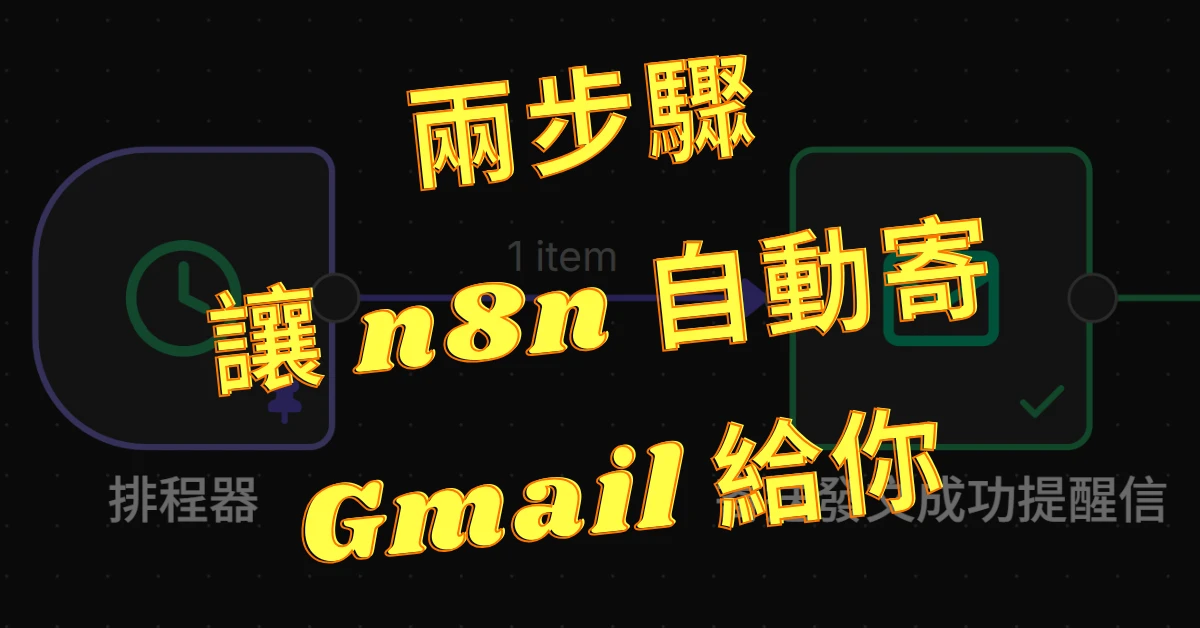
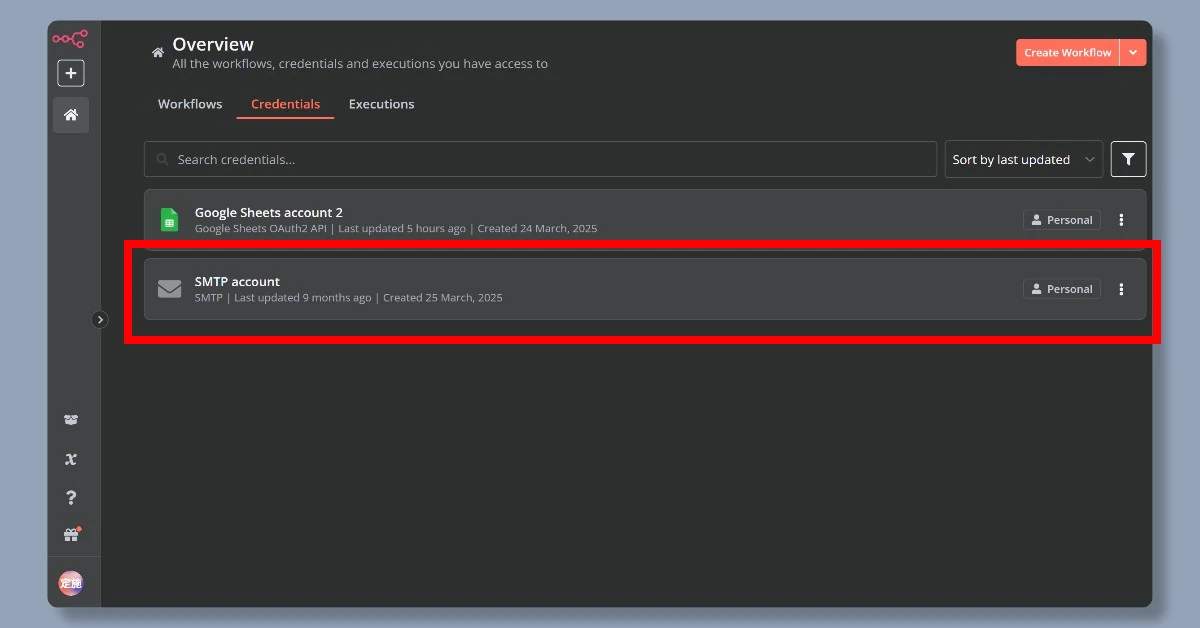
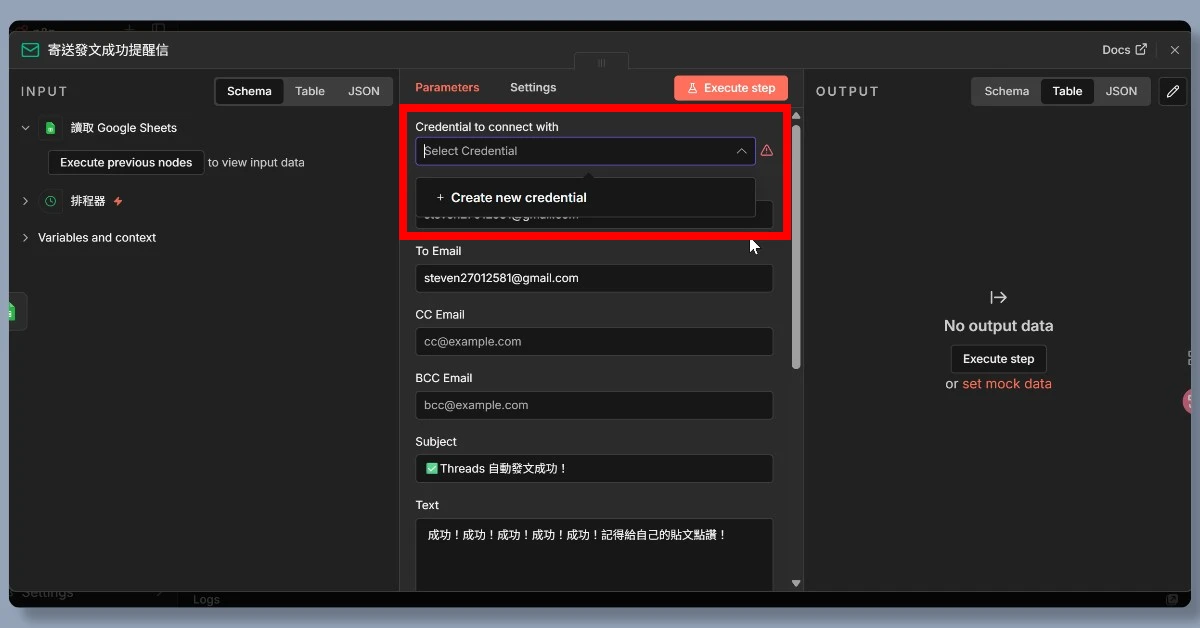
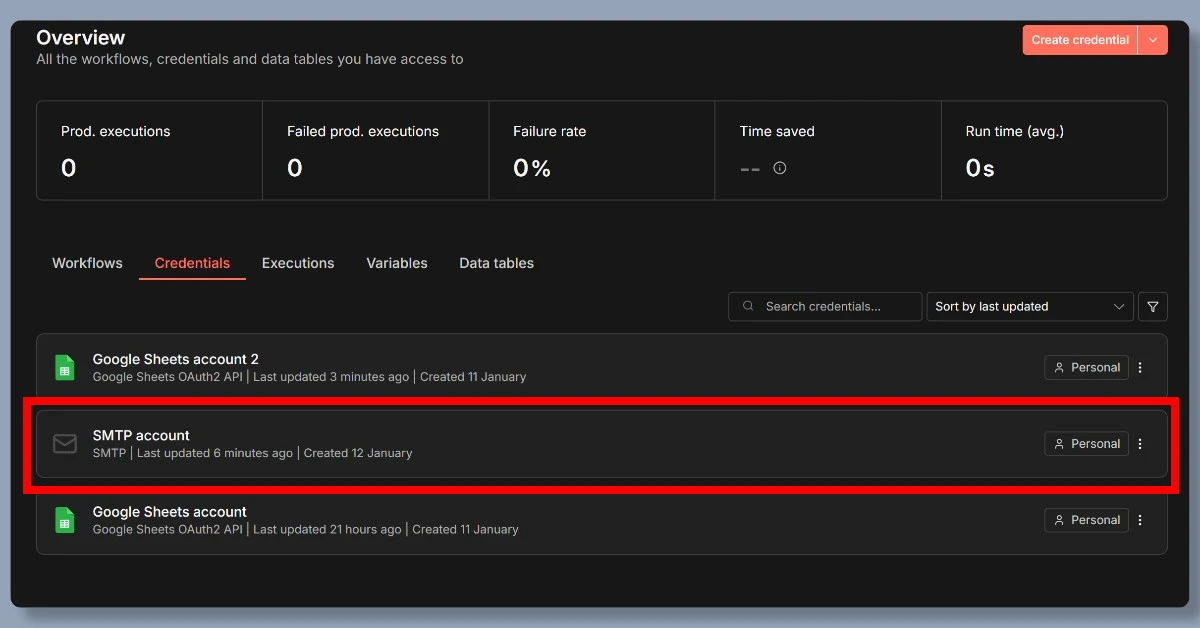
如果想讓 n8n 在完成自動工作流後,自動寄 Gmail 提醒你工作流已完成,那麼我們就需要得到「SMTP Credential」(簡單郵件傳輸協定憑證),如下圖紅框處。如此才能讓 n8n 自動寄信給自己。
以下是得到 SMTP Credential 的兩步驟,照著做保證能完成!
步驟 1:拿到應用程式密碼
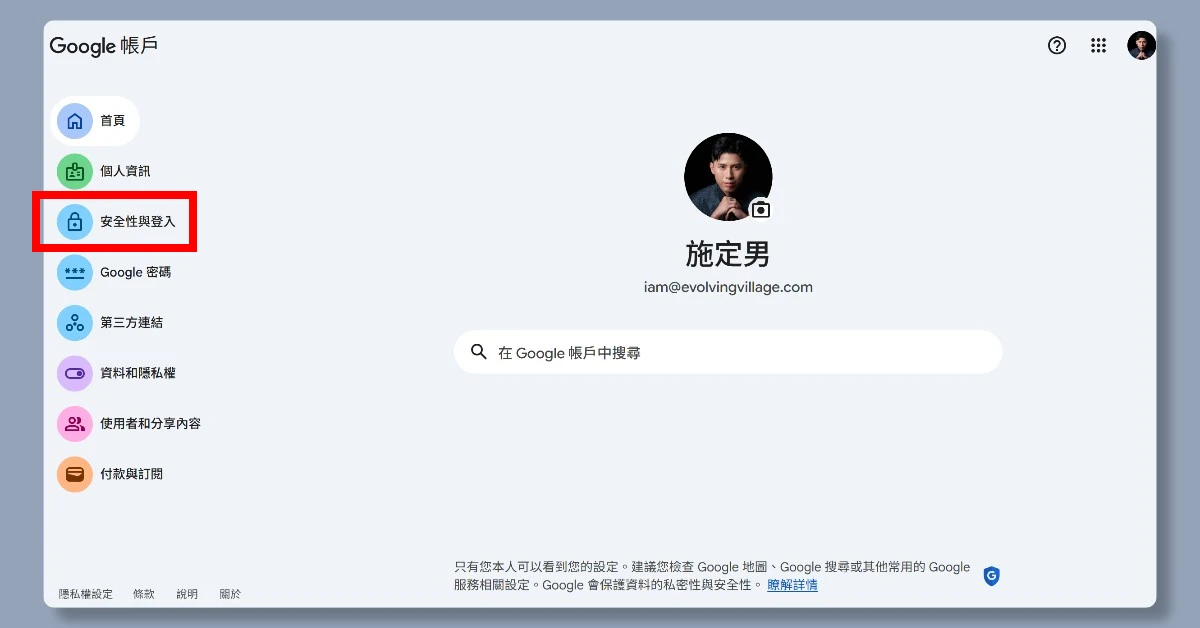
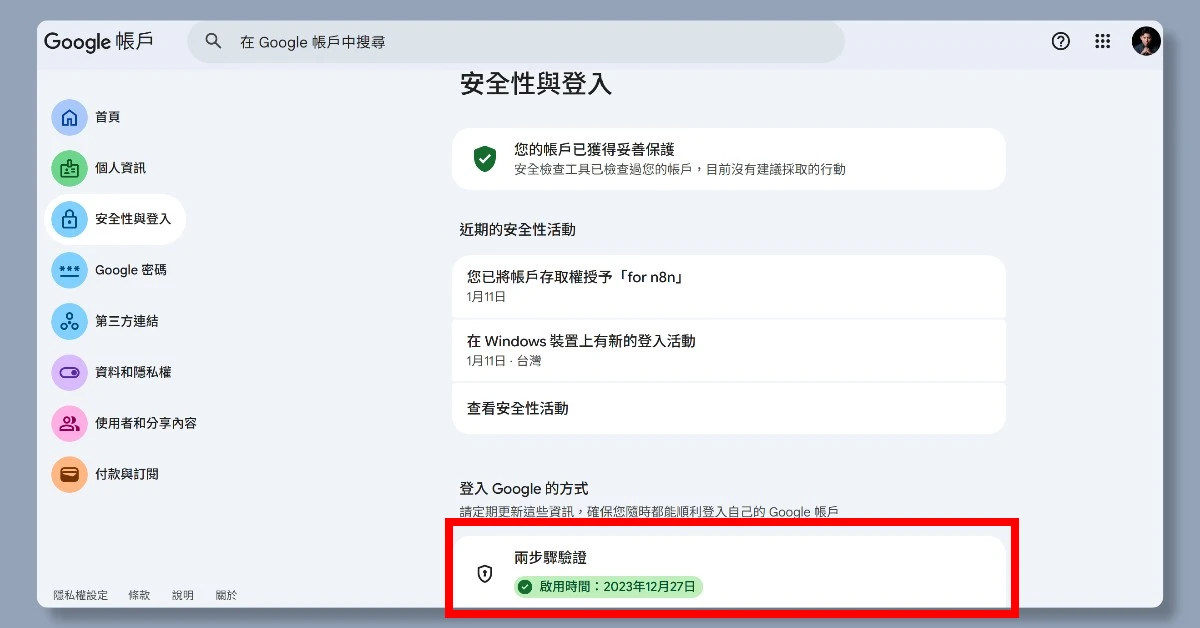
首先來到 Google 帳戶頁面(點擊右上角九宮格表單的第一個即可抵達)。點擊畫面左側的「安全性與登入」,如下圖。
進入頁面後,點擊「兩步驟驗證」,它會要求你輸入密碼,請確實輸入。如果你還沒開啟兩步驟驗證的話,請先照著它的提示開啟,開啟完成後才有辦法進入下一步。
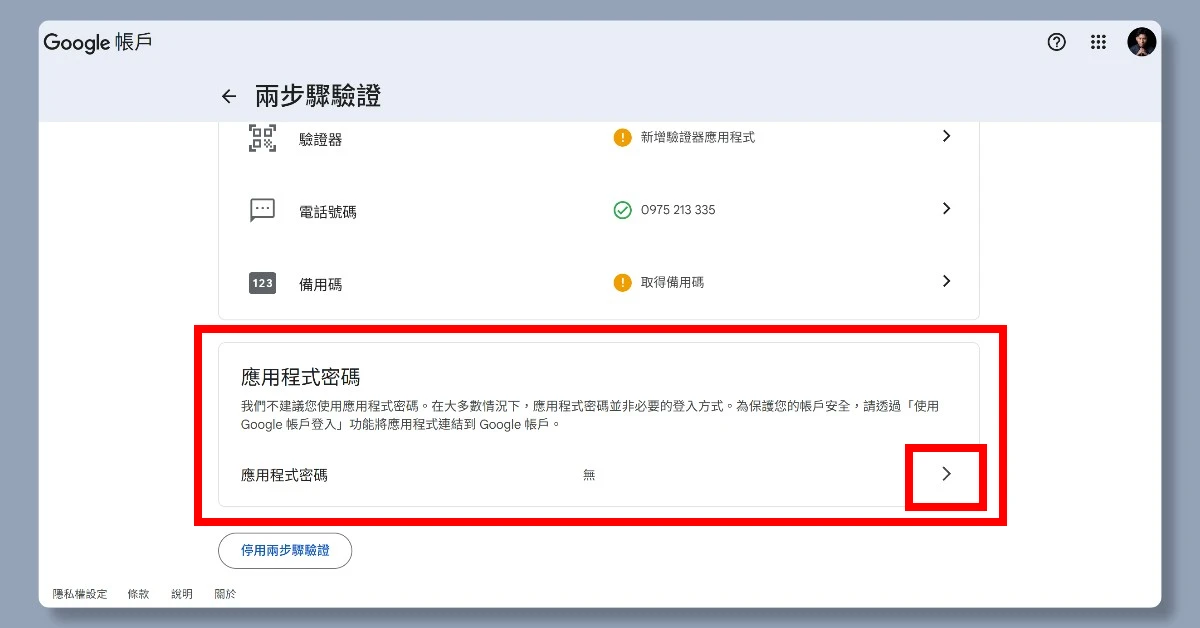
在兩步驟驗證頁面中,滑到最底下,找到「應用程式密碼」,然後點擊「>」。
(註:有些人的兩步驟驗證裡沒有「應用程式密碼」。如果你也沒有的話,請直接點擊這個網頁,它會強迫導向「應用程式密碼」的頁面)
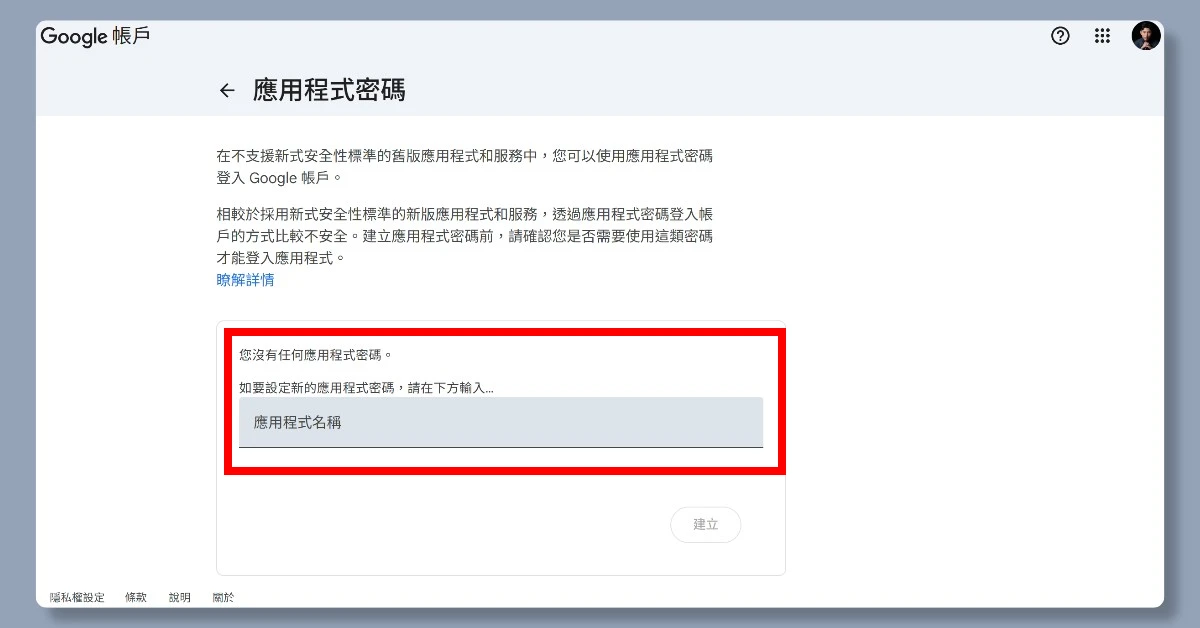
來到應用程式密碼的頁面後,我們要在下圖紅框處的欄位中輸入應用程式名稱。名稱你想叫啥就要啥。輸入完就點擊「建立」。
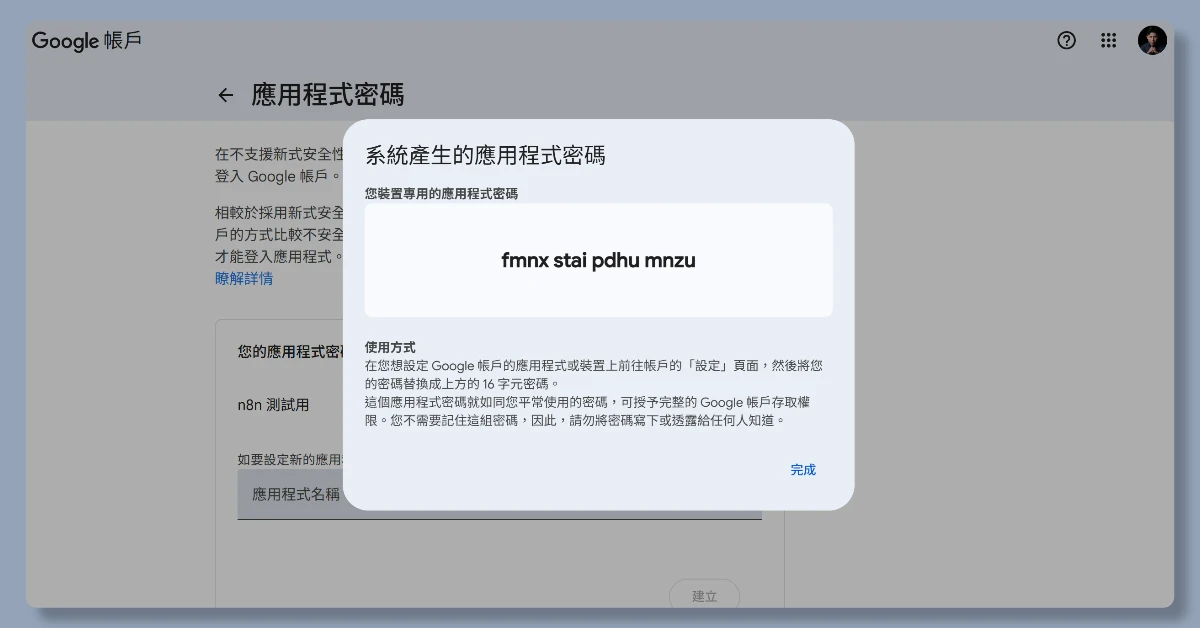
系統隨即會產生一組 16 位數的應用程式密碼(只會顯示這次),請把它記錄下來,後續會用到。
步驟 2:在 n8n 裡輸入應用程式密碼
回到 n8n 的 Send Email 節點,在 Credential to connect with 的欄位選擇「Create new credential」,如下圖紅框處。
接下來就是填填看環節,在所有欄位中正確填入相對應的資訊(如下兩張圖)。
- User:填入你的 Gmail 帳號
- Password:填入剛剛系統給你的應用程式密碼
- Host:填入「smtp.gmail.com」
- Port:填入「465」
- SSL / TLS:開啟
- Client Host Name:想填啥就填啥
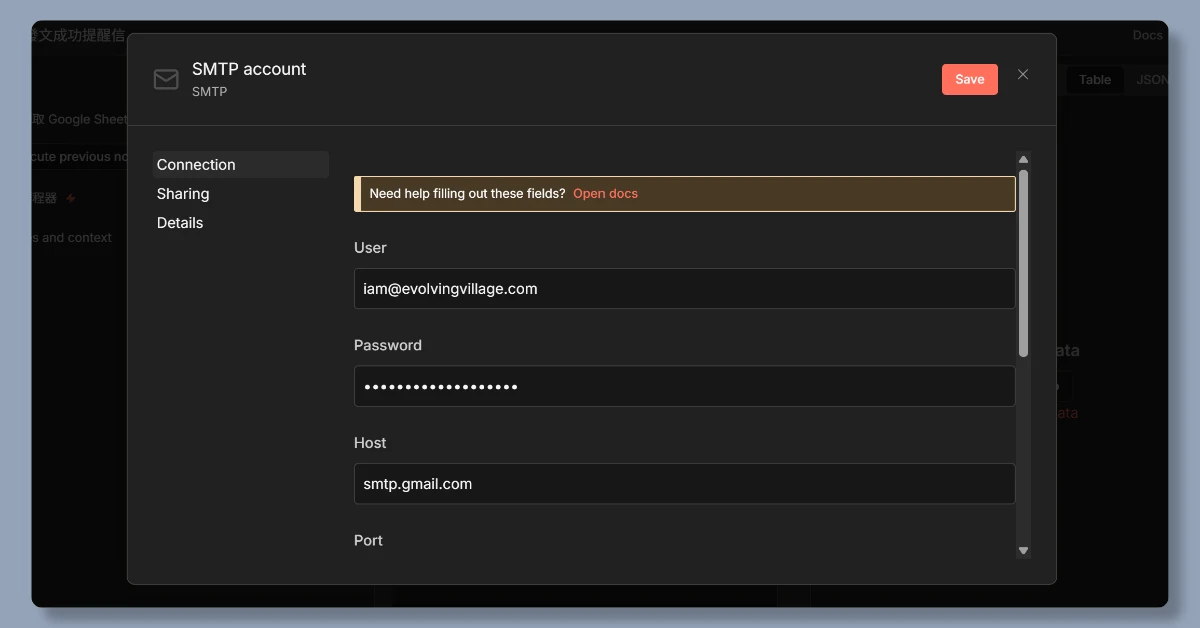
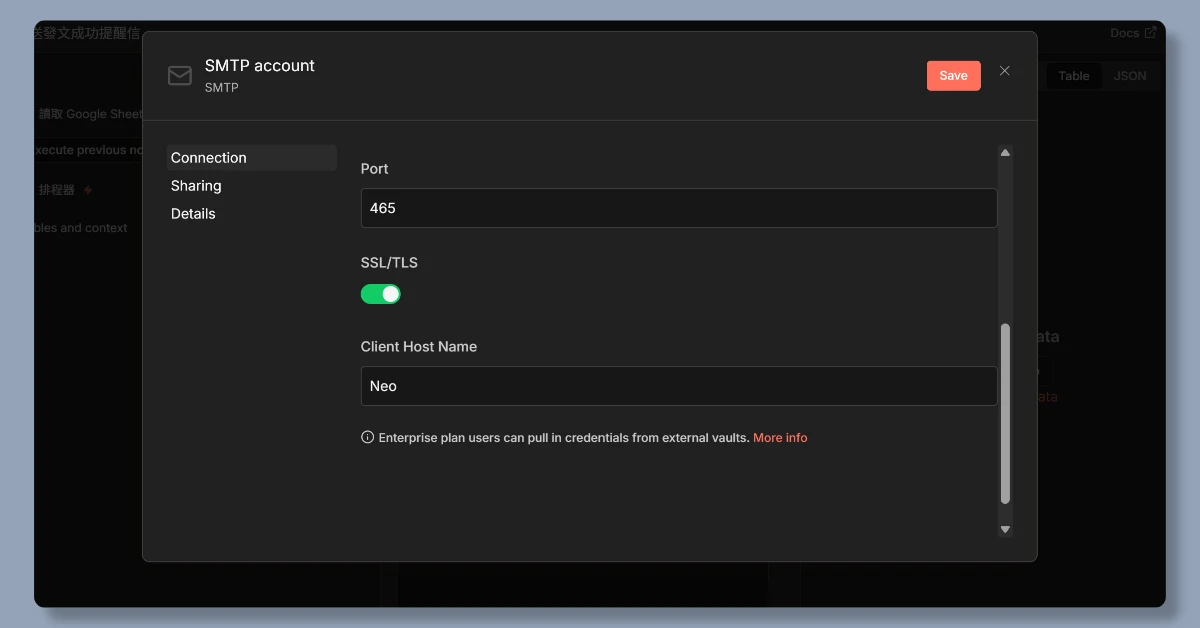
全部填寫完成後就點擊右上角的「Save」。如果填入的資訊皆正確的話,它會立即顯示綠底白字的「Connection tested successfully」,可以用 n8n 自動寄信給自己啦!
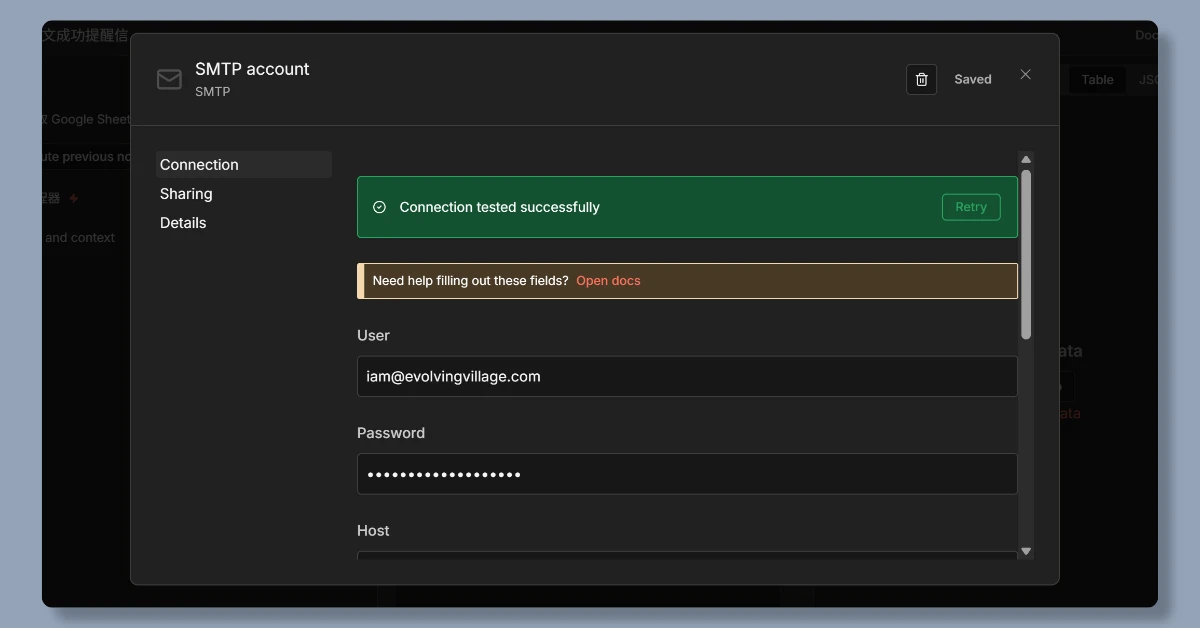
來到 n8n 的 Credentials 頁面,也能發現多了個 SMTP account,代表已成功獲得 SMTP Credential!
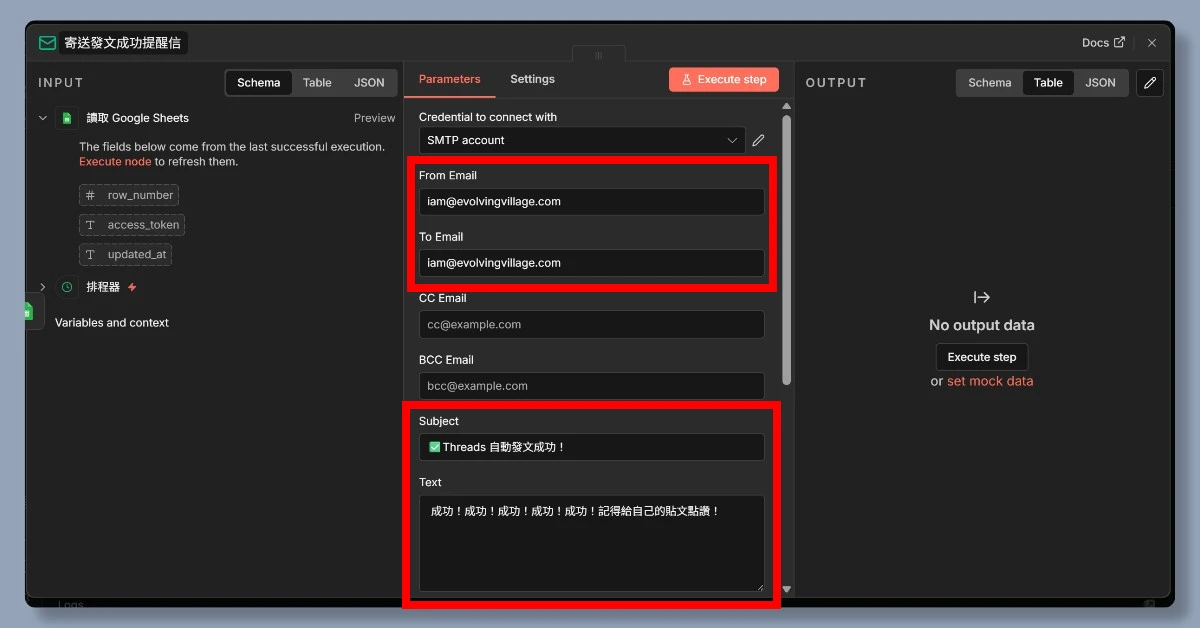
再次回到 n8n 的 Send Email 節點,為了要成功讓 n8n 自動工作流寄信給自己,我們需要在以下 4 個欄位正確填入資訊(如下圖)。
- From Email:填入你的 Gmail 帳號
- To Email:填入你的 Gmail 帳號(自己寄信給自己,要和上面的一樣)
- Subject:填入信件標題
- Text:填入信件文字
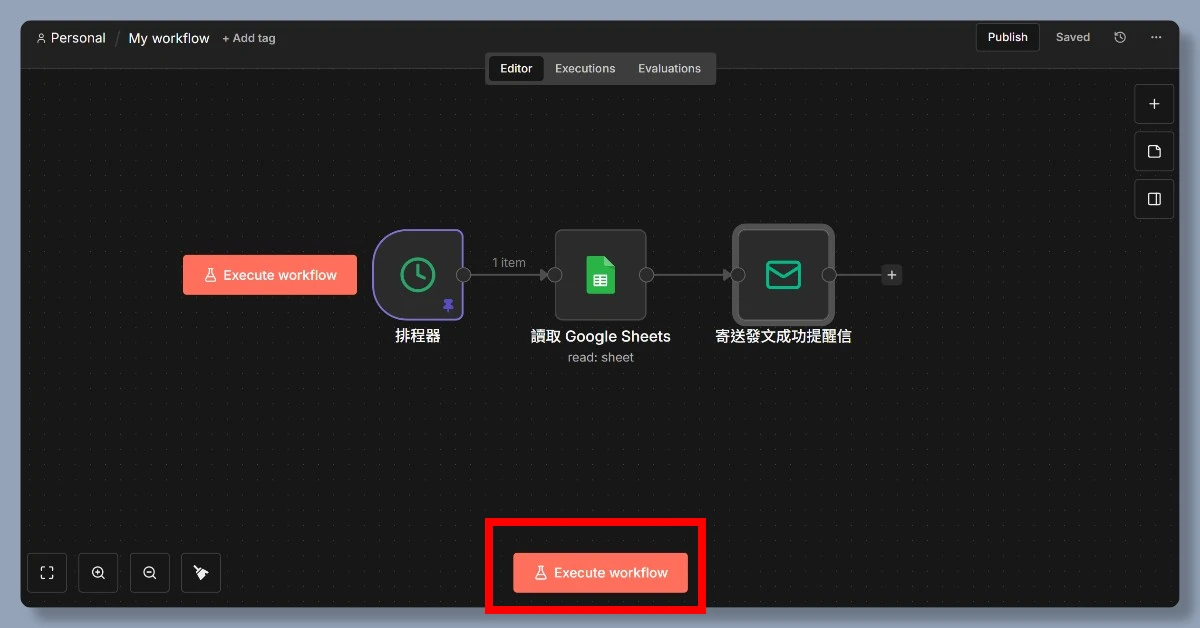
都填寫完成後,回到 n8n 工作流,點擊「Excute workflow」,測試一下自己是不是真的會收到信,通常都會收到啦!如下兩張圖。
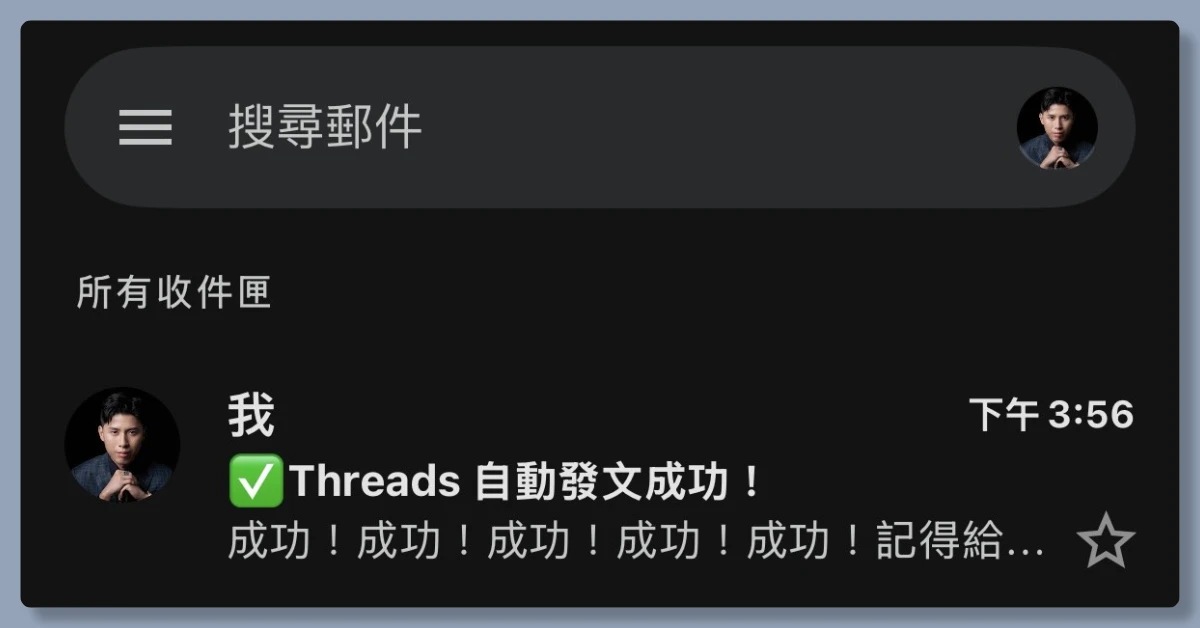
恭喜你完成所有步驟~
寫在最後
在得到 SMTP 憑證後,如果你想讓 n8n 自動幫你在社群上發文,那麼你就需要先申請各大社群的 API,社群例如 FB、IG 和 Threads,歡迎參考以下三篇文章~
- 5 步驟申請 FB API|申請完即可用 n8n 自動在 FB 上發文
- 4 步驟申請 IG API|申請完即可用 n8n 自動在 IG 上發文
- 5步驟申請 Threads API|申請完即可用n8n自動在Threads上發文
當然,想讓社群自動發文,就必須讓 n8n 讀取你的發文內容。所以我們需要把內容填到 Google Sheets 裡讓 n8n 讀取,但這也需要先申請 Google Sheets 和 Google Drive 的 API,以下文章有詳細教學步驟~
(延伸閱讀:4 步驟,讓 n8n 成功讀取 Google Sheets)
✨ 工商時間 ✨
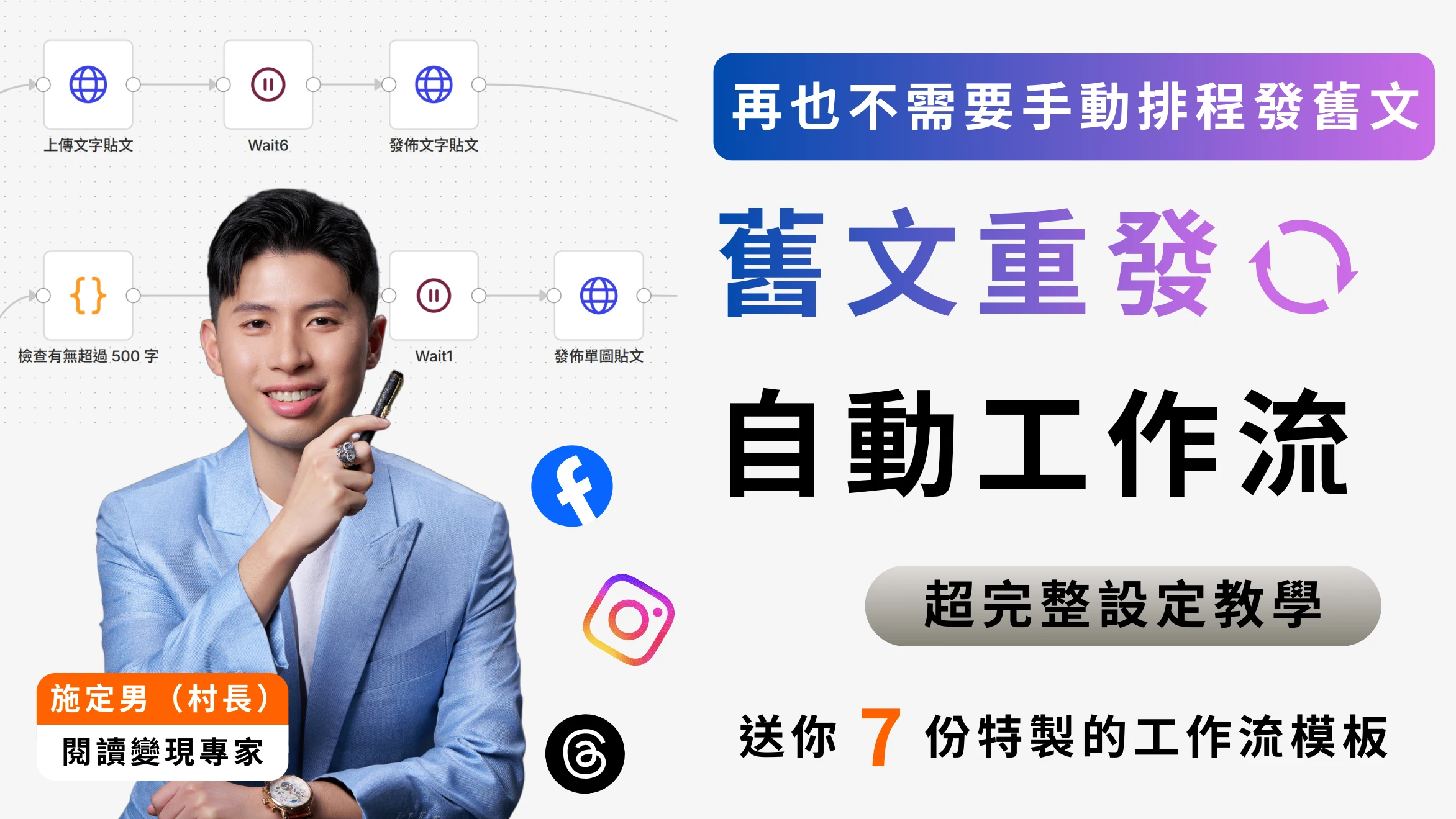
如果你想要以最短的時間瞭解 n8n,並且將其應用在社群自動發文的話,歡迎參考我自製的線上課程:《舊文重發自動工作流》。
透過《舊文重發自動工作流》,你可以在 3 小時內打造好 FB、IG 和 Threads 的自動發文系統,往後的舊文重發毫不費力!