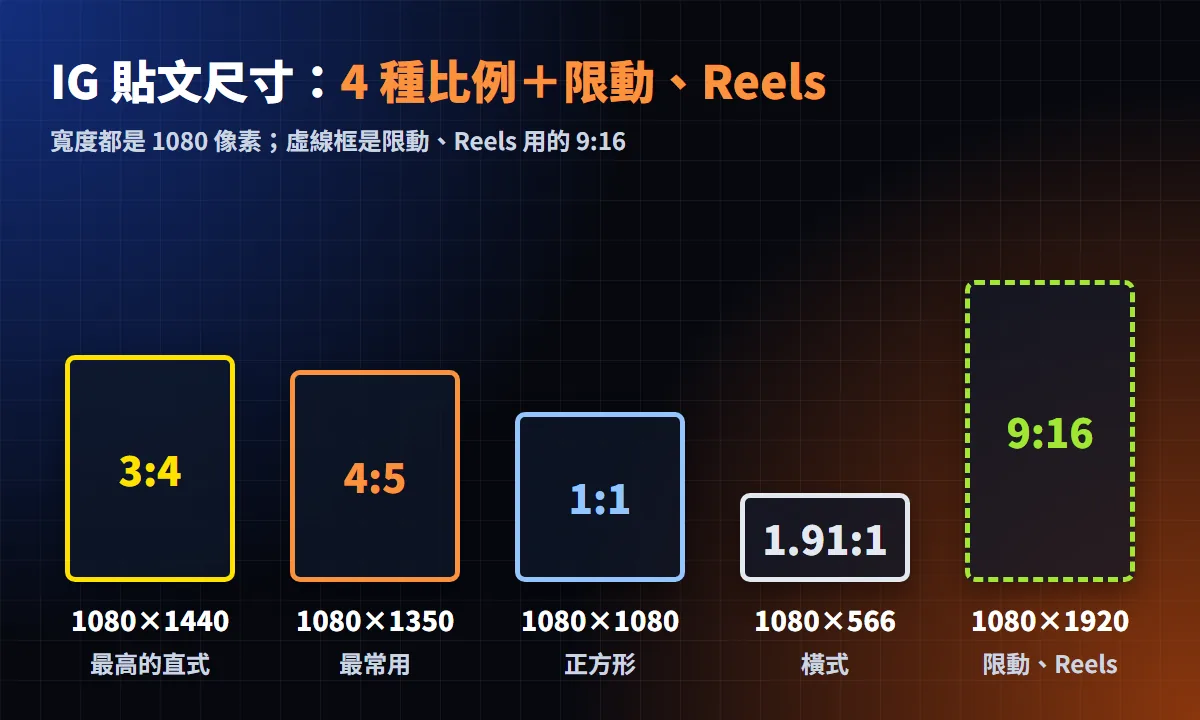
IG貼文尺寸最常用的是 4:5(1080×1350 像素),最高可以到 3:4(1080×1440)。
正方形 1:1(1080×1080)和橫式 1.91:1(1080×566)也都能發;限動和 Reels 則是 9:16(1080×1920)。
2025 年,IG 把個人頁中九宮格的格子長寬比改成 3:4(原本是 1:1),又開放上傳 3:4 的照片,所以網路上的 IG貼文尺寸表,開始分成「做 3:4」和「做 4:5」兩派。
我自己的 IG 閱讀帳(村長的閱讀基地)每天都會發輪播。為了寫這篇,我還另開一個 IG 小帳,把每一種貼文尺寸都實際發了一次 XD 就是為了看看它們在手機上長什麼樣子。
在這篇文章裡,我會先給你一張 IG貼文尺寸總表,接著用實測告訴你 3:4、4:5 各會被裁掉多少,然後是 輪播、限動、Reels、大頭貼 的尺寸,最後教你 怎麼調整尺寸。
這篇 IG貼文尺寸的規格,我都對過 Instagram 和 Meta 的官方說明,資料查核:2026 年 11 月 12 日。
IG貼文尺寸是多少?2026 IG貼文尺寸總表
IG貼文尺寸有 4 種比例:3:4、4:5、1:1、1.91:1,寬度都是 1080 像素;限動和 Reels 則是 9:16。
我把 IG 貼文、輪播、限動、Reels 和大頭貼的尺寸,整理成一張總表,見以下表格。
| 格式 | 比例 | 建議尺寸(像素) | 官方規定 |
|---|---|---|---|
| 直式貼文(最常用) | 4:5 | 1080×1350 | 照片比例要介於 1.91:1 和 3:4 之間 |
| 直式貼文(最高) | 3:4 | 1080×1440 | 2025 年 5 月起才開放 |
| 正方形貼文 | 1:1 | 1080×1080 | 照片比例要介於 1.91:1 和 3:4 之間 |
| 橫式貼文 | 1.91:1 | 1080×566 | 照片比例要介於 1.91:1 和 3:4 之間 |
| 輪播貼文 | 跟第一張一樣 | 跟第一張一樣 | 一篇最多 20 張 |
| 限時動態 | 9:16 | 1080×1920 | 建議做 9:16,避免被裁切或留白 |
| Reels | 9:16 | 1080×1920 | 可以上傳 1.91:1 到 9:16,至少 30 FPS、720 像素 |
| Reels 封面 | 1:1.55 | 420×654 | 官方建議的大小 |
| 大頭貼 | 1:1 | 1080×1080 | 官方沒有公布尺寸 |
表格中的建議尺寸,寬度都是 1080 像素,因為 IG 最後都會把「比 1080 寬的照片」,縮小成 1080 像素(Instagram 說明中心)。
IG尺寸要用像素還是公分?
用像素。
IG 只看照片的像素和比例,不看公分。因為公分是印刷用的單位,同一張照片換算成公分,會隨著解析度(DPI)改變。
所以,你只要把照片的寬度做成 1080 像素就好。
IG尺寸 2026 有改嗎?
有改,但大改是在 2025 年。
首先,2025 年 1 月,IG 把個人頁的格子,從正方形改成 3:4 的直式縮圖。
接著,2025 年 5 月 29 日,IG 負責人 Adam Mosseri 宣布,開放大家上傳 3:4 的照片(9to5Mac)。
我在 2026 年 11 月 12 日查核的時候,Instagram 說明中心寫的照片比例範圍,是 1.91:1 到 3:4。
IG貼文尺寸選 3:4 還是 4:5?4 種 IG貼文比例實測
如果你直接用 IG 發照片,那麼選 3:4;如果你要同步發 FB,那麼選 4:5。
為什麼這樣選呢?我在 2026 年 10 月 21 日,用 iPhone 13 的螢幕寬度(390 像素),打開 IG、FB、Threads 的手機網頁版。
然後,我實際測了 5 種比例各會被裁掉多少,見以下表格。
| 上傳的比例 | IG 貼文 | IG 個人頁格子 | FB 貼文 | Threads 貼文 |
|---|---|---|---|---|
| 3:4(1080×1440) | 滿版,而且最高 | 不裁切 | 只顯示中間的 4:5,上下各被遮掉約 3% | 不裁切 |
| 4:5(1080×1350) | 滿版 | 左右各被裁掉約 3% | 滿版 | 不裁切 |
| 1:1(1080×1080) | 滿版 | 左右各被裁掉 12.5% | 滿版 | 不裁切 |
| 1.91:1(1080×566) | 滿版,但最矮 | 只剩中間 39% 的寬度 | 滿版 | 不裁切 |
| 9:16(1080×1920) | 不收 9:16 的照片,發文時會被裁成 3:4 | 上下各被裁掉 12.5% | 上下各被遮掉約 15% | 不裁切,但會縮小、靠左 |
我把表格裡被裁掉的地方畫成圖,紅色斜線就是你看不到的部分,見以下圖片。
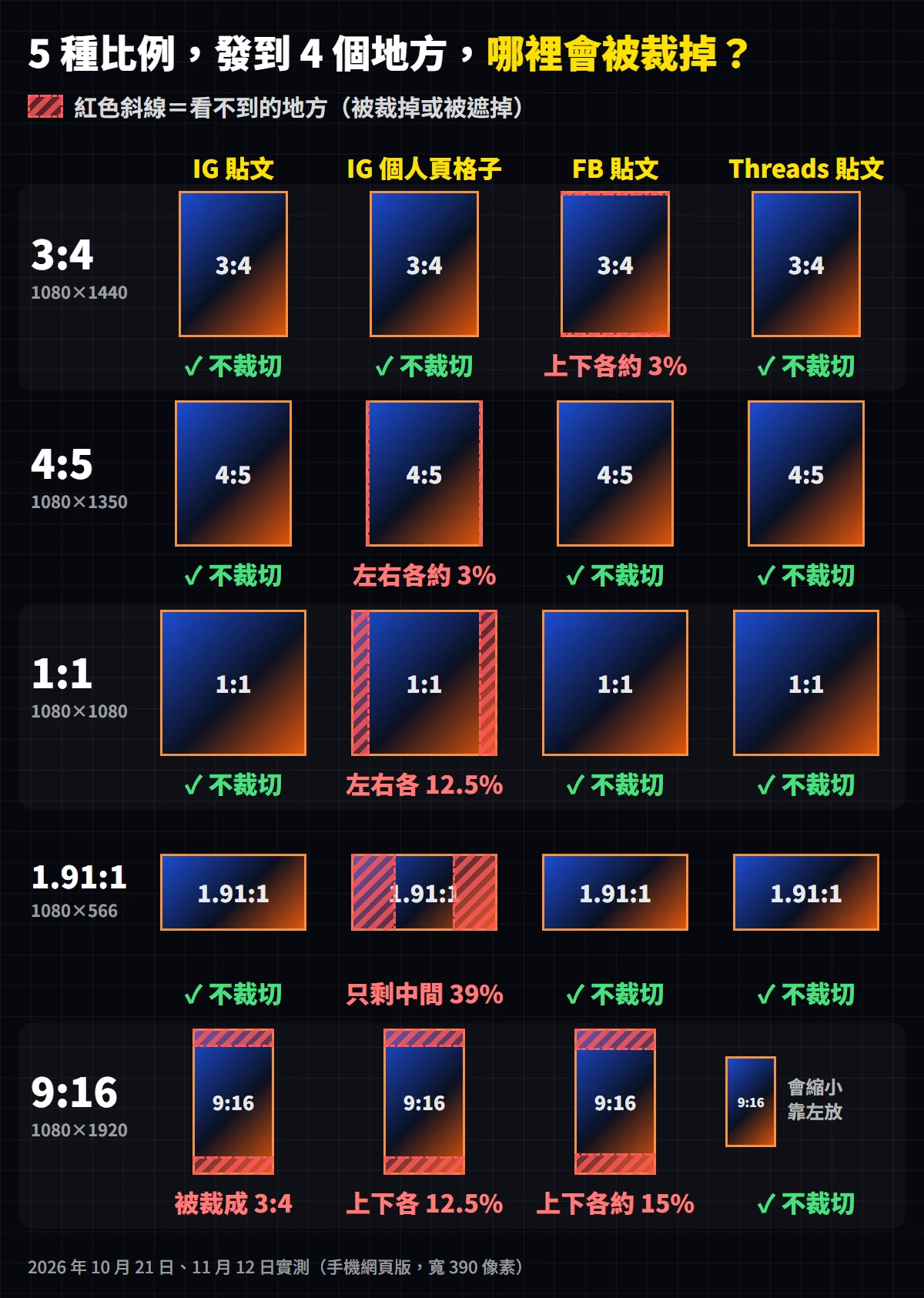
也就是說,在 IG貼文比例裡,4:5 是唯一一個在 IG、FB 都滿版,在個人頁格子也幾乎不被裁的比例。Threads 則是每一種比例都不會被裁切,所以不影響你選哪一個。
為了讓你看得更清楚,我把這 4 種比例的照片實際各發佈了一次,見以下圖片。
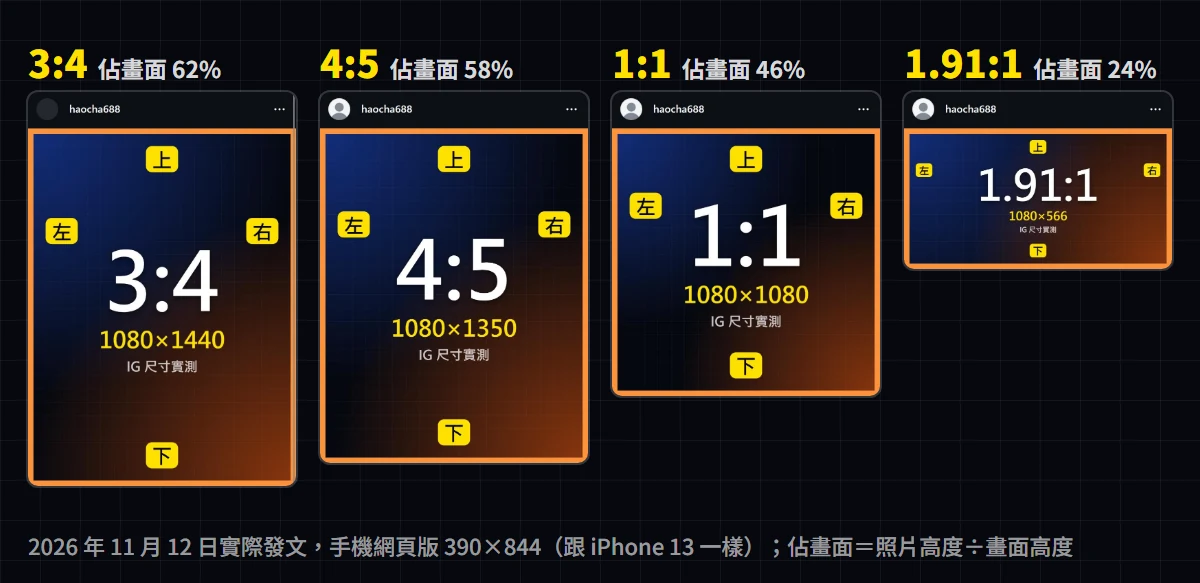
接下來,我把常見的情況整理成一張判斷表,你可以直接對照自己是哪一種,直接選擇符合的比例。
| 你的情況 | 選哪個比例 | 為什麼 |
|---|---|---|
| 直接用 IG 發照片 | 3:4 | 貼文最高、最吸睛,個人頁格子也不會被裁切 |
| 圖卡要同步發 FB | 4:5 | IG、FB 都滿版 |
| 方形的商品圖、舊照片 | 1:1 | 可以發,但個人頁格子會被裁掉左右各 12.5% |
| 風景照、多人合照 | 1.91:1 | 可以發,但個人頁格子只剩中間 39% |
簡單講,如果你不知道要選哪一個 IG貼文尺寸,那麼就選 4:5,最不會出錯。
3:4 尺寸(1080×1440):貼文最高,個人頁格子也不裁
3:4,是 IG 貼文最高的比例。你滑手機的時候,3:4 的照片佔的版面最大,而且個人頁格子剛好也是 3:4,所以完全不會被裁。
但 3:4 也有缺點,就是同一張圖發成 FB 貼文,上下各會被遮掉約 3%。
4:5 尺寸(1080×1350):最保險,IG、FB 都滿版
4:5,是我最推薦的 IG貼文尺寸。
4:5 的照片在 IG、FB 上都是滿版;在 IG 個人頁格子,也只會被裁掉左右各約 3%,幾乎看不出來。
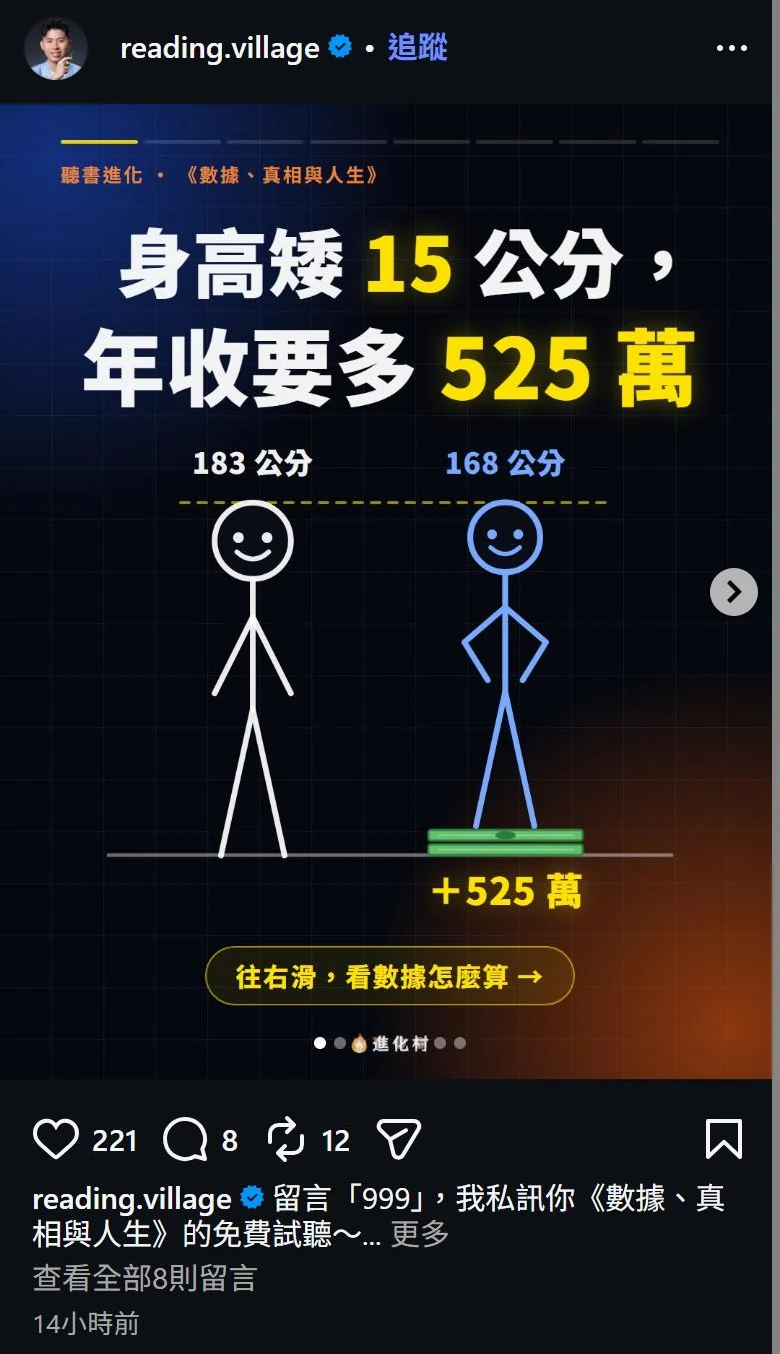
我的 IG 閱讀帳每天都會發一篇講書中故事的輪播,一篇 7-10 張,一律都做 4:5(1080×1350)。
我實際發出去的書中故事輪播長這樣,見以下圖片。
1:1 尺寸(1080×1080):個人頁格子會被裁掉左右各 12.5%
1:1,是 IG 以前的經典尺寸,所以舊貼文最常遇到這個問題:2025 年格子改成 3:4 之後,正方形的照片在個人頁,左右各會被裁掉 12.5%。
我的讀書心得輪播也是 1:1(一篇 3 張),實際發出去長這樣,見以下圖片。
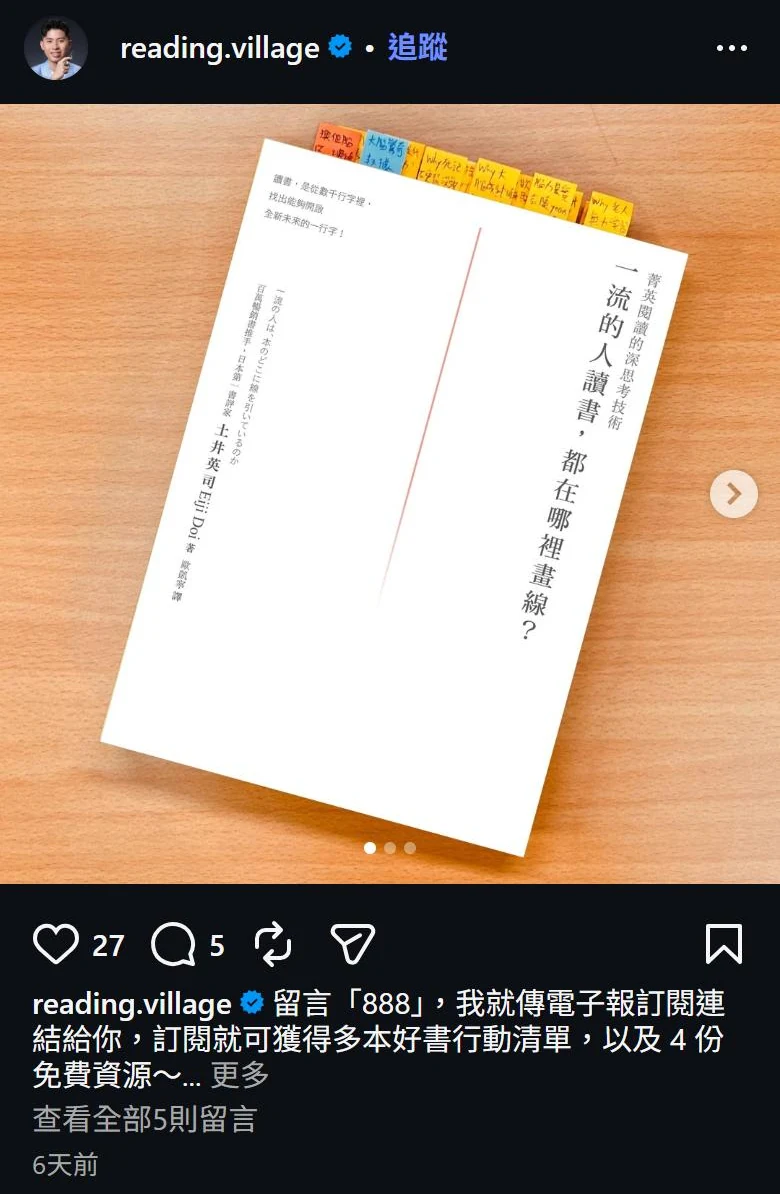
如果你一定要用 1:1,那麼記得把重要的字放在中間,不要貼著左右兩邊。
1.91:1 尺寸(1080×566):貼文最矮,格子只剩中間 39%
1.91:1,是 IG 最寬的比例,適合風景照、多人合照。
但 1.91:1 的貼文最矮,滑過去很容易被忽略;在個人頁格子裡,更是只剩中間 39% 的寬度。所以,如果你的照片不一定要橫的,那麼我建議你改用 4:5 或 3:4。
✨ 免費電子報 ✨
尺寸選對了,接下來就是內容。如果你也在經營 IG,歡迎訂閱我的《持續進化》電子報。
我每週五寄一封信給你,訂閱就可獲得多本好書行動清單,以及 4 份免費資源。現在訂閱,就送你《IG 閱讀帳發文前檢查表》電子書。
IG版面尺寸是幾比幾?個人頁格子是 3:4,舊貼文可以調整預覽
IG 版面(個人頁的格子)從 2025 年 1 月起,就是 3:4。
所以,比 3:4 寬的照片,會被裁掉左右兩邊;比 3:4 高的照片(例如 9:16 的 Reels 封面),則會被裁掉上下兩邊。
我實際發文之後,個人頁的格子長這樣,見以下圖片。
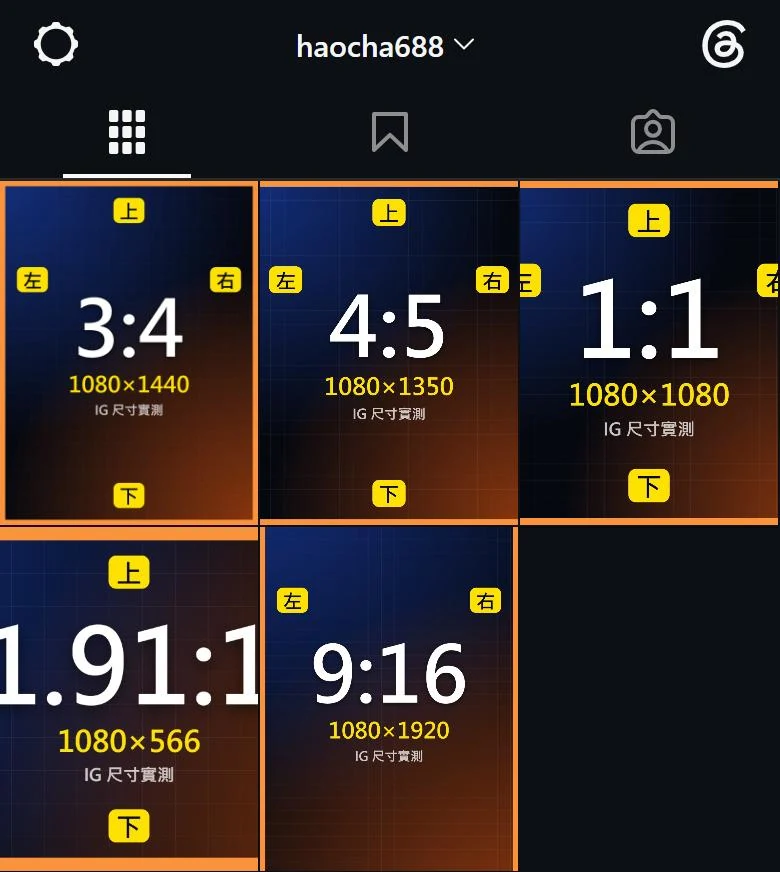
我把各種比例在格子裡看得到的範圍,換算成像素,見以下表格。
| 上傳的比例 | 格子裡看得到的範圍 | 被裁掉的地方 |
|---|---|---|
| 3:4(1080×1440) | 整張照片 | 不裁切 |
| 4:5(1080×1350) | 中間 1012×1350 | 左右各約 34 像素 |
| 1:1(1080×1080) | 中間 810×1080 | 左右各 135 像素 |
| 1.91:1(1080×566) | 中間 424×566 | 左右各約 328 像素 |
| 9:16(1080×1920) | 中間 1080×1440 | 上下各 240 像素 |
IG版面可以調整嗎?舊貼文被裁掉怎麼辦?
可以,用「調整預覽」。
在 IG App 的個人頁長按那篇貼文,選「調整預覽」,就能用手指拖移、縮放照片在格子裡露出來的位置,也可以直接按「自動調整」。調好之後,按右上角的勾勾就完成了。
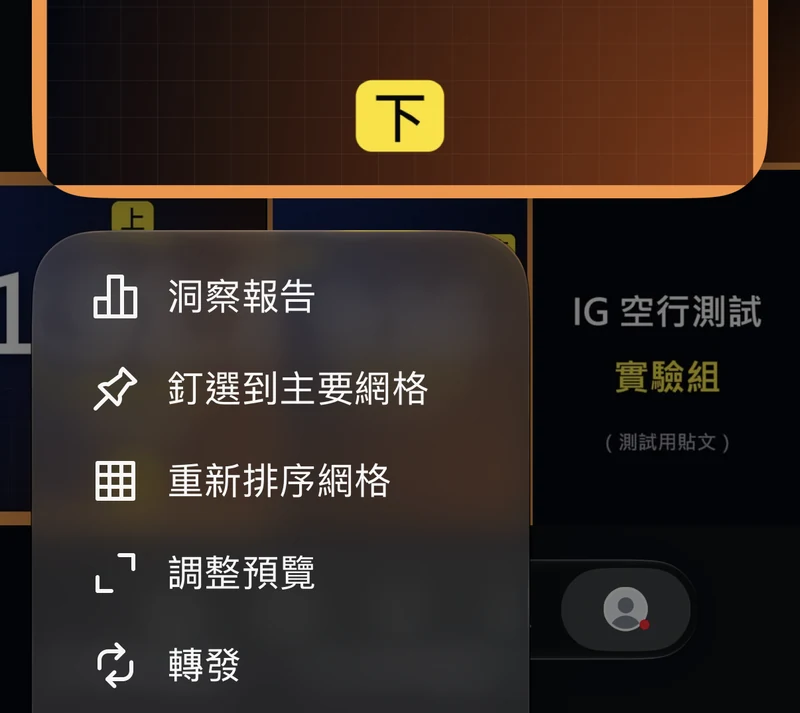
這個功能只有 App 有,電腦版和手機網頁版的貼文選單裡都沒有(我 2026 年 11 月 12 日實測)。Instagram 說明中心目前也沒有「調整預覽」的說明頁。
IG輪播貼文尺寸:最多 20 張,比例看第一張
IG 輪播貼文一篇最多 20 張,而整篇的比例都會跟著第一張。
Instagram 說明中心的原文是這樣寫的:「您選擇的顯示方式(正方形、直向或橫向)會影響貼文中的所有相片或影片。」
也就是說,你第一張選了 4:5,後面每一張也都會變成 4:5。網路上有些文章還寫輪播最多 10 張,那是舊資訊,官方現在寫的是 20 張。
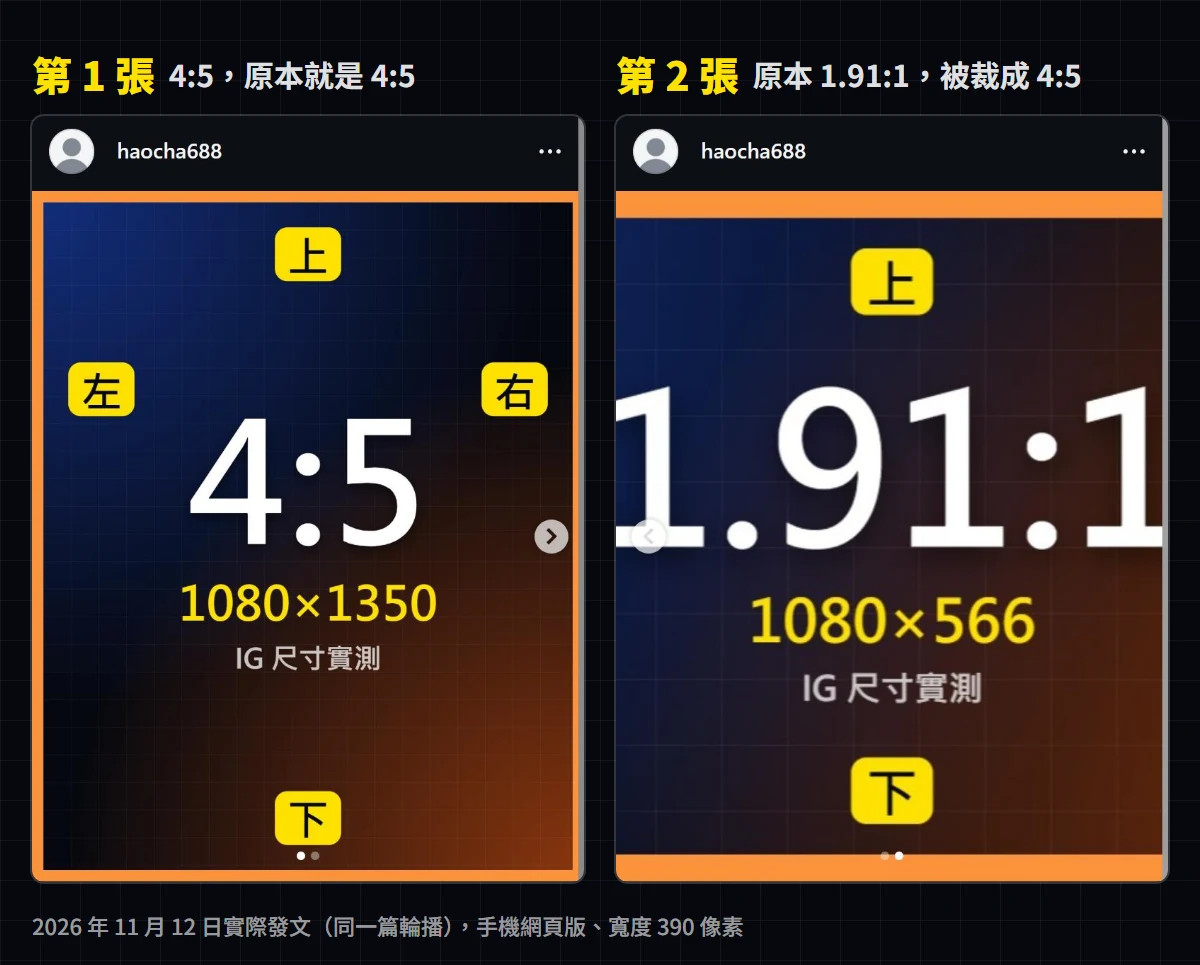
我用小號實際發了一篇輪播:第 1 張是 4:5,第 2 張原本是 1.91:1,發出去之後就被裁成 4:5 了,見以下圖片。
為什麼我推薦你把輪播尺寸做對呢?2026 年 7 月,我分析了自己 IG 帳號的 787 篇貼文,結果發現輪播被收藏的效率,是 Reels 和單張圖片的 4-5 倍!
而且輪播也是唯一一種被數據證明,能幫我漲粉的格式。所以,我現在每天都會發輪播,而且一律先把尺寸做對。
如果你想知道我怎麼從 0 開始經營 IG 和其他自媒體,歡迎看我的這篇文章:〈自媒體經營怎麼開始?自媒體是什麼、平台與賺錢方法〉。
IG照片尺寸不一樣,可以放同一篇嗎?
可以,用「混合」版面,直的、橫的照片就能放同一篇。
選好多張照片、按「下一步」之後,點照片左下角的按鈕,就會看到「混合」、「直向」、「正方形」,選「混合」就好。
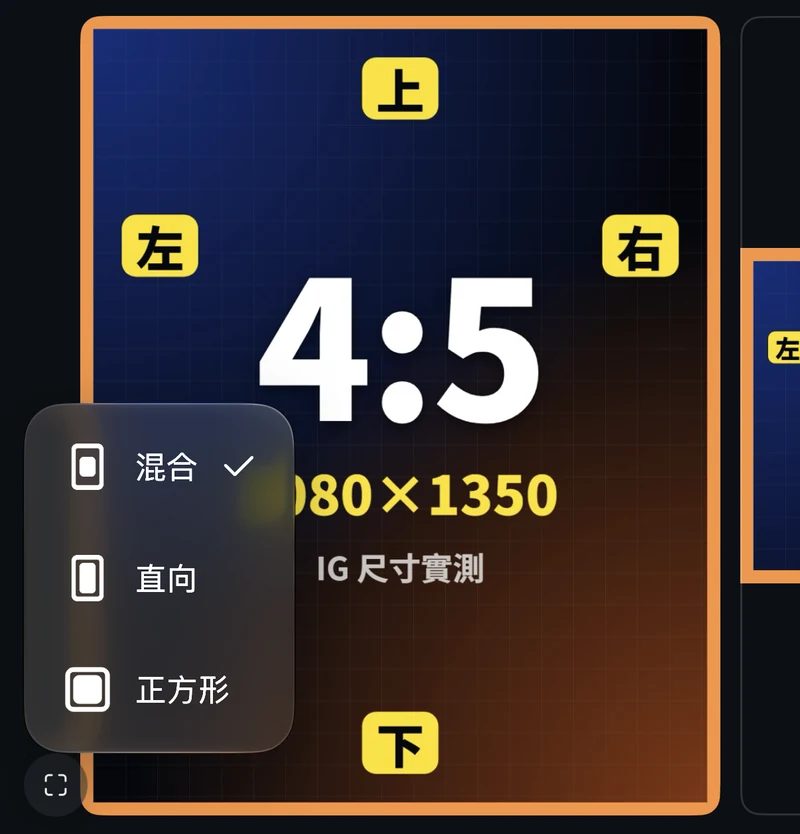
發出去之後,每張照片都會保留原本的比例:直的照片照原樣,橫的照片會完整顯示、上下留空(我用深色模式看,是黑色的),見以下影片。
但「混合」版面有 2 個限制。首先,第一張照片要是直的,如果第一張是橫的,那麼就只能選橫向或正方形;接著,這個功能是分批開放的,如果你找不到按鈕,那麼就先把 App 更新到最新版。
另外,電腦版發文沒有「混合」,多張照片只能選原始、1:1、4:5、16:9,而且後面每一張都會照第一張的比例裁(我 2026 年 11 月 12 日實測)。
你注意,Instagram 說明中心的頁面還寫著「您無法為每張相片或影片選擇不同的顯示方式」,這跟 App 的新功能對不上(我 2026 年 11 月 12 日查核的時候)。
沒有「混合」按鈕怎麼辦?
先把每張照片補上白邊,做成同一個比例。
你可以用 Canva,或是手機裡的修圖 App,把每張照片放進同一個 4:5 的畫布裡,然後再一起發。
IG九宮格、三格排版尺寸要做多大?
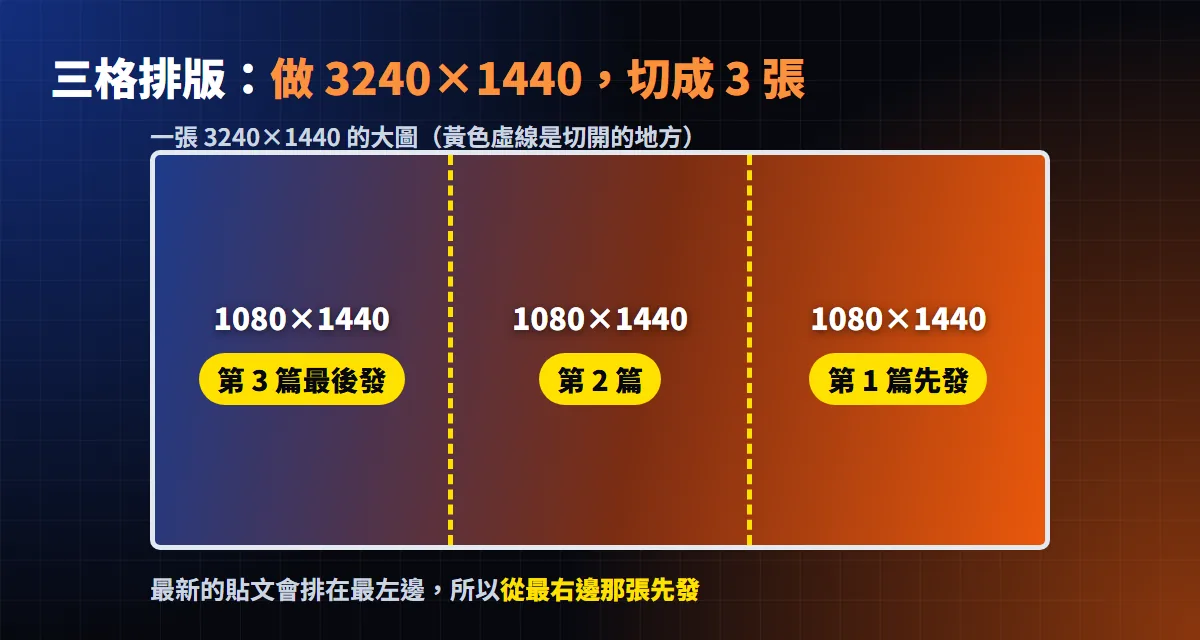
做一張 3240×1440 的大圖,再切成 3 張 1080×1440。
因為個人頁一排有 3 格,每格都是 3:4,所以三格拼成一張大圖的話,就要做 3 倍寬,也就是 3240×1440 像素。
發的時候,要從最右邊那張先發,因為最新的貼文會排在最左邊。如果你有置頂的貼文,那麼記得先確認置頂的數量是 0 或 3 篇,不然三張會被拆到兩排 XD
如果發錯順序,也不用刪掉重發。現在可以在個人頁長按貼文,用「重新排序網格」把它拖回去(T客邦 2026 年 6 月報導正式上線)。
IG限動尺寸:9:16、1080×1920,上下別放重要的字
IG限動尺寸(限時動態尺寸)建議做 1080×1920 像素。
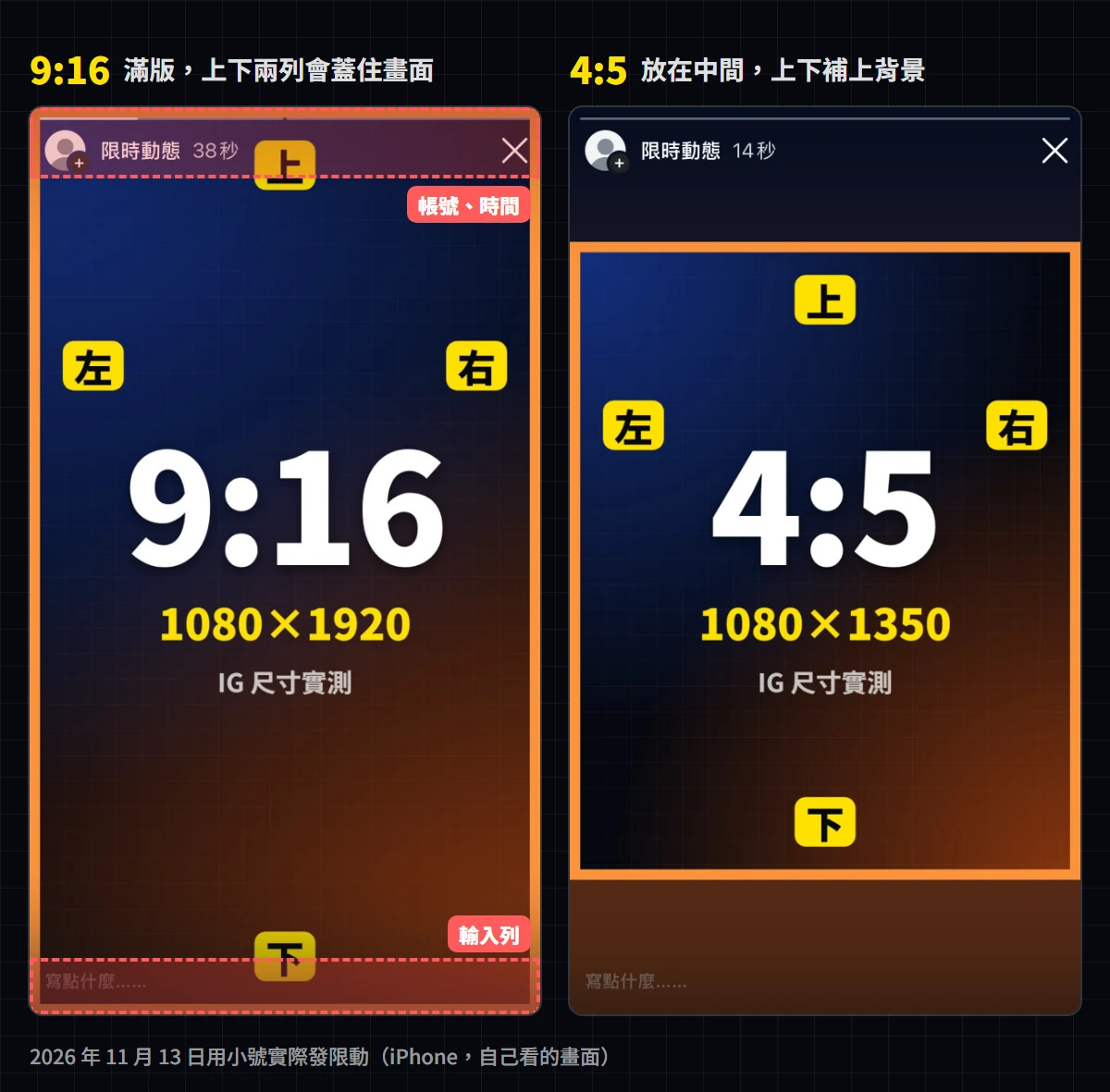
我用小號實際發了兩則限動,9:16 和 4:5 看起來是這樣,見以下圖片。
IG限動比例是幾比幾?
9:16。
照片不是 9:16 也能發。我實測 4:5 的照片,會照原樣放在中間,上下補上跟照片顏色接近的背景,畫面不會被裁。所以,限動的圖直接做成 9:16 最省事。
IG限動安全範圍要留多少?
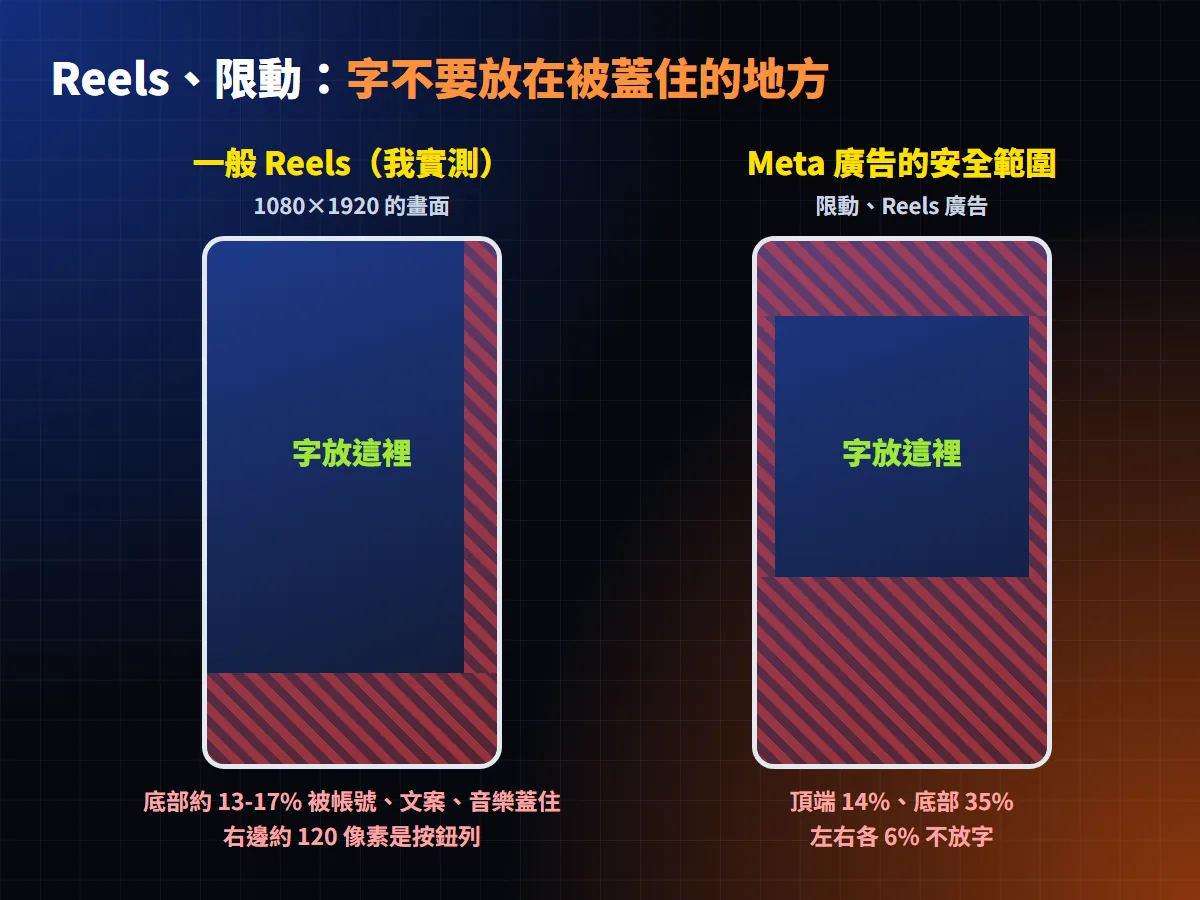
官方只公布了廣告的安全範圍:頂端 14%、底部 35%、左右各 6%,超出這些範圍的,就不要放字和 Logo。
一般的限動沒有官方數字,所以照廣告的安全範圍留白,最保險。換算成 1080×1920 的話,就是上面留 269 像素、下面留 672 像素、左右各留 65 像素。
從我實際發的限動也看得到:貼著最上面、最下面的字,會被帳號列和輸入列擋住。
IG限動畫質怎麼調?
打開「以最高畫質上傳」。
打開 IG App 的設定,在「你的應用程式和影音內容」底下點「影像畫質」,就能打開「以最高畫質上傳」,只是上傳的時間會比較久。
你注意,Instagram 說明中心是把這個設定寫在 Reels 的說明頁:「您可以選擇一律以最高畫質上傳 Reel。」說明中心並沒有寫它對限動有沒有效。
IG Reels 尺寸:9:16、1080×1920,封面只露出中間 3:4
IG Reels 尺寸建議做 1080×1920 像素,IG Reels 比例是 9:16。
IG影片比例要做幾比幾?
IG影片尺寸做 1080×1920(9:16),Reels 和限動都能滿版。
Instagram 說明中心寫的是,你可以上傳長寬比介於 1.91:1 到 9:16 的 Reels,影格速率至少 30 FPS、解析度至少 720 像素。
IG Reels 安全範圍要留多少?
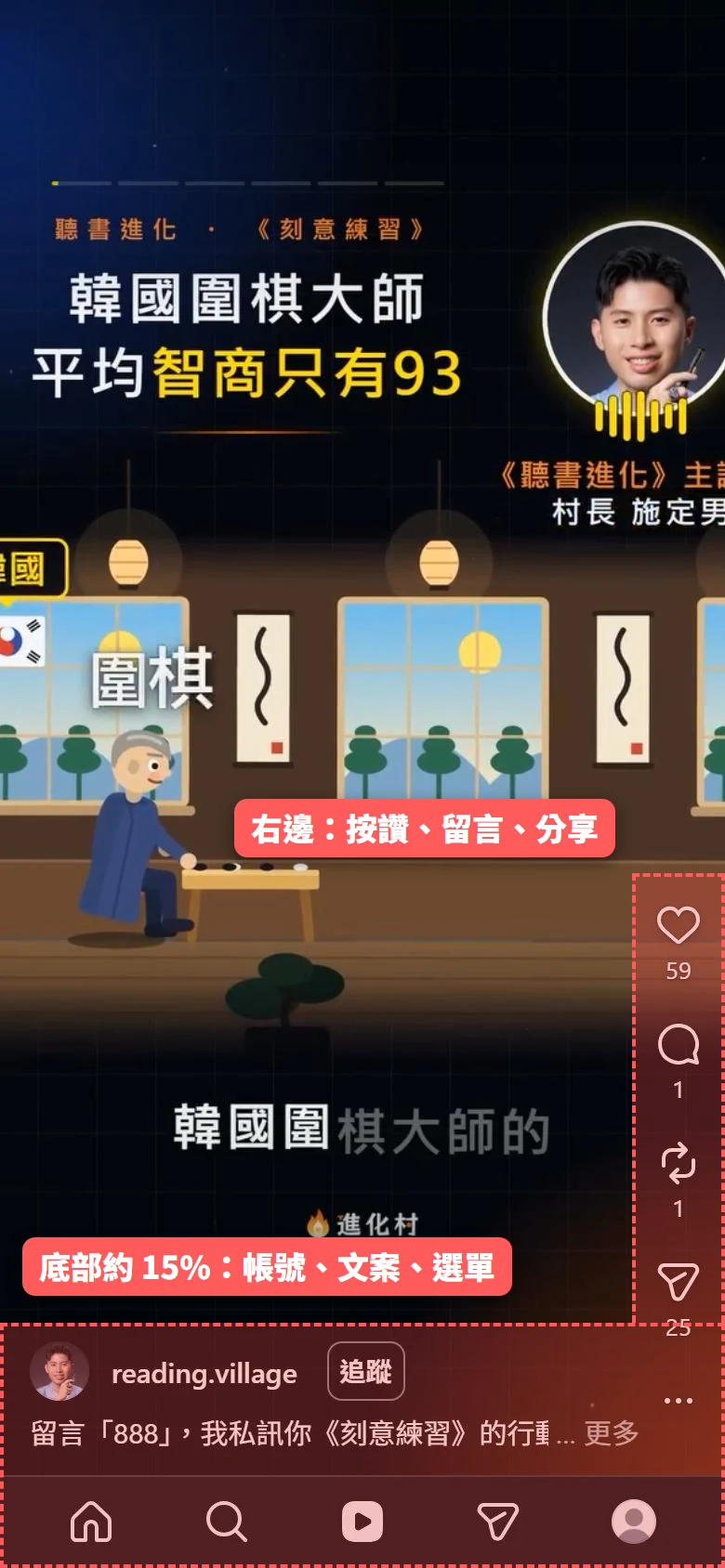
底部約 13-17%、右邊約 120 像素,會被帳號、文案和按鈕蓋住。
這是我之前做 Reels 短片的時候量測的;2026 年 11 月 12 日,我再用手機網頁版量一次,結果差不多。
在 1080×1920 的畫面裡,底部大約 250-320 像素,會被帳號名稱、文案和音樂蓋住;右邊大約 120 像素,則是按讚、留言、分享那一排按鈕。
網路上流傳的「頂端 14%、底部 35%、左右 6%」,其實是 Meta 給廣告的規格。
所以,如果你做的是一般 Reels,那麼把字放在中間偏上的位置就好;如果你要投廣告,那麼就照廣告的規格留白。
IG Reels 封面尺寸要做多大?
官方建議 420×654 像素(1:1.55),但個人頁格子只會露出中間的 3:4。
我量了自己帳號的 Reels:個人頁格子會把 9:16 的封面,從正中間裁成 3:4。
也就是說,1080×1920 的封面,只會露出中間的 1080×1440,上下各被裁掉 240 像素。
所以實務上,你照 1080×1920 做封面,然後把標題放在中間 1080×1440 的範圍裡。這樣不管是在 Reels 頁面,還是在個人頁格子,標題都不會被切到。
✨ 免費電子報 ✨
如果你想每週收到一本好書的精華和行動清單,歡迎訂閱我的《持續進化》電子報。
我每週五寄一封信給你,訂閱就可獲得多本好書行動清單,以及 4 份免費資源。現在訂閱,就送你《IG 閱讀帳發文前檢查表》電子書。
IG大頭貼尺寸:官方沒公布,上傳 1080×1080 正方形
IG 大頭貼的尺寸,Instagram 官方並沒有公布。
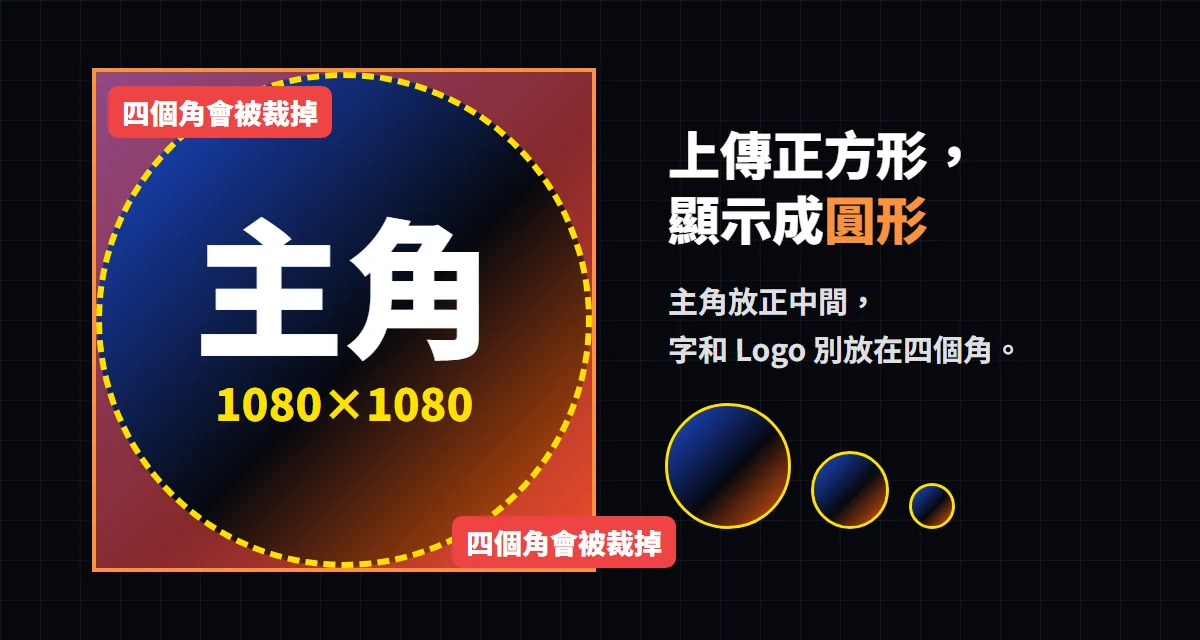
Instagram 說明中心只有教你怎麼換大頭貼,沒有寫尺寸。所以我建議你上傳 1080×1080 的正方形照片,然後把主角放在正中間,因為大頭貼會被顯示成圓形。
網路上常看到的「110×110」,我查不到官方出處,所以還是上傳 1080×1080 最保險。
IG照片尺寸怎麼調整?3 個方法
不管是 IG貼文尺寸還是 IG照片尺寸,都可以用 3 個方法調整:在 IG App 發文時調、先在手機相簿裁好,或是用免費工具做好再上傳。
- 在 IG App 發文時調:選好照片之後,點照片左下角的按鈕,就能在原本的比例和 1:1 之間切換;比 3:4 高的照片,會先變成 3:4。
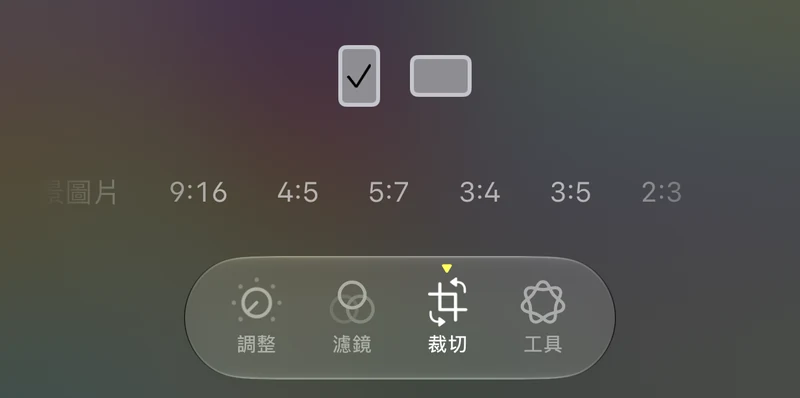
- 先在手機相簿裁好:iPhone 內建的「照片」App,裁切時選直向,就能直接選 4:5 和 3:4;Android 手機則要看你用的相簿 App。
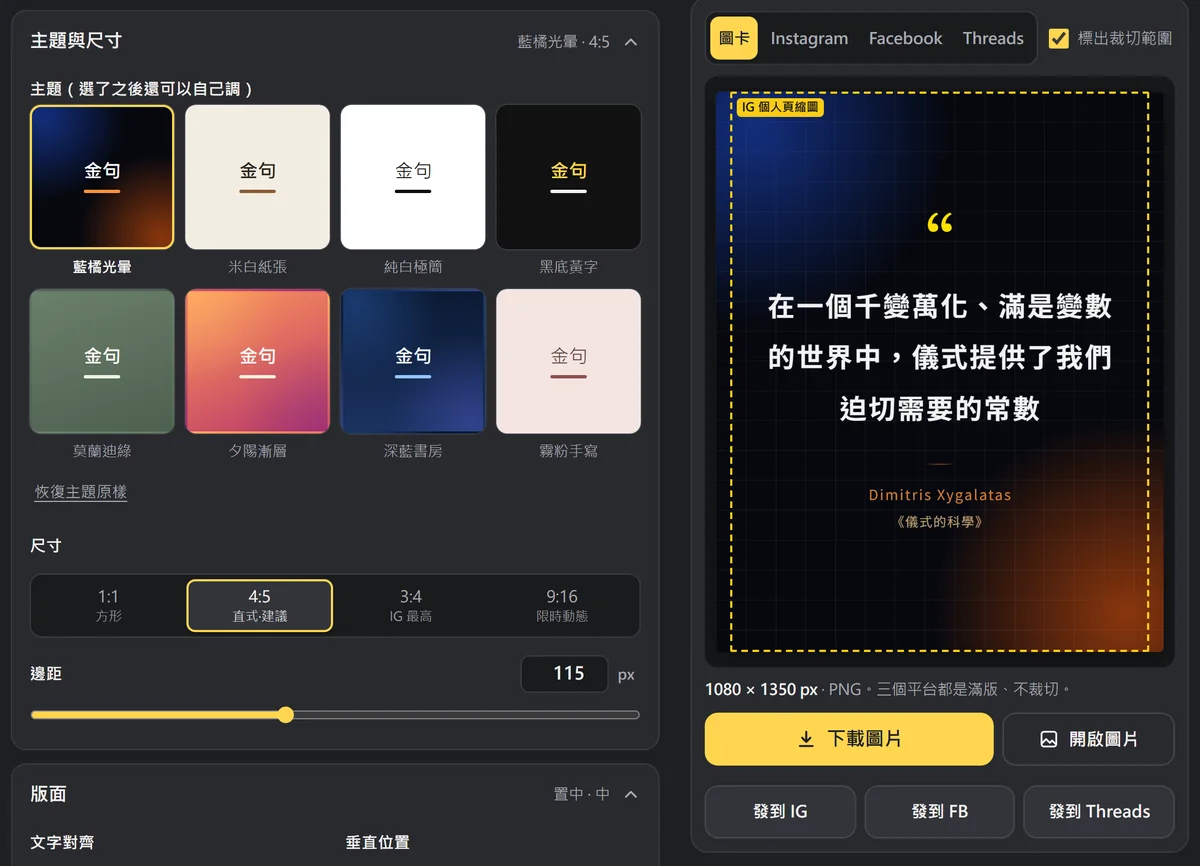
- 用免費工具做好再上傳:如果你要做文字圖卡,那麼可以用我做的免費工具 金句圖卡產生器,直接選 4 種比例並預覽;如果是照片,也可以用 Canva 或 Adobe Express。
如果你是想把直的、橫的照片放進同一篇,那麼不用先裁,直接用 「混合」版面 就好。
用電腦版發文的話,裁切只有「原始」「1:1」「4:5」「16:9」四個選項,沒有 3:4;想發 3:4,就選「原始」(我 2026 年 11 月 12 日實測)。
我用 IG App 發文的時候錄了一段:點照片左下角的按鈕,就會在原本的比例和 1:1 之間切換,見以下影片。
iPhone「照片」App 的裁切畫面,選直向之後,就有 4:5 和 3:4 可以選,見以下圖片。
為什麼 IG照片尺寸無法調整?
通常是這 2 個原因:
- 輪播的第一張已經決定了比例,後面的照片只能跟著第一張。
- 你上傳的是 9:16 的照片,而 IG 貼文不收這麼高的照片,所以只能裁成 3:4。
IG貼文尺寸跑掉、被裁切、變模糊?4 個原因
IG貼文尺寸跑掉、被裁切或變模糊,通常是這 4 個原因:比例超出範圍、寬度不是 1080 像素、沒開最高畫質,還有用排程工具發文。
- 比例超出 1.91:1 到 3:4:IG 就會自動裁切照片。官方原文是:「如果我們無法支援您相片的長寬比,您的相片便會被裁切成符合我們支援的長寬比。」
- 寬度不是 1080 像素:比 1080 寬的照片會被縮小成 1080,比 320 窄的照片則會被放大到 320。所以你上傳 4K 的照片,並不會比較清楚 XD
- 沒開「以最高畫質上傳」:尤其是 Reels,沒開的話,上傳的畫質就不是最高的。
- 用排程工具發文:排程工具是透過 Meta 開放的 API 發文,而 API 只收 4:5 到 1.91:1、JPEG、8MB 以下的照片(Meta 開發者文件)。
第 4 個原因,只有用排程工具自動發文的人才會遇到:3:4 的照片會直接被擋下來,且 PNG 做的圖也要先轉成 JPEG,才發得出去。
所以,如果你要發 3:4 的照片(包括三格排版),那麼就直接用 IG 發,App 或電腦版都可以。
我自己的 IG 閱讀帳,就是每天用排程工具自動發輪播,所以我的輪播最高只做到 4:5。
結論:IG貼文尺寸不知道選哪個,就做 4:5
IG貼文尺寸最常用的是 4:5(1080×1350),最高可以到 3:4(1080×1440)。
如果你直接用 IG 發,那麼選 3:4,貼文最高、個人頁也不裁;如果你要同步發 FB,那麼選 4:5,IG、FB 都滿版。
今天你就可以做一件事:做一張 1080×1350 的空白模板存起來,之後每次做圖都從這張開始,就再也不用煩惱 IG貼文尺寸了!
尺寸做好之後,如果你想知道 IG 貼文要怎麼發、怎麼設定,歡迎看我的這篇文章:〈IG 怎麼發文?5 步驟教你發 IG 貼文,9 大核心設置讓更多人看見(2026)〉。
✨ 免費電子報 ✨
如果這篇 IG貼文尺寸的整理對你有幫助,歡迎訂閱我的《持續進化》電子報。
我每週五寄一封信給你,訂閱就可獲得多本好書行動清單,以及 4 份免費資源。現在訂閱,就送你《IG 閱讀帳發文前檢查表》電子書。
參考資料
- Instagram 說明中心:您在 Instagram 上分享的相片的圖像解析度
- Instagram 說明中心:在 Instagram 分享含有多張相片或多段影片的貼文
- Instagram 說明中心:Instagram Reel 大小和長寬比
- Instagram 說明中心:在 Instagram 上新增大頭貼照或變更目前的大頭貼照
- Meta 開發者文件:IG User Media
- Meta 廣告指南:Instagram 動態消息圖片廣告
- Meta 廣告指南:Instagram 限時動態圖片廣告
- Meta 廣告指南:Instagram Reels 影片廣告
- 9to5Mac:Instagram changes standard photo aspect ratio(2025 年 5 月 29 日)
- T客邦:如何在 IG 發布混合照片尺寸的貼文?(2025 年 5 月 27 日)
- T客邦:IG「重新排序網格」正式上線!(2026 年 6 月 21 日)
重點整理
IG發文尺寸、哀居貼文尺寸是多少?
跟 IG貼文尺寸一樣:最常用 4:5(1080×1350),最高 3:4(1080×1440)。
不管你搜的是 IG發文尺寸、IG圖片尺寸、IG貼文大小,還是哀居貼文尺寸,指的都是你發一般貼文的時候,照片要做多大,照 文章開頭的總表 做就對了。
IG照片比例、IG圖片比例也是一樣,都是總表裡那 4 種比例。
(大家常說的「哀居」,其實就是 IG 啦 XD)
IG貼文是 4:5 嗎?
IG比例最常用的是 4:5(1080×1350),但最高可以到 3:4(1080×1440)。
如果你要同步發 FB,那麼選 4:5 最保險。
3:4 尺寸是多少?
3:4 的尺寸是 1080×1440 像素。
3:4 是 IG 一般貼文最高的比例,2025 年 5 月起才開放;你用電腦版發文的話,裁切要選「原始」。
FB貼文尺寸是多少?
FB 的直式貼文最高是 4:5,做 1080×1350 就好。
所以同一張 4:5 的圖,在 IG 和 FB 上都是滿版,可以直接共用。
IG照片如何不裁切?
把照片做成 1.91:1 到 3:4 之間的比例,寬度 1080 像素。
如果你連個人頁格子都不想被裁,那麼就做 3:4(1080×1440);已經被裁掉的舊貼文,可以用「調整預覽」改縮圖。
IG 怎麼發橫向照片?
做成 1.91:1,也就是 1080×566 像素。
App 發文時,點照片左下角的按鈕切回原本的比例;電腦版則是選「原始」。但你注意,橫的照片在個人頁格子,只會剩中間 39% 的寬度。
IG廣告尺寸跟一般貼文一樣嗎?
不太一樣。
Meta 建議 IG 貼文廣告用 4:5(1440×1800),限動和 Reels 廣告用 9:16(1440×2560),而且頂端 14%、底部 35%、左右各 6% 不要放字。
✨ 免費電子報 ✨
看到這裡,代表你是認真想把 IG 經營好的人,歡迎訂閱我的《持續進化》電子報。
我每週五寄一封信給你,訂閱就可獲得多本好書行動清單,以及 4 份免費資源。現在訂閱,就送你《IG 閱讀帳發文前檢查表》電子書。