
英翻中軟體推薦:沉浸式翻譯
沉浸式翻譯(Immersive Translate)是一款 AI 雙語對照翻譯工具,主要是裝在電腦瀏覽器裡的擴充功能(Chrome、Edge、Firefox、Safari 都能裝),手機也有 iPhone 和 Android 的 App,而且有免費版,不用付錢也能翻網頁、PDF 和電子書。
目前最實用、功能最豐富的英翻中軟體,非「沉浸式翻譯」莫屬。它,就是英翻中世界裡的冠軍。其實該軟體支援的不只有英翻中,還有日翻中、韓翻中、俄翻中等等,你想的到的語言它都有支援。
我是從 2024 年的 4 月開始訂閱沉浸式翻譯,寫這篇文章時是 2024 年 9 月底。這半年來我每天都在用它,不管是看國外 YT 影片、國外網站、國際期刊論文、翻譯英文電子書,只要是跟英文扯上關係的,我二話不說直接把這軟體搬出來用,用好用滿。
傳統上,我們通常是用 Google 翻譯或是 AI 模型(比如 ChatGPT)來幫我們翻譯網站上的英文。但這些方法過於耗時、過於麻煩,因為你必須常常切換網頁,注意力都被耗散掉了。更要命的是,英翻中的翻譯品質可能不如預期(對,就是在說你,Google 翻譯)。
沉浸式翻譯解決了以上痛點。它的最主要功能就是「一鍵即翻」,也就是只要滑鼠一點,整個網頁都翻譯好了,你不需要再切換網頁。除了翻譯網頁之外,它還能翻譯多種其他媒體(會在後文提到),實現了英翻中的完全覆蓋!
該軟體功能繁多,所以我只會提它值得一提的「特點」,還有我的「實際應用」,以及「缺點」、「軟體價格」和「適合哪些人」。
沉浸式翻譯怎麼安裝?有手機 App 嗎?
電腦裝擴充功能,手機下載 App,兩邊都有。
沉浸式翻譯最主要的用法,是裝在電腦的瀏覽器裡當擴充功能。你在看英文網頁的時候點一下,它就直接在原本的網頁上翻好給你看。手機的話,iPhone 和 Android 都有官方的 App。
以電腦版來說,安裝只要 3 個步驟:
- 第 1 步,安裝:到你用的瀏覽器的擴充功能商店(網址在下面的表格)找到沉浸式翻譯,按下安裝。如果你用的是 Safari,裝好之後還要到 Safari 的「管理擴充功能」把沉浸式翻譯打開,並且允許它存取所有網站,不然它沒辦法幫你翻譯。
- 第 2 步,釘選到工具列:瀏覽器預設會把沉浸式翻譯的圖示收在右上角的擴充功能選單裡,你要把它釘出來,之後要翻譯的時候點一下就好。
- 第 3 步,選翻譯服務:點工具列上的「沉浸式翻譯」圖示>「翻譯服務」,選你要用的翻譯模型。設定好之後,打開任何一個英文網頁,按右鍵選「翻譯網頁」,或是直接按快捷鍵「Alt + A」(Mac 是「Option + A」),整個網頁就會變成中英對照。
各個平台的下載位置,我整理成下面這張表(2026 年 10 月查官網):
| 平台 | 有沒有 | 去哪下載 |
| Chrome | 有 | Chrome 線上應用程式商店 |
| Edge | 有 | Edge 附加元件商店 |
| Firefox | 有 | Firefox 附加元件商店 |
| Safari(Mac) | 有 | App Store,裝好之後到 Safari 的「管理擴充功能」啟用 |
| iPhone、iPad | 有 | App Store 的「沉浸式翻譯」App,也能在 Safari 裡當擴充功能用 |
| Android | 有 | Google Play 的「沉浸式翻譯 – AI 翻譯」App;用 Edge 安卓版的話,也可以從選單的「擴充功能」裡安裝 |
如果你的電腦打不開 Chrome 商店,官方也有提供 zip 安裝檔和油猴腳本的裝法,詳細步驟可以看官方的安裝說明。
沉浸式翻譯的 4 個特點
1. 有多種翻譯模型
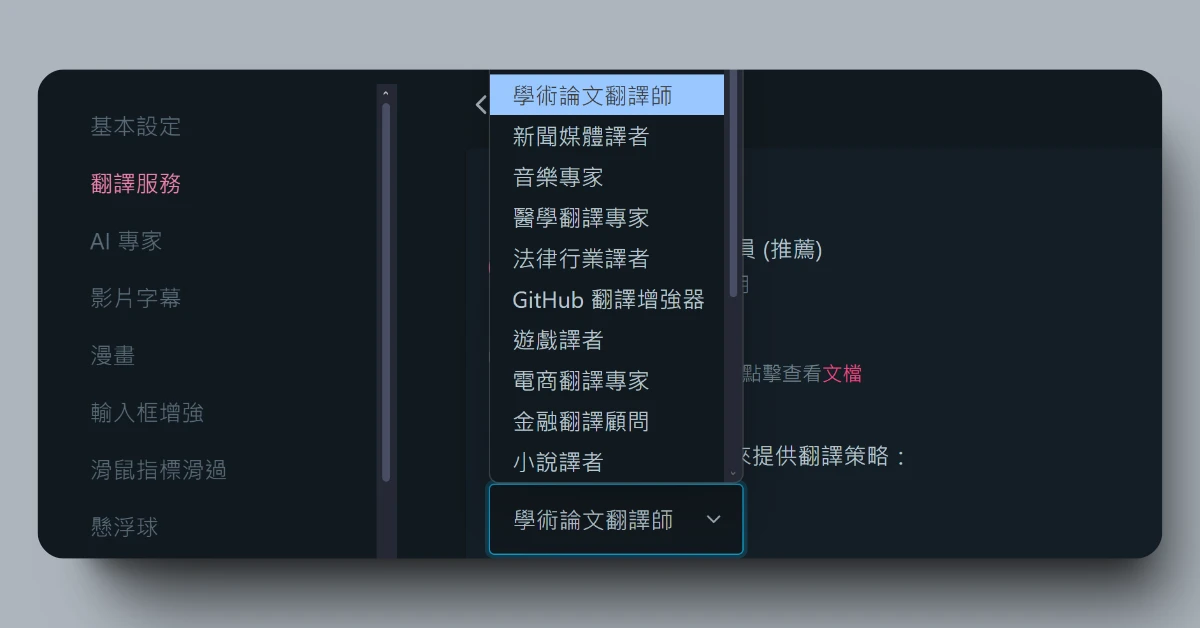
沉浸式翻譯除了有預設的 DeepL 翻譯模型之外,還有 OpenAI、Gemini、Claude 這些 AI 翻譯模型。
而這些 AI 模型又可以根據你要翻譯的文本需求,轉化成相對應的翻譯專家,幫你把英翻中翻的更精準。比如我常讀學術論文,我就會選擇「學術論文翻譯師」這個選項。翻譯出來的品質真的比較好。
2. 可以翻譯多種媒體
這就是沉浸式翻譯的重點了!它可以翻譯多種媒體,例如網頁文章、PDF、ePub 電子書、YT 影片、漫畫,還有會議對話實時翻譯(Zoom、Google meet、Microsoft Teams)。
我想你對 YT 影片和漫畫(需要有沉浸式翻譯支援的網站)的翻譯比較有興趣,以下我做了兩部影片給你參考。第一部是 YT 影片英翻中,第二部是 Jmanga 漫畫日翻中。
(如果你想知道這種漂亮影片是怎麼拍的話,歡迎閱讀下面的文章⬇️)
(延伸閱讀:電腦螢幕錄影軟體推薦|極具互動感的電腦螢幕錄影:Canvid)
3. 翻譯文章時不需要切換網頁
也就是我剛提到的「一鍵即翻」,讓我們不需要切換網頁,就能得到翻譯結果。這有效保護了我們的注意力(每切換一次網頁就是注意力流失)。
4. 除 Bug 夠迅速
我在 2024 年 9 月 25 日,想要用 Claude AI 翻譯 ePub 電子書,不料發現該翻譯模型故障,無法翻譯。於是我就到沉浸式翻譯的 Bug 報告區看看有沒有人舉報這問題。結果還真的有人舉報,底下還有官方人員回覆說這幾天就會修好。
隔天 9 月 26 日,我再重新用 Claude AI 翻譯 ePub 電子書就完全沒問題了!這個除 Bug 效率有夠快呀!
我的 2 個沉浸式翻譯實際應用
1. 翻譯 Kindle 電子書
因為工作關係,我需要讀到國外大神最新出的書(都會出在 Amazon Kindle 上),獲取最新資訊,不可能慢慢等台灣出版社出繁體中文版。
但我英文爛,讀的速度太慢,很需要可以把 Kindle 原文書翻譯成中文的方法。
沉浸式翻譯就幫我做到了這點。它有個功能是翻譯電子書的 .epub 檔,我可以給它輸入英文 .epub 檔,然後它會自動輸出繁體中文 .epub 檔。然後我就能把繁體中文 .epub 檔放進 Kobo 閱讀器裡閱讀。
如果你想要更好的翻譯品質,你還可以把 Anthropic(製作出 Claude 的公司) API 串接上沉浸式翻譯,讓沉浸式翻譯可以用 Claude 的最新模型幫你翻譯 .epub 檔。(你可以串各種 AI 公司的 API,不一定只能串 Anthropic。比如 Open AI。)
我自己試過,翻譯品質比沒有串 API 的更好。我當時翻譯了 43 萬個字符的 .epub 檔,花了 3.53 鎂(約 110 元台幣)。
實際操作步驟是,點選擴充功能欄位裡的「沉浸式翻譯」>「翻譯服務」>「更多翻譯服務」>「Claude」>選「自訂 Auth Key」。
如果你想更深入理解翻譯 Kindle 電子書的話,我寫了兩篇極仔細的教學文⬇️
(延伸閱讀:DRM 破解軟體推薦|DRM 破解實操分享,電子書轉檔超方便)
(延伸閱讀:把 Kindle 電子原文書翻譯成中文,兩軟體輕鬆實現原文書翻譯)
2. 翻譯國際論文
我的正職工作是在台大化學系當研究助理,工作內容是:輸入國際化學期刊論文,然後輸出成全國化學系大學生、研究生、博士生、教授都能讀懂的概要文章(約 800 字)。
如同我剛提到的,我英文爛,讀的速度太慢,很需要可以快速理解論文內容的方法。沉浸式翻譯再次幫我做到了這點。
沉浸式翻譯裡有個功能叫「PDF Pro」,當你對它輸入某篇論文的 PDF 後,它就會開始翻譯,翻譯完還可以讓你導出新的 PDF(翻譯後的)。
最大的重點是, 新的 PDF 會「重新排版」,也就是排成我們比較容易閱讀的版型——從上至下。
而且這種版型還有中英對照,當你覺得它翻譯的中文怪怪的、有點不到位的話,可以直接往上看原文。它甚至還會重組論文中的圖片,以一張圖片搭配對應的敘述呈現給你。這根本是超級人性化功能,研究生的救星啊!!!(雖然我現在是老到不行的研究助理 XD)
除此之外,還有另一個功能是「打開 PDF 文件」。輸入 PDF 後,它會把翻譯前和翻譯後的內容同時呈現給你,讓你以簡單直觀的方式對照原文和英翻中的結果。
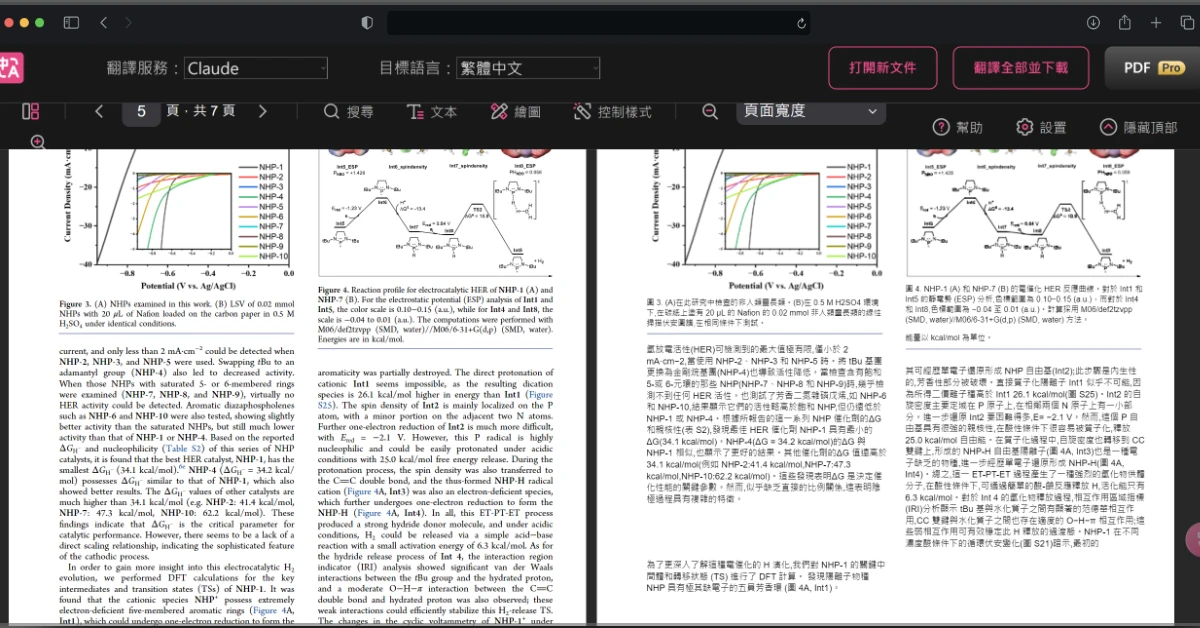
如果你覺得這樣的翻譯方式很麻煩、還要打開瀏覽器,那麼你可以試試 UPDF,它能夠直接在 PDF 檔中進行原文和翻譯後的 PDF 比較。
(延伸閱讀:UPDF 評價與使用心得|UPDF 幫助你零阻力編輯電子文件)
沉浸式翻譯的 2 個缺點
這裡提到的其實也不算是缺點,只是沉浸式翻譯的一點小缺陷,而這些缺陷無傷大雅。它的主要功能還是非常強大。
1. Youtube Shorts 的翻譯字幕太小
如果你用筆電、桌電看 YT Shorts 的話,你會發現沉浸式翻譯翻出來的字幕超小,跟螞蟻一樣。目前還沒有可以調整字幕大小的方式。
不過一般的橫式 YT 影片是正常的,請大家放心。
2. 無法輕易對照翻譯前後的特定文字
假如你翻譯了一個網站上的文章,而你想知道翻譯出來的特定中文字,在翻譯前的英文單字是什麼的話,目前還沒有辦法很快速、很直觀的方法知道翻譯前的英文單字。只能用肉眼去讀原文的脈絡,找出那個英文單字(覺得有點累)。
比如以下這段英文,沉浸式翻譯已經幫我翻譯好了,但我沒辦法直接知道「波函數」的英文單字是什麼。我必須親自搜尋原文脈絡,才知道原來是倒數第二行的「wavefunction」。
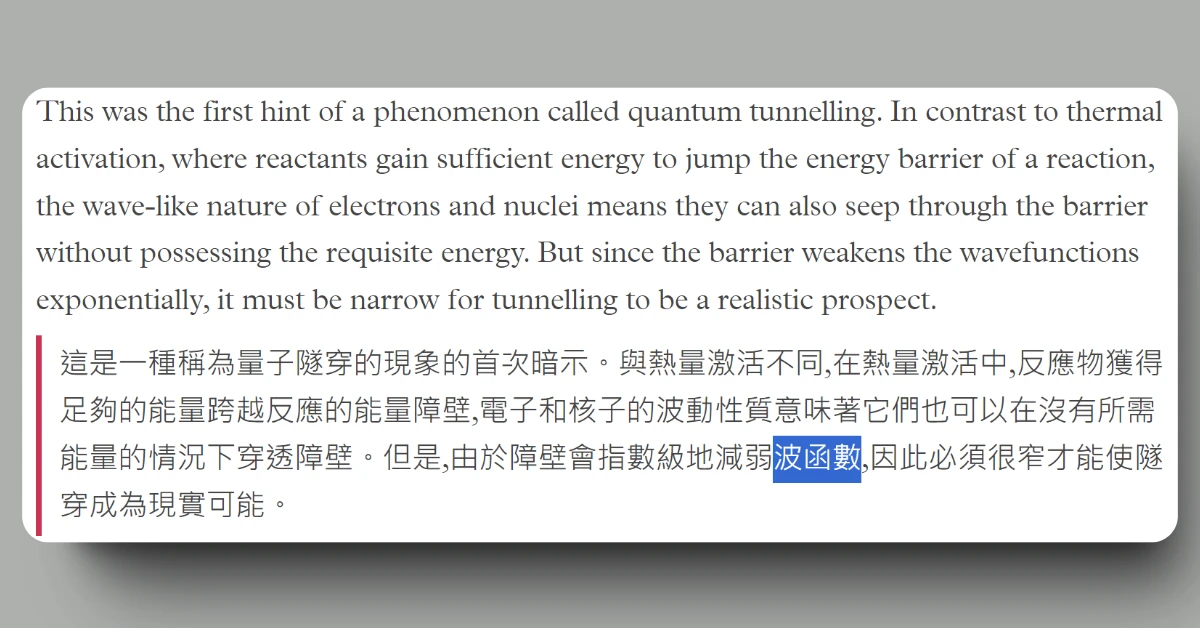
很希望他們未來能更新這個功能:當滑鼠靠近翻譯好的特定文字時,它會自動秀出原文。這才是英翻中的最高境界呀!
沉浸式翻譯的價格是多少?
沉浸式翻譯有免費版可以用(下面會講免費版能做什麼);如果要付費,目前只有訂閱制,無法買斷。
訂閱方案分 Pro 和 Max 兩種會員,各有月繳和年繳(2026 年 10 月官網價格):
- Pro 會員:月繳 299 元台幣/月,年繳 2,748 元台幣/年
- Max 會員:月繳 899 元台幣/月起,年繳 7,188 元台幣/年(額度更高,還能用頂級模型)
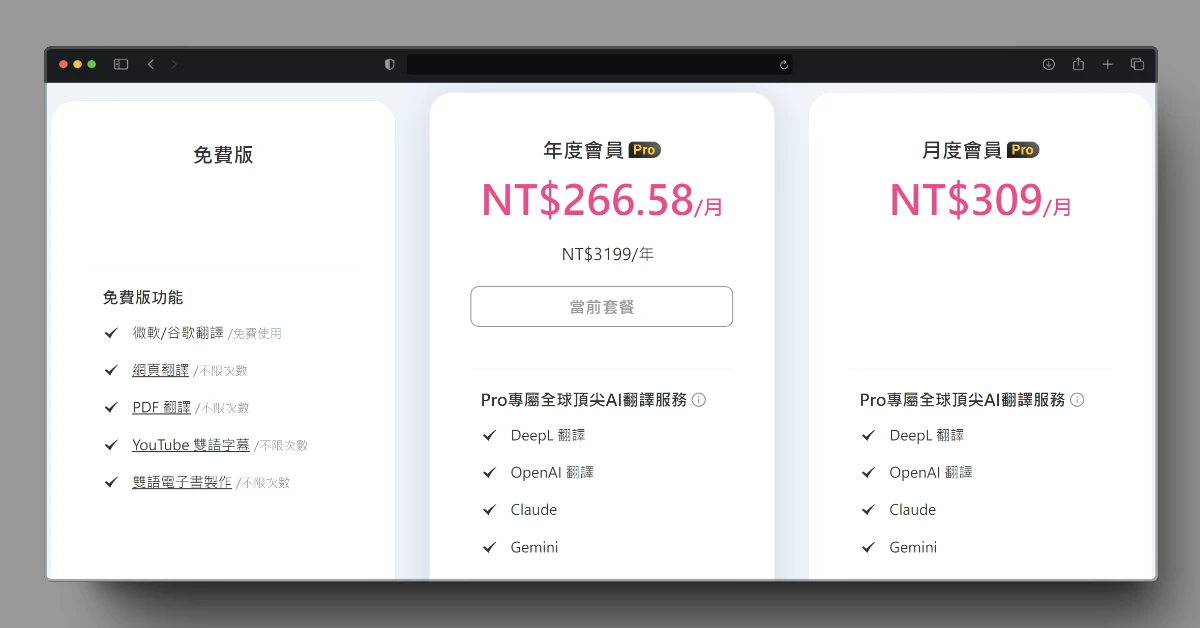
我自己是購買訂閱一年的方案,因為我平常工作很常用到翻譯,比如看國外 YTer 的影片、國外論壇文章、翻譯英文電子書、讀論文等等。
總結來說,我的生活已經離不開沉浸式翻譯了!下輩子的英翻中需求都靠它了!
沉浸式翻譯可以免費用嗎?
可以。
官方的說法是,你可以完全免費地用沉浸式翻譯來翻外語網頁、PDF、ePub 電子書和影片的雙語字幕。只是免費版每天的翻譯次數有上限,註冊帳號之後額度會再高一些(2026 年 10 月查官網)。
那免費版和 Pro 會員差在哪裡呢?我把主要的差別整理成下面這張表(2026 年 10 月查官網和官方說明文件):
| 項目 | 免費版 | Pro 會員 |
| 翻譯服務 | 一般的機器翻譯,例如 Google 翻譯 | 可以直接用 DeepL、OpenAI、Claude、Gemini、DeepSeek 這些 AI 翻譯,每月有 2,000 萬 Token 的基礎額度 |
| 網頁、PDF、電子書、影片字幕 | 都能翻,但每天的翻譯次數有上限 | 都能翻,使用頻率的上限更高 |
| 漫畫翻譯 | 不能用 | 可以用 |
| 圖片翻譯 | 只有 Chrome、Edge 能用,而且只認得英文和部分拉丁語系的文字 | 大部分常見語言都認得,支援沉浸式翻譯的瀏覽器都能用 |
簡單講,免費版就是「能用,但翻譯模型和次數都比較陽春」。如果你只是偶爾看看國外網站,先用免費版就夠了;如果你跟我一樣每天都要讀論文、翻電子書,付費換成 AI 翻譯模型很值得,翻出來的品質真的比較好。
還沒決定要不要付費的話,官方也有免費試用的方案可以選。不過要注意兩件事:試用期的翻譯額度比正式方案少;試用結束前如果沒有取消,就會自動扣款(2026 年 10 月查官網)。
可以用沉浸式翻譯的破解版嗎?
我不建議。
原因有兩個。
第一個是資安風險。沉浸式翻譯要能翻譯你看的每一個網頁,所以它需要「存取所有網站」的權限(官方的 Safari 安裝說明就是這樣寫的)。你裝一個來路不明的破解版,就等於讓一個不知道被誰改過的程式,看得到你瀏覽的所有網頁內容,包含你登入帳號之後看到的頁面。為了省一個月幾百塊冒這種險,真的太不划算了。
第二個是帳號風險。官方的用戶協議寫得很清楚,Pro 會員不能轉讓,也不能跟別人共用;而且只要違反協議,官方可以不事先通知,直接終止或暫停你的使用權(2026 年 10 月查官方用戶協議)。所以網路上那種「共用帳號」,隨時都可能被停掉。
想省錢的話,正規的做法有兩個:
- 先用免費版或免費試用:確定自己真的會天天用,再付費。
- 選年繳:照上面的價格,Pro 會員月繳一整年是 299 × 12 = 3,588 元台幣,年繳是 2,748 元台幣,一年就省了 840 元。
沉浸式翻譯適合哪些人使用?
沉浸式翻譯適合以下這些人使用:
- 需要大量閱讀外文資料的學生和研究人員
- 經常需要閱讀國外新聞、文章的人,比如國際新聞工作者、市場分析師等等
- 想要閱讀外文電子書的讀者(我)
- 需要觀看外語 YT 影片和參與國際線上會議的人
- 學習外語的人。中英對照功能可以幫助語言學習者對比原文和翻譯
- 從事翻譯工作的專業人士。多種翻譯模型和 AI 輔助功能可以提高工作效率
- 喜歡第一時間讀到最新集漫畫的人
總而言之,就是適合對英翻中或X翻中有大量需求的人。
沉浸式翻譯的替代軟體:還有哪些英翻中工具?
除了沉浸式翻譯,我自己用過、可以拿來英翻中的工具還有 4 個:Google 翻譯、ChatGPT 或 Claude、UPDF、Memo AI。
這 4 個工具擅長的東西都不一樣,有的專門翻文字,有的專門翻 PDF,有的專門翻影片字幕。我把它們整理成下面這張表(2026 年 10 月查官網):
| 工具 | 能翻什麼 | 免費還是付費 | 我用過的感想 |
| Google 翻譯 | 貼上的文字、整個網站(輸入網址),還有 10 MB 以內的 .docx、.pdf、.pptx、.xlsx 文件(PDF 最多 300 頁) | 免費 | 要一直切換網頁,英翻中的品質也可能不如預期 |
| ChatGPT/Claude | 貼上的文字;ChatGPT 免費版也能上傳檔案,但次數有限 | 兩個都有免費方案 | 一樣要常常切換網頁,又耗時又麻煩 |
| UPDF | PDF,可以整份翻成另一個 PDF,再跟原文並排比較 | 軟體可以買斷,但翻譯是 AI 助手的功能,要另外付費(AI 助手有 7 天免費試用) | 不用開瀏覽器,在電腦上直接翻;缺點是只能用它內建的 AI 模型 |
| Memo AI | 影片和音檔,先把語音轉成文字,再把字幕翻成中文 | 免費版就能無限翻譯字幕;付費的 Memo Pro 每年 25.99 美元 | 免費版用微軟翻譯就夠用,願意花錢的話我會串 Claude,翻得更好 |
這裡的結論是,如果你想要網頁、PDF、電子書、YT 影片全部用一個工具搞定,那還是沉浸式翻譯最省事。如果你主要是翻 PDF,可以看看我寫的UPDF 評價與使用心得;如果你主要是翻國外影片的字幕,可以看看我寫的Memo AI 影片轉文字介紹。
寫在最後
沉浸式翻譯已經是翻譯界最頂級的英翻中軟體了,它說自己是第二,沒人敢說第一的那種。而且它們不只能英翻中,還能日翻中、韓翻中,甚至是俄翻中。你想的到的語言,都能翻譯成中文。
除此之外,你想的到的功能,他們也幾乎都做出來了。沉浸式翻譯可以翻譯以下 7 種媒體:
- 網站文章
- YT 影片
- 電子書
- 漫畫
- 會議實時對話
- AO3(Archive of Our Own)
幾乎是把所有媒體都涵蓋了。
只是還有一些小細節沒有做到滿分(YT Shorts 翻譯字幕太小),但我相信他們未來會做到,只是時間問題而已。




2 条评论